Dans Yuki, vous pouvez envoyer vos factures de vente, offres et rappels par e-mail à vos clients. Vous configurez cela via un court assistant dans les paramètres factures. Sur cette page, vous trouverez étape par étape ce que vous devez configurer et à quoi sert chaque paramètre.
TABLE DES MATIÈRES
- 1. Accéder aux paramètres d'envoi
- 2. Choisir comment envoyer vos factures et offres
- 3. Configurer votre adresse e-mail d'expéditeur via le serveur Yuki (recommandé)
- 4. Envoyer via votre propre serveur SMTP
- 5. Vérifier ou modifier le statut de vos paramètres e-mail
- 6. Copies et pièce jointe UBL
1. Accéder aux paramètres d'envoi
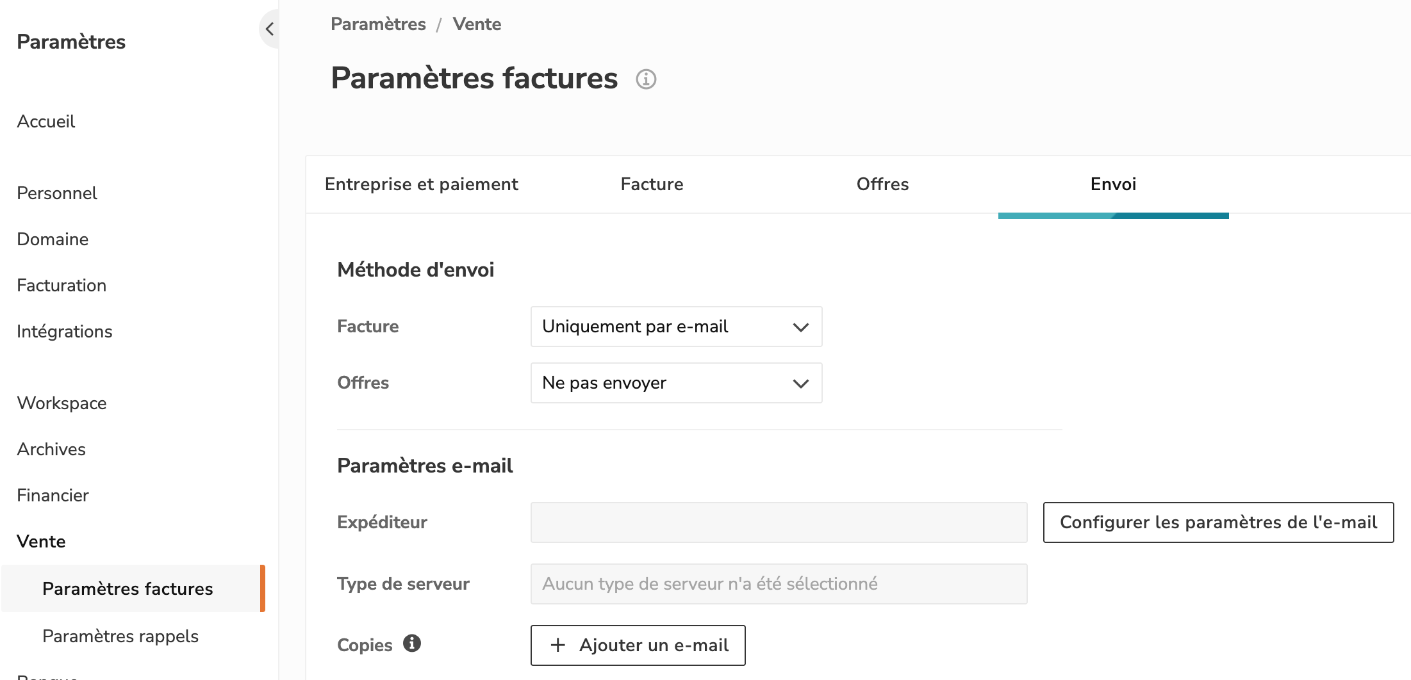
- Allez dans «Paramètres» > «Vente» > «Paramètres factures».
- Cliquez sur l'onglet «Envoi».
Vous voyez maintenant trois blocs : «Méthode d'envoi», «Paramètres e-mail» et «UBL».
2. Choisir comment envoyer vos factures et offres
Dans «Méthode d'envoi», vous choisissez séparément pour «Facture» et «Offres» comment Yuki les envoie :
- Uniquement par e-mail : Yuki envoie tout par e-mail.
- Uniquement par envoi postal : Yuki envoie tout par la poste.
- Par e-mail lorsque cela s'avère possible : par e-mail si une adresse e-mail de votre client est connue, sinon par la poste.
- Ne pas envoyer : Yuki n'envoie rien. Vous transmettez vous-même la facture ou l'offre.
Votre choix est enregistré immédiatement. Il n'y a pas de bouton «Enregistrer».
3. Configurer votre adresse e-mail d'expéditeur via le serveur Yuki (recommandé)
Avec le serveur Yuki, vos e-mails partent de votre propre adresse e-mail, mais via les serveurs de Yuki. Yuki peut ainsi vous informer de la réception de l'e-mail par votre client. Vous n'avez pas besoin de données supplémentaires de votre fournisseur de messagerie.
Vous utilisez une adresse e-mail personnelle comme @gmail.com, @outlook.com ou @hotmail.com ? Ne choisissez alors pas le serveur Yuki, mais établissez une connexion directe avec votre propre serveur SMTP (voir étape 4). Pour une telle adresse, vous ne pouvez pas configurer d'enregistrements DNS, et vos e-mails envoyés via le serveur Yuki risquent davantage d'arriver dans les spams.
- Dans «Paramètres e-mail», cliquez sur «Configurer les paramètres de l'e-mail».
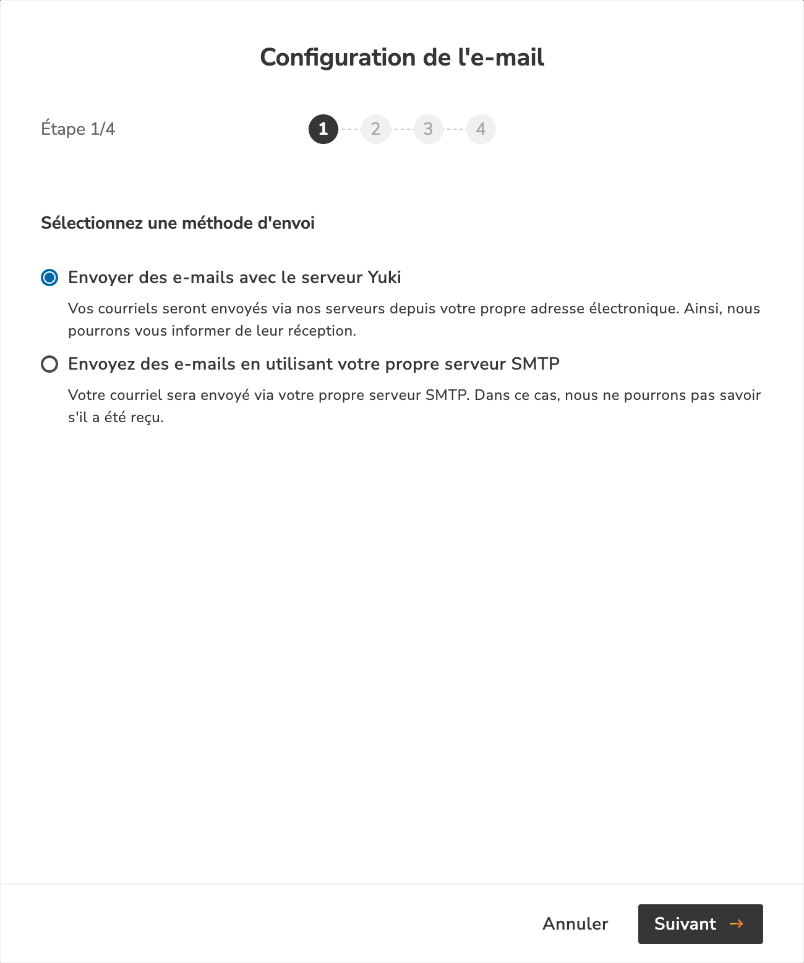
La fenêtre «Configuration de l'e-mail» s'ouvre. - Dans «Sélectionnez une méthode d'envoi», choisissez «Envoyer des e-mails avec le serveur Yuki».
- Cliquez sur «Suivant».
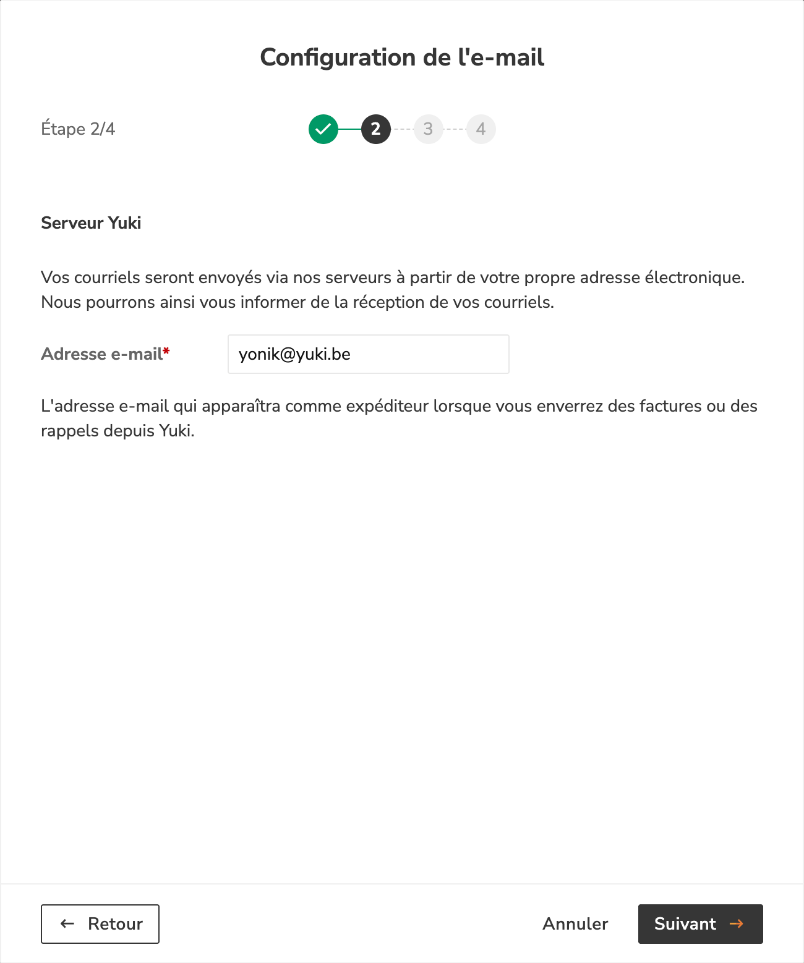
- Dans «Adresse e-mail», saisissez l'adresse que votre client doit voir comme expéditeur. Si votre client répond à l'e-mail, la réponse arrive à cette adresse.
- Cliquez sur «Suivant».
- Yuki envoie un e-mail de confirmation à l'adresse saisie. Ouvrez cet e-mail dans votre boîte de réception et confirmez votre adresse.
Pas reçu d'e-mail ? Vérifiez vos spams. Après une minute, vous pouvez cliquer sur «Renvoyer l'e-mail».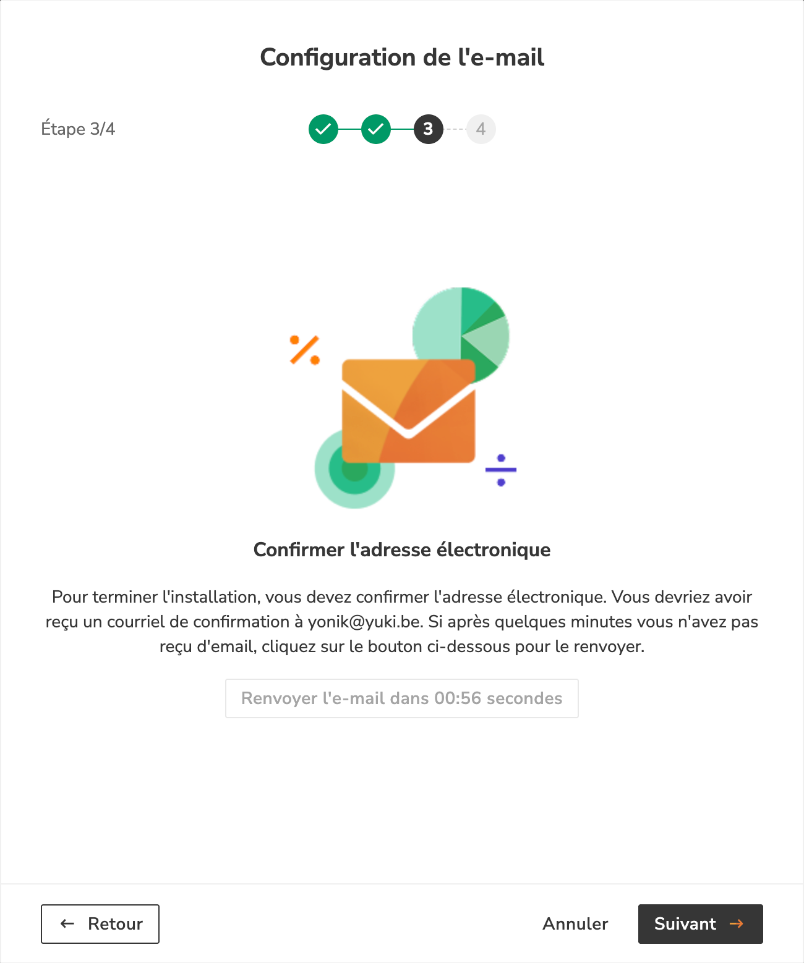
- Cliquez sur «Suivant».
- Si vous avez déjà confirmé votre adresse, cliquez sur «Actualiser». Si vous voyez «E-mail non confirmé», confirmez d'abord l'e-mail puis cliquez à nouveau sur «Actualiser».
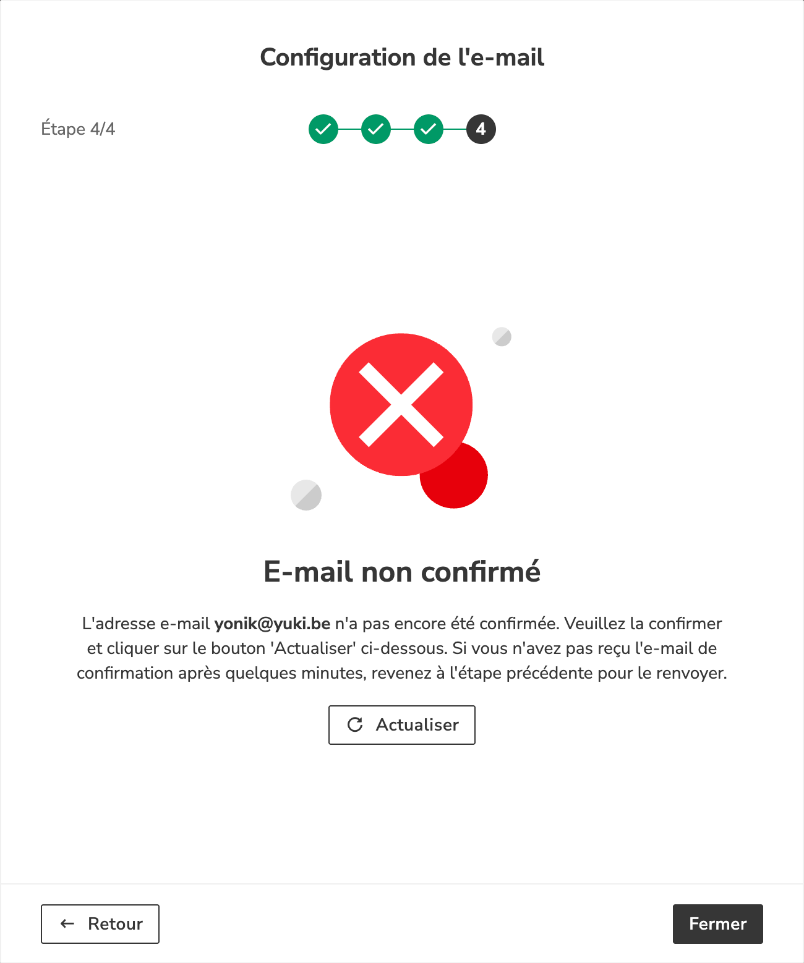
- Cliquez sur «Fermer».
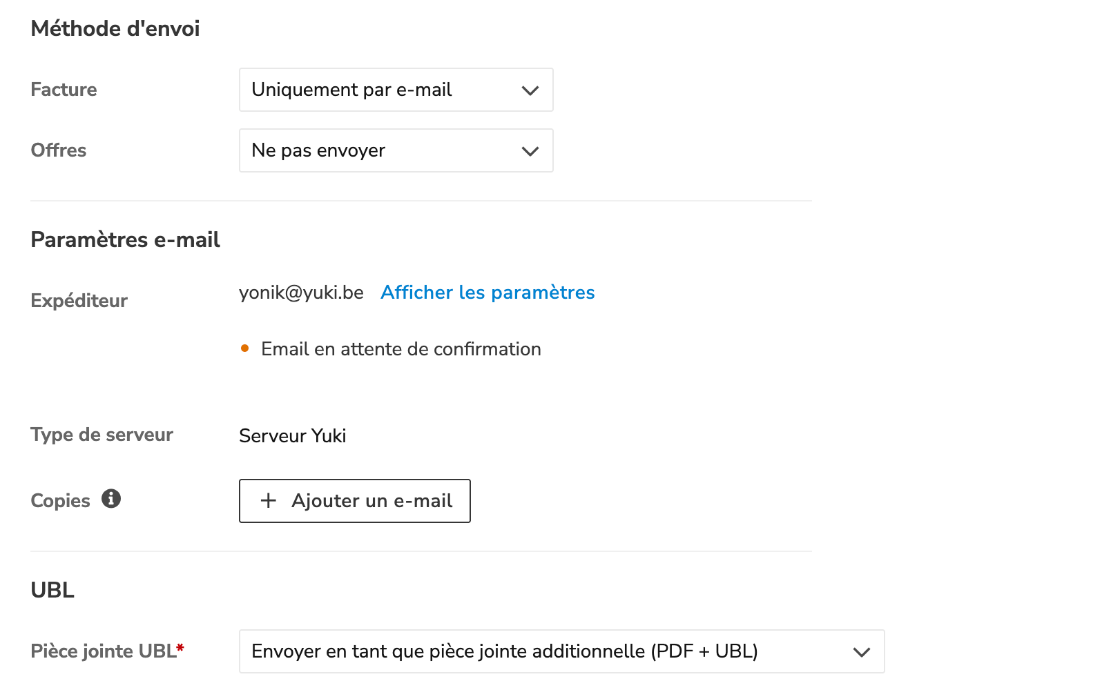
Vos paramètres sont enregistrés, même si vous n'avez pas encore confirmé votre adresse. Tant que vous ne confirmez pas, vous voyez dans «Expéditeur» un point orange avec «Email en attente de confirmation».
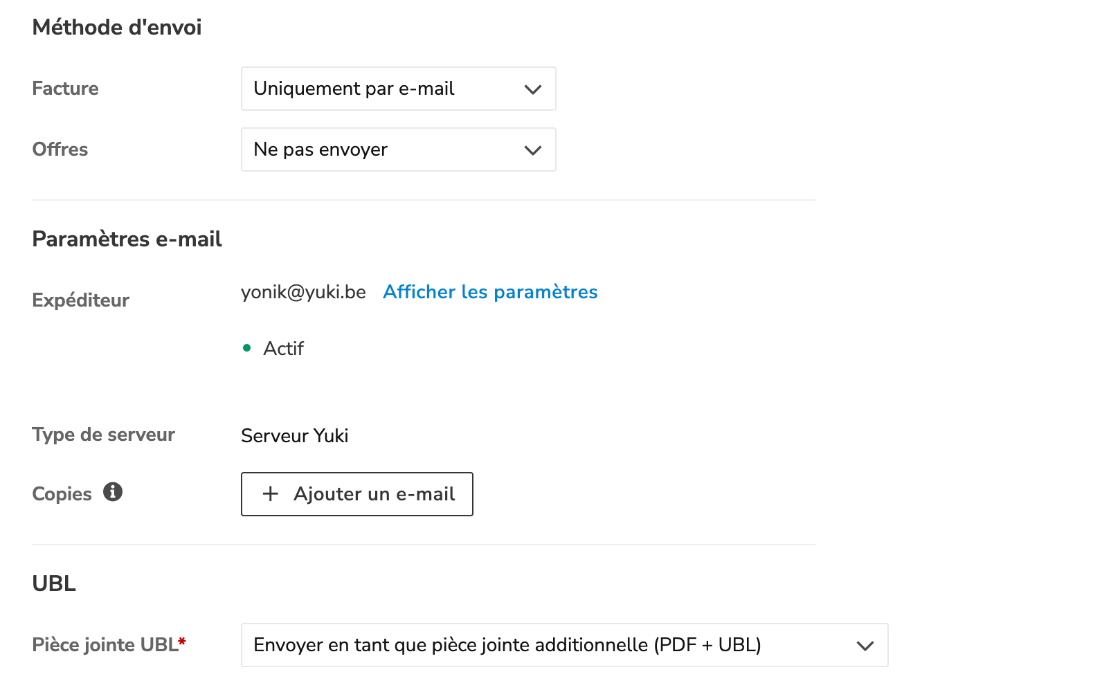
Après la confirmation, un point vert «Actif» apparaît. Vous pouvez maintenant envoyer des factures.
Configurer les enregistrements DNS (recommandé avec votre propre domaine)
Vous utilisez une adresse e-mail avec votre propre domaine (p. ex. facturation@votreentreprise.be) ? Faites alors configurer les enregistrements DNS de votre domaine. Vous réduisez ainsi le risque que vos e-mails soient marqués comme spam ou refusés.
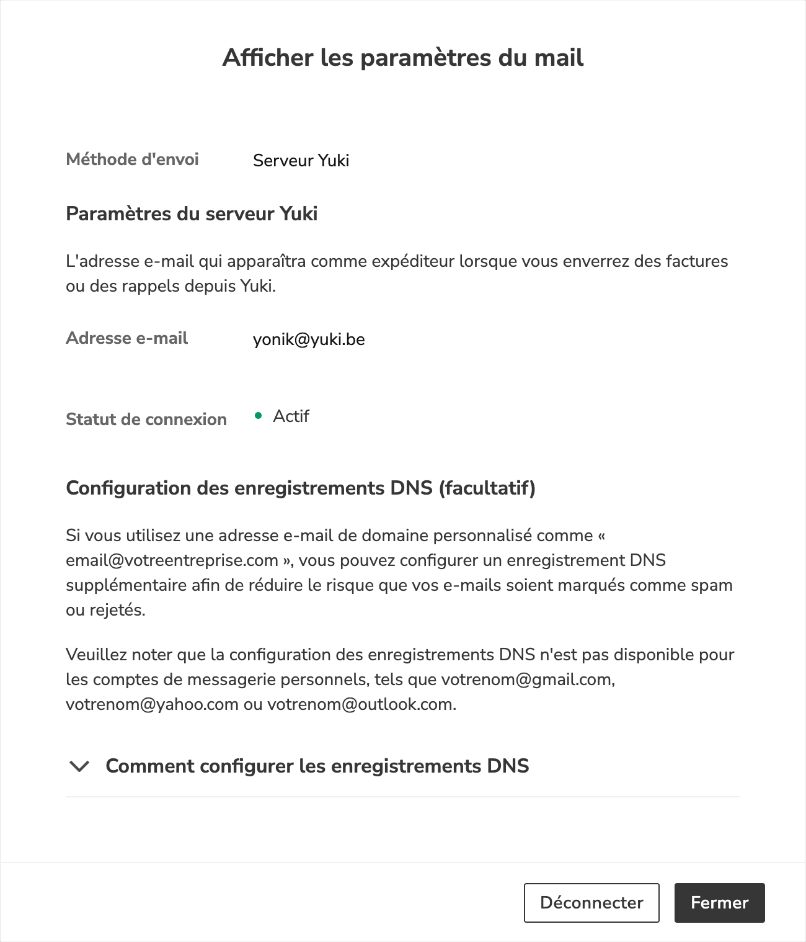
- Dans «Expéditeur», cliquez sur «Afficher les paramètres».
- Sous «Configuration des enregistrements DNS (facultatif)», cliquez sur «Comment configurer les enregistrements DNS».
- Dans «Configuration», vous voyez les enregistrements dont votre domaine a besoin : le «Domaine», le «Type» (TXT ou CNAME) et la «Valeur». Transmettez ces données à votre hébergeur ou à votre responsable informatique.
- Dans «Statut» et «Validation DNS», vous voyez si chaque enregistrement est en ordre. «Erreur» ou «Avertissement» signifie que l'enregistrement n'est pas encore (correctement) configuré.
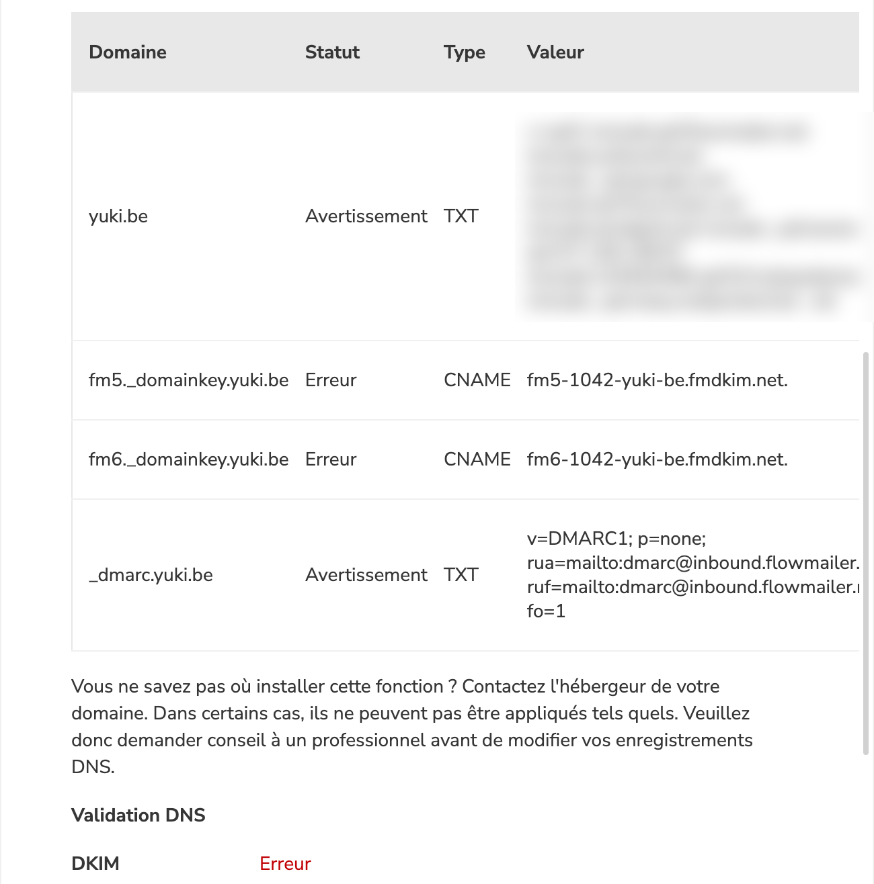
Tant que vos enregistrements DNS ne sont pas corrects, Yuki affiche une adresse Yuki générale comme expéditeur. Les réponses de votre client arrivent toutefois toujours à votre propre adresse. Un avertissement pour DMARC n'est pas un problème.
Le point vert «Actif» indique uniquement que votre adresse est confirmée. Vous ne voyez si vos enregistrements DNS sont en ordre que dans «Validation DNS».
4. Envoyer via votre propre serveur SMTP
Si vous choisissez votre propre serveur SMTP, vos e-mails partent via le serveur de messagerie de votre propre fournisseur. Yuki ne peut alors pas vérifier si votre client a reçu l'e-mail.
C'est le choix recommandé si vous utilisez une adresse e-mail personnelle, comme @gmail.com ou @outlook.com. Pour ces adresses, vous ne pouvez pas configurer d'enregistrements DNS.
- Dans «Paramètres e-mail», cliquez sur «Configurer les paramètres de l'e-mail».
- Choisissez «Envoyez des e-mails en utilisant votre propre serveur SMTP».
- Cliquez sur «Suivant».
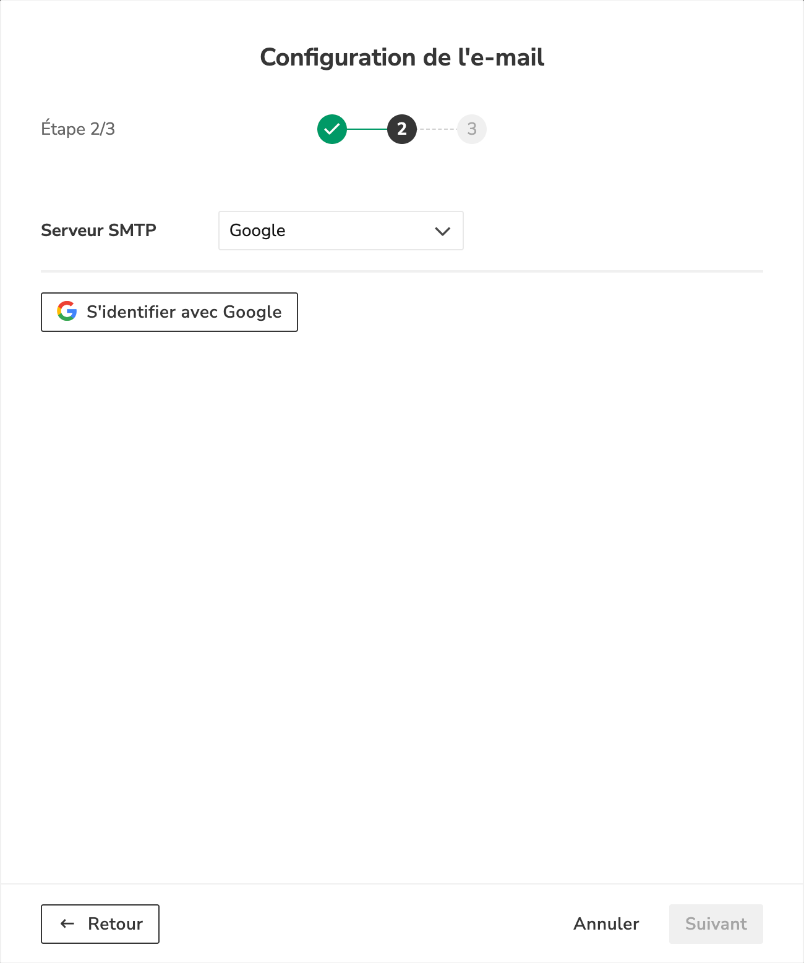
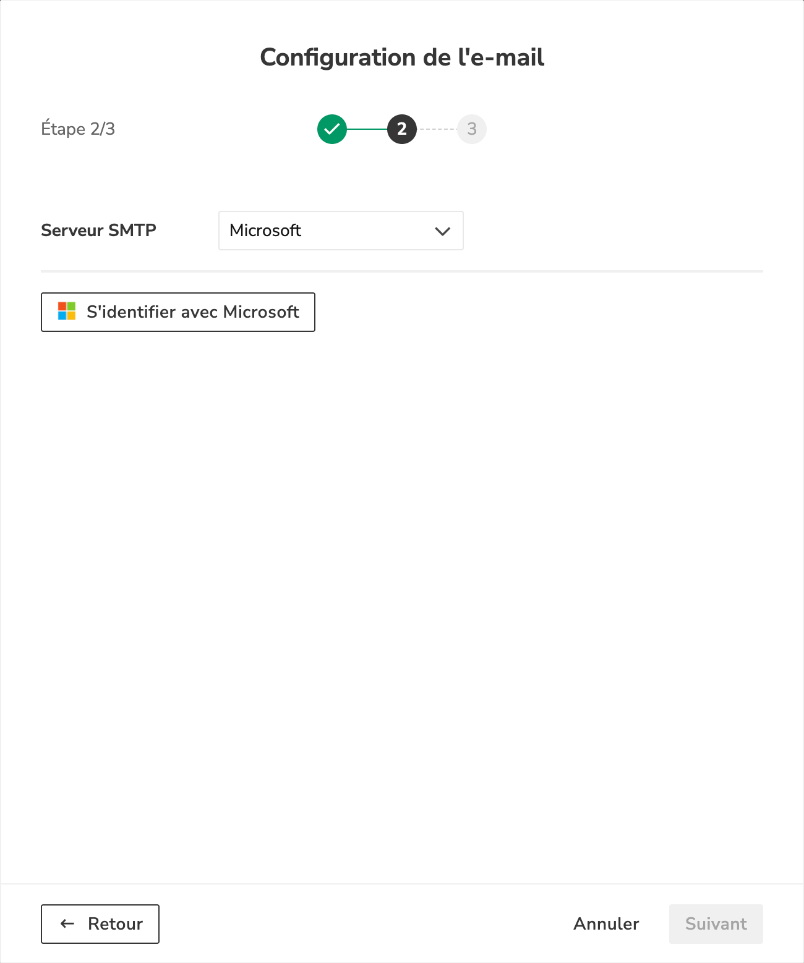
- Dans «Serveur SMTP», choisissez votre fournisseur : «Google», «Microsoft» ou «Autres».
- Cliquez sur «S'identifier avec Google».
- Choisissez votre compte Google et autorisez Yuki à envoyer des e-mails.
Microsoft
- Cliquez sur «S'identifier avec Microsoft».
- Choisissez votre compte Microsoft et autorisez Yuki à envoyer des e-mails.
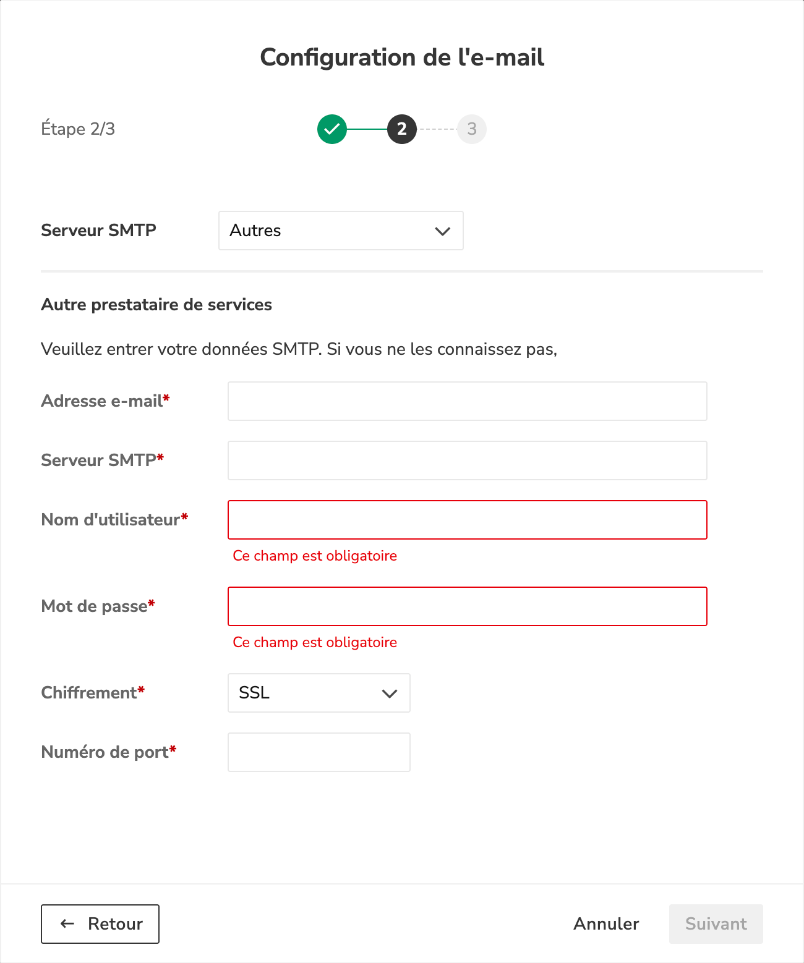
Autres
- Saisissez les données de votre fournisseur de messagerie : «Adresse e-mail», «Serveur SMTP», «Nom d'utilisateur» et «Mot de passe».
- Dans «Chiffrement», choisissez «SSL» ou «TLS» et saisissez le «Numéro de port». La plupart des fournisseurs utilisent le port 465 + SSL ou le port 587 + TLS. En cas de doute, demandez-le à votre fournisseur de messagerie.
- Cliquez sur «Suivant» et suivez la dernière étape de l'assistant.
La vérification en deux étapes est activée et vous recevez le message 'mot de passe invalide' ? Créez alors un mot de passe d'application chez votre fournisseur et utilisez-le comme «Mot de passe».
5. Vérifier ou modifier le statut de vos paramètres e-mail
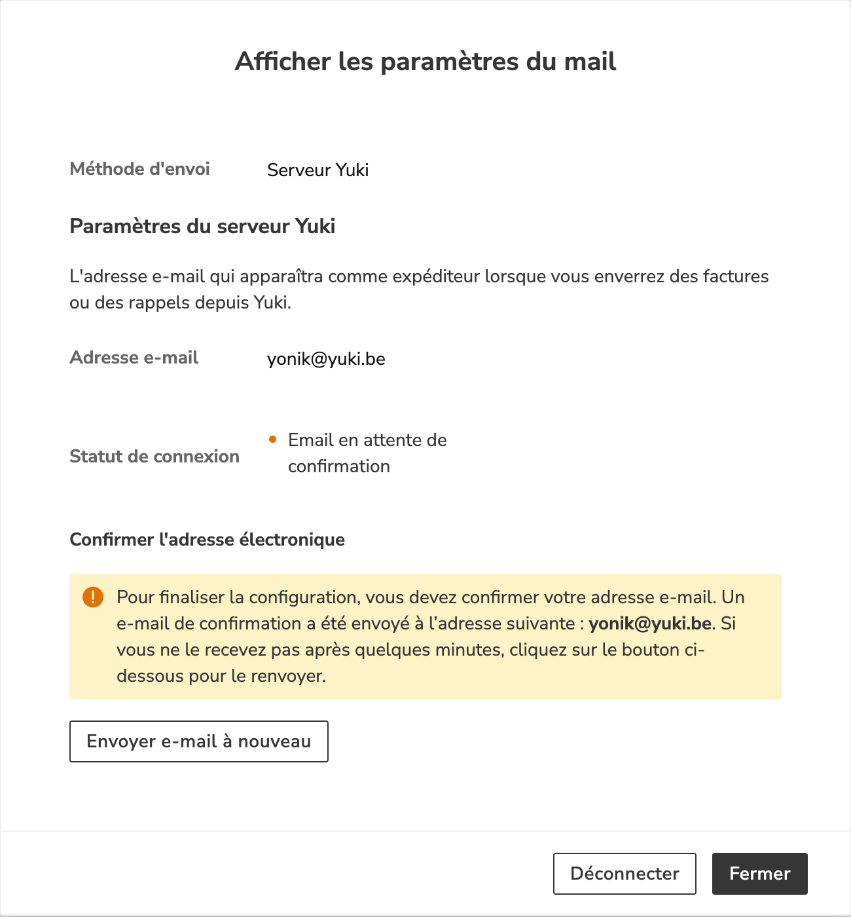
- Dans «Expéditeur», cliquez sur «Afficher les paramètres».
La fenêtre «Afficher les paramètres du mail» s'ouvre. - Dans «Statut de connexion», vous voyez si votre adresse est confirmée : «Actif» (vert) ou «Email en attente de confirmation» (orange).
- Pas encore confirmée et pas reçu d'e-mail ? Cliquez sur «Envoyer e-mail à nouveau».
- Vous voulez une autre adresse ou une autre méthode d'envoi ? Cliquez sur «Déconnecter» et configurez à nouveau votre e-mail via l'étape 3 ou 4.
6. Copies et pièce jointe UBL
Copies : cliquez sur «Ajouter un e-mail» pour ajouter une adresse e-mail. Cette adresse reçoit chaque facture en CC. Pratique si vous voulez vous-même une copie de chaque facture envoyée.
Pièce jointe UBL : choisissez si Yuki joint un fichier UBL (le format de facture électronique) à l'e-mail :
- Ne pas ajouter (PDF seulement) : uniquement le PDF.
- Envoyer en tant que pièce jointe additionnelle (PDF + UBL) : le PDF et un fichier UBL séparé.
- Envoyer en tant que pièce jointe supplémentaire (PDF + PDF intégré avec UBL) : le PDF et un fichier UBL qui contient le PDF.
- Une seule pièce jointe (PDF intégré avec UBL) : uniquement un fichier UBL qui contient le PDF.