In Yuki kan je verkoopfacturen, offertes en herinneringen via e-mail naar je klanten versturen. Je stelt dit in via een korte wizard in de verkoopinstellingen. Op deze pagina lees je stap voor stap wat je moet instellen en wat elke instelling doet.
INHOUDSOPGAVE
- 1. Naar de verzendinstellingen gaan
- 2. Kiezen hoe je facturen en offertes verstuurt
- 3. Je afzender e-mailadres instellen via de Yuki-server (aanbevolen)
- 4. Versturen via je eigen SMTP-server
- 5. De status van je e-mailinstellingen controleren of wijzigen
- 6. Kopieën en UBL-bijlage
1. Naar de verzendinstellingen gaan
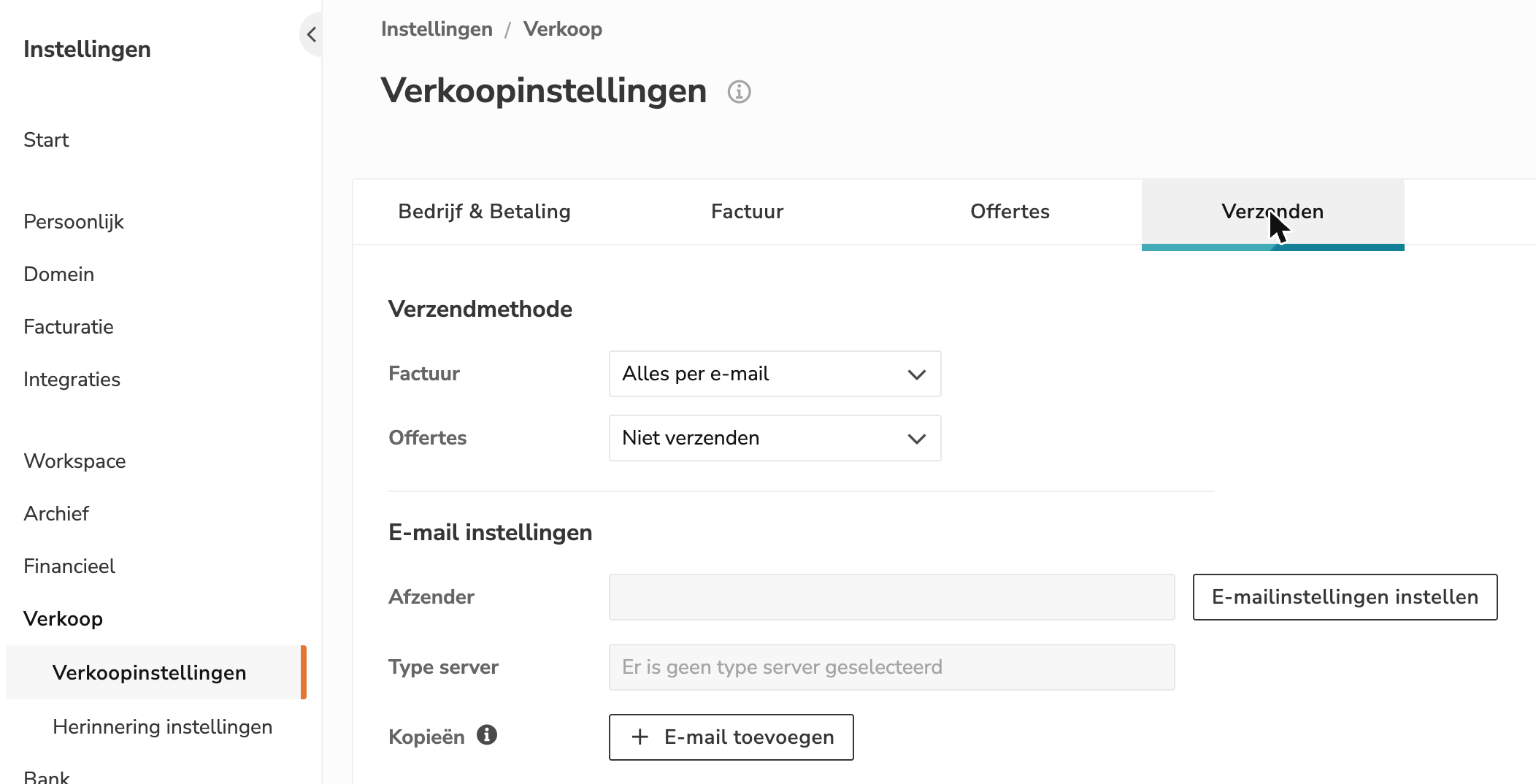
- Ga naar «Instellingen» > «Verkoop» > «Verkoopinstellingen».
- Klik op het tabblad «Verzenden».
Je ziet nu drie blokken: «Verzendmethode», «E-mail instellingen» en «UBL».
2. Kiezen hoe je facturen en offertes verstuurt
Bij «Verzendmethode» kies je apart voor «Factuur» en «Offertes» hoe Yuki ze verstuurt:
- Alles per e-mail: Yuki verstuurt alles via e-mail.
- Alles per gewone post: Yuki verstuurt alles per post.
- Waar mogelijk per e-mail: via e-mail als er een e-mailadres van je klant gekend is, anders per post.
- Niet verzenden: Yuki verstuurt niets. Je bezorgt de factuur of offerte zelf.
Je keuze wordt meteen bewaard. Er is geen knop «Bewaren».
3. Je afzender e-mailadres instellen via de Yuki-server (aanbevolen)
Met de Yuki-server vertrekken je e-mails vanaf je eigen e-mailadres, maar via de servers van Yuki. Zo kan Yuki je laten weten wanneer je klant de e-mail ontvangen heeft. Je hebt geen extra gegevens van je mailprovider nodig.
Gebruik je een persoonlijk mailadres zoals @gmail.com, @outlook.com of @hotmail.com? Kies dan niet voor de Yuki-server, maar maak een rechtstreekse verbinding met je eigen SMTP-server (zie stap 4). Voor zo'n adres kan je geen DNS-records instellen, waardoor je mails via de Yuki-server sneller in spam belanden.
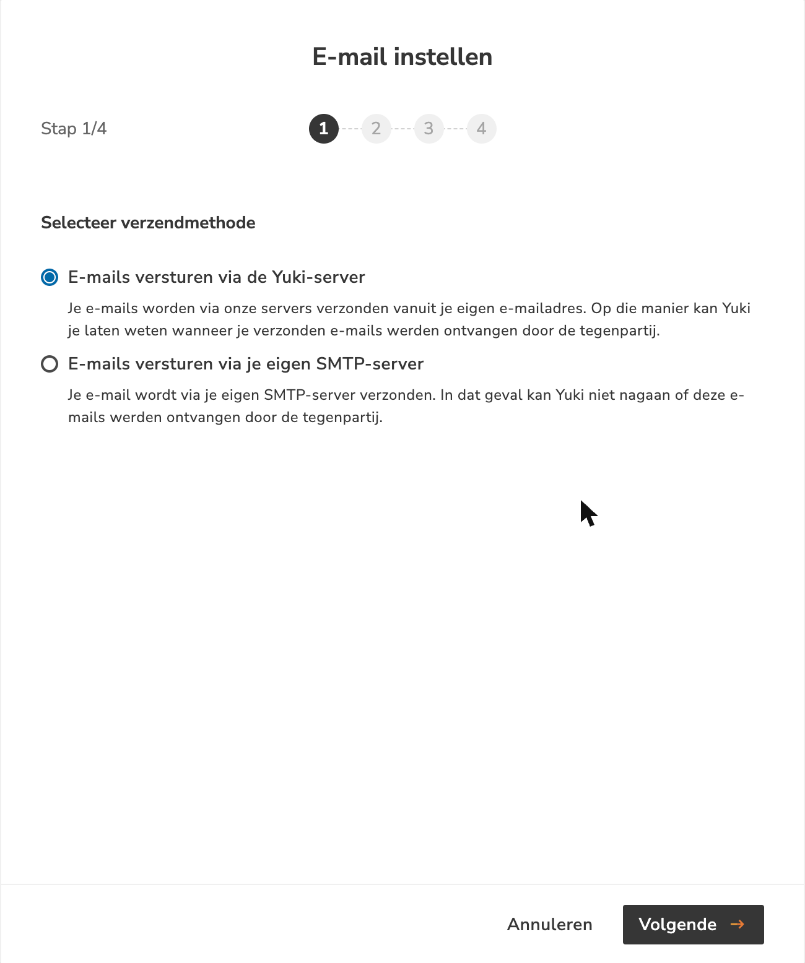
- Klik bij «E-mail instellingen» op «E-mailinstellingen instellen».
Het venster «E-mail instellen» opent. - Kies bij «Selecteer verzendmethode» voor «E-mails versturen via de Yuki-server».
- Klik op «Volgende».
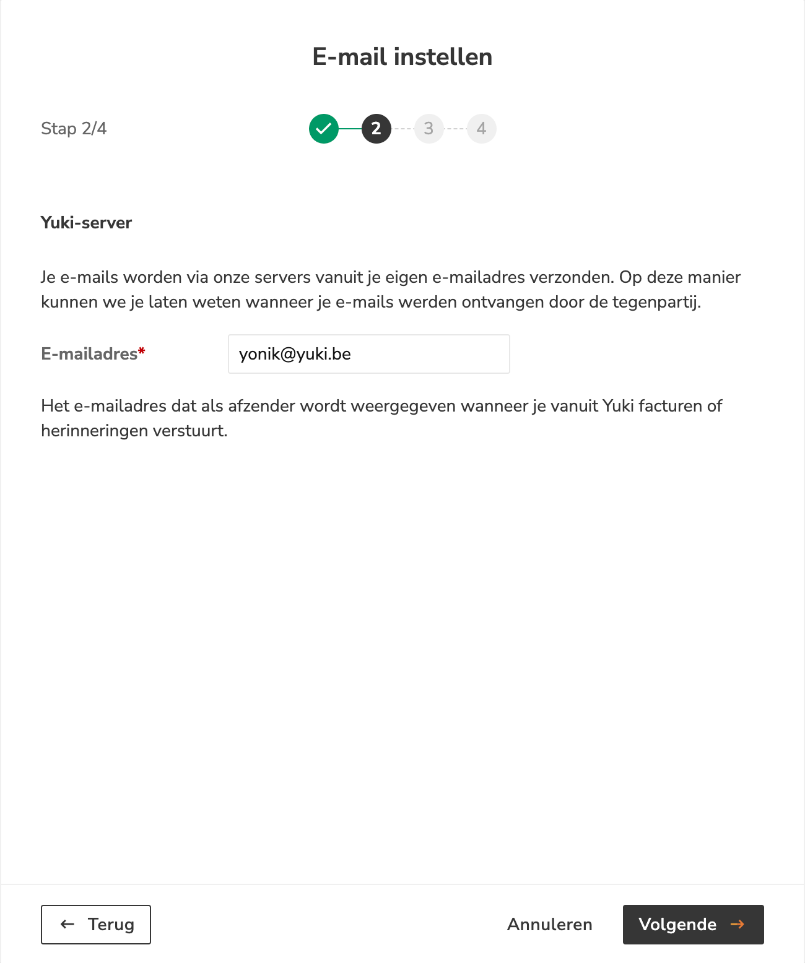
- Vul bij «E-mailadres» het adres in dat je klant als afzender moet zien. Antwoordt je klant op de mail, dan komt dat antwoord op dit adres binnen.
- Klik op «Volgende».
- Yuki stuurt een bevestigingsmail naar het ingevulde adres. Open die mail in je mailbox en bevestig je adres.
Geen mail ontvangen? Kijk in je spam. Na een minuut kan je op «Verstuur e-mail opnieuw» klikken.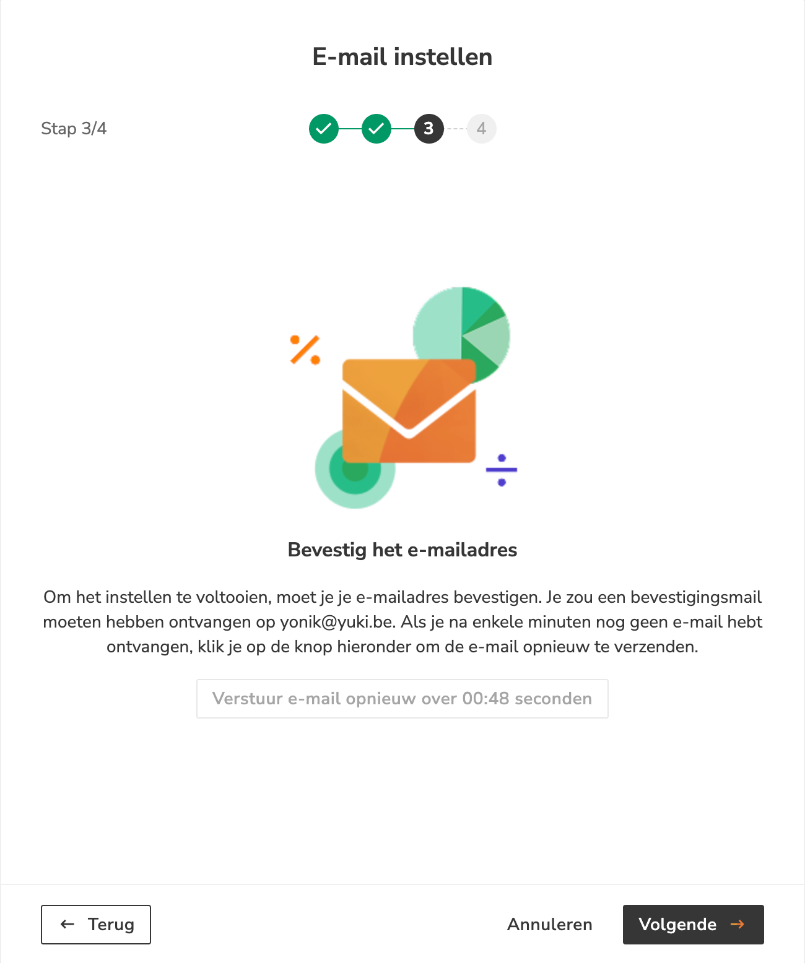
- Klik op «Volgende».
- Heb je je adres al bevestigd, klik dan op «Verversen». Zie je «E-mail niet bevestigd», bevestig dan eerst de mail en klik opnieuw op «Verversen».
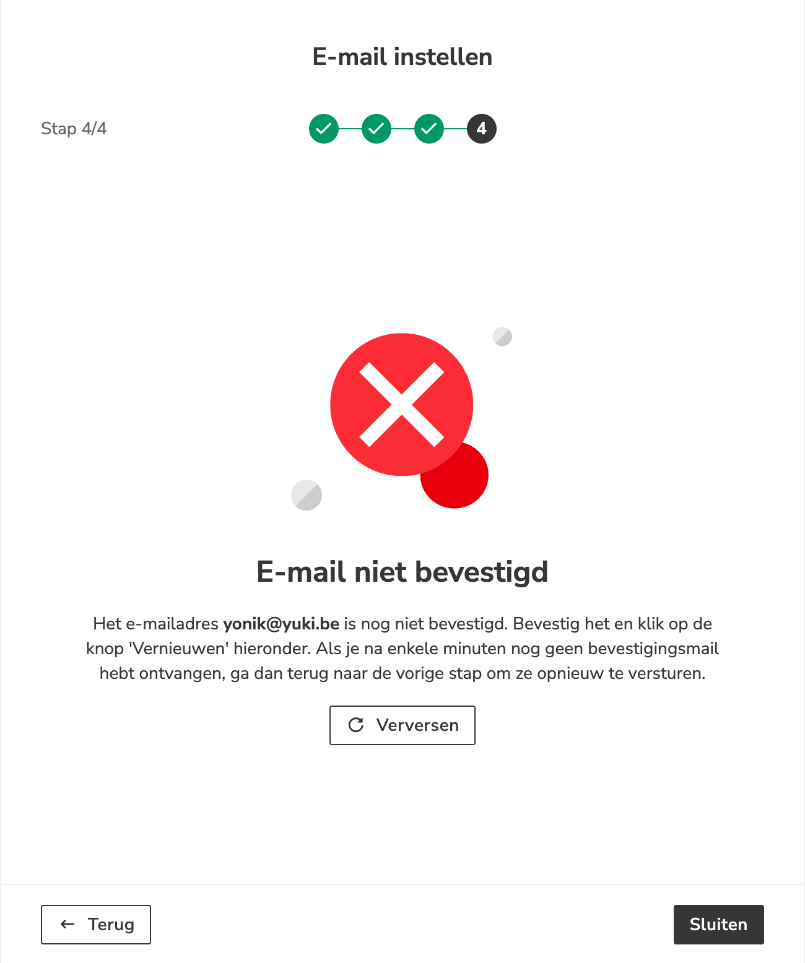
- Klik op «Sluiten».
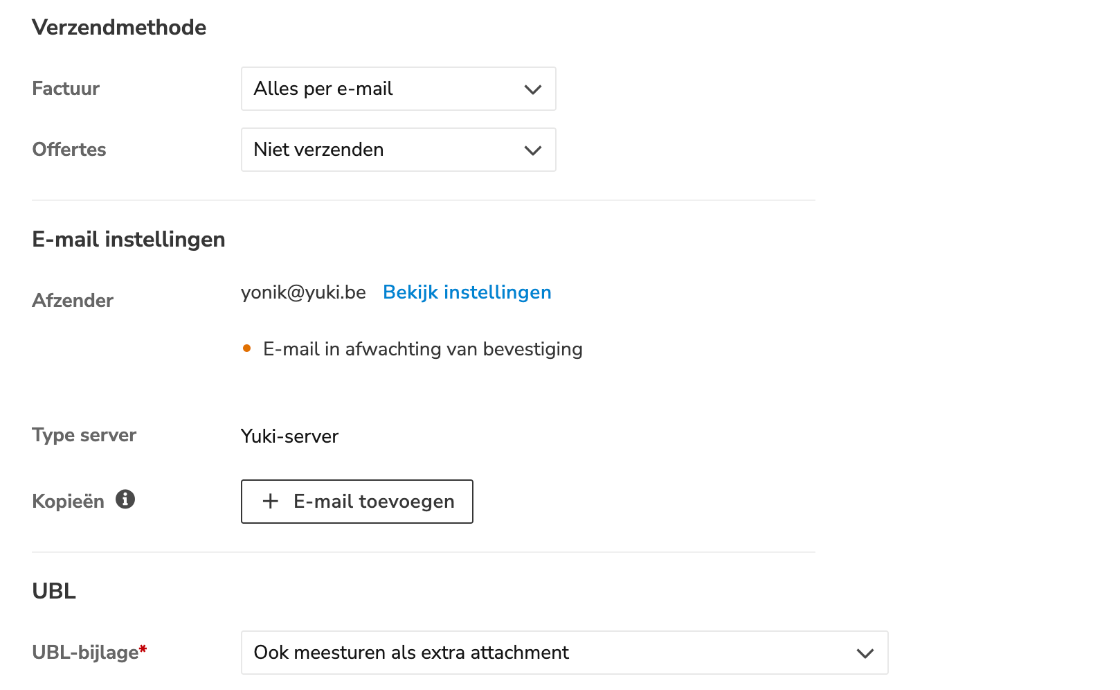
Je instellingen zijn bewaard, ook als je je adres nog niet bevestigd hebt. Zolang je niet bevestigt, zie je bij «Afzender» een oranje bolletje met «E-mail in afwachting van bevestiging».
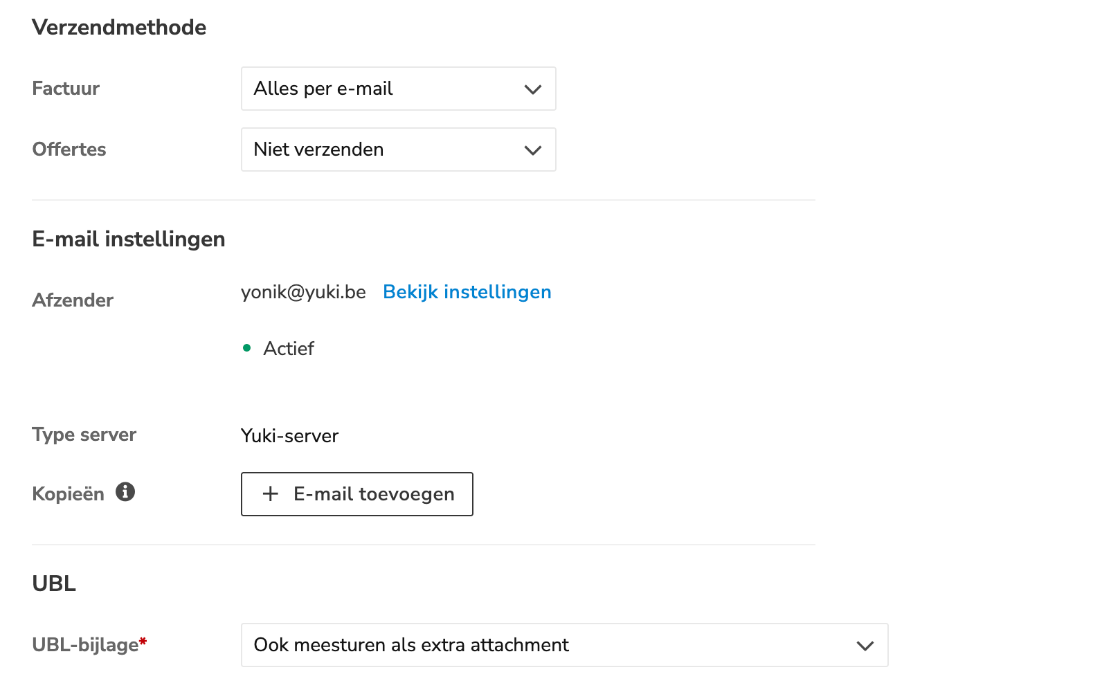
Na de bevestiging staat er een groen bolletje met «Actief». Je kan nu facturen versturen.
DNS-records instellen (aanbevolen bij een eigen domein)
Gebruik je een e-mailadres met je eigen domein (bv. facturatie@jouwbedrijf.be)? Laat dan de DNS-records van je domein instellen. Zo verklein je de kans dat je mails als spam gemarkeerd of geweigerd worden.
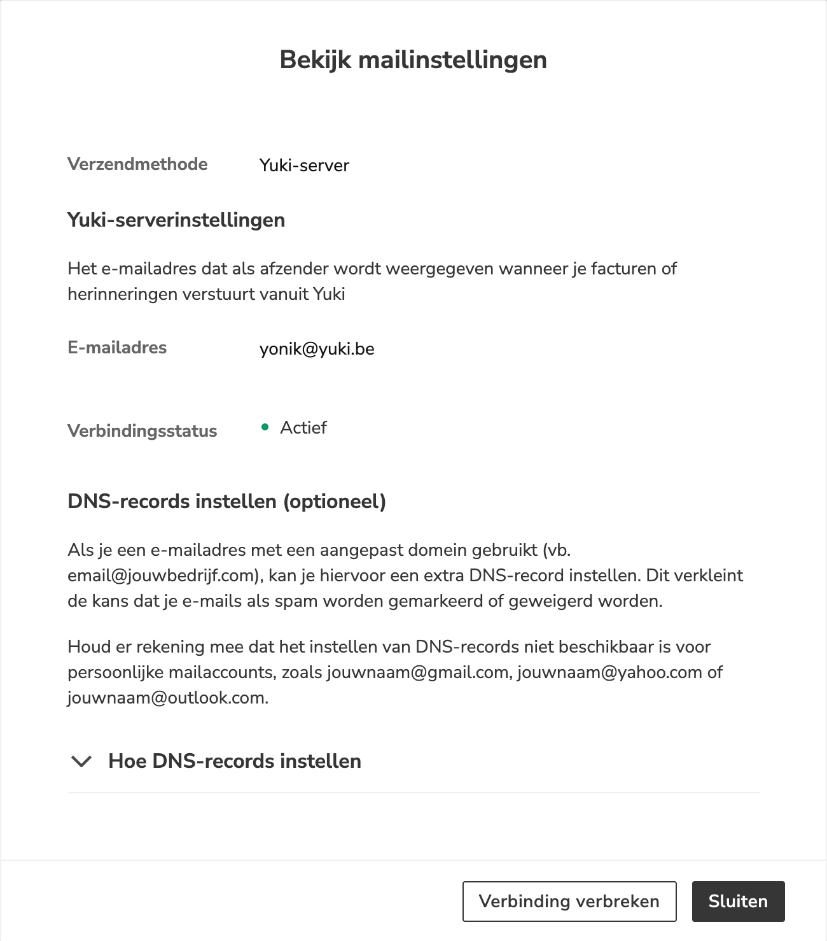
- Klik bij «Afzender» op «Bekijk instellingen».
- Klik onder «DNS-records instellen (optioneel)» op «Hoe DNS-records instellen».
- Bij «Configuratie» zie je welke records je domein nodig heeft: het «Domein», het «Type» (TXT of CNAME) en de «Waarde». Bezorg deze gegevens aan je hostingpartij of ICT-beheerder.
- Bij «Status» en «DNS-validatie» zie je of elk record in orde is. «Fout» of «Waarschuwing» betekent dat het record nog niet (correct) ingesteld is.
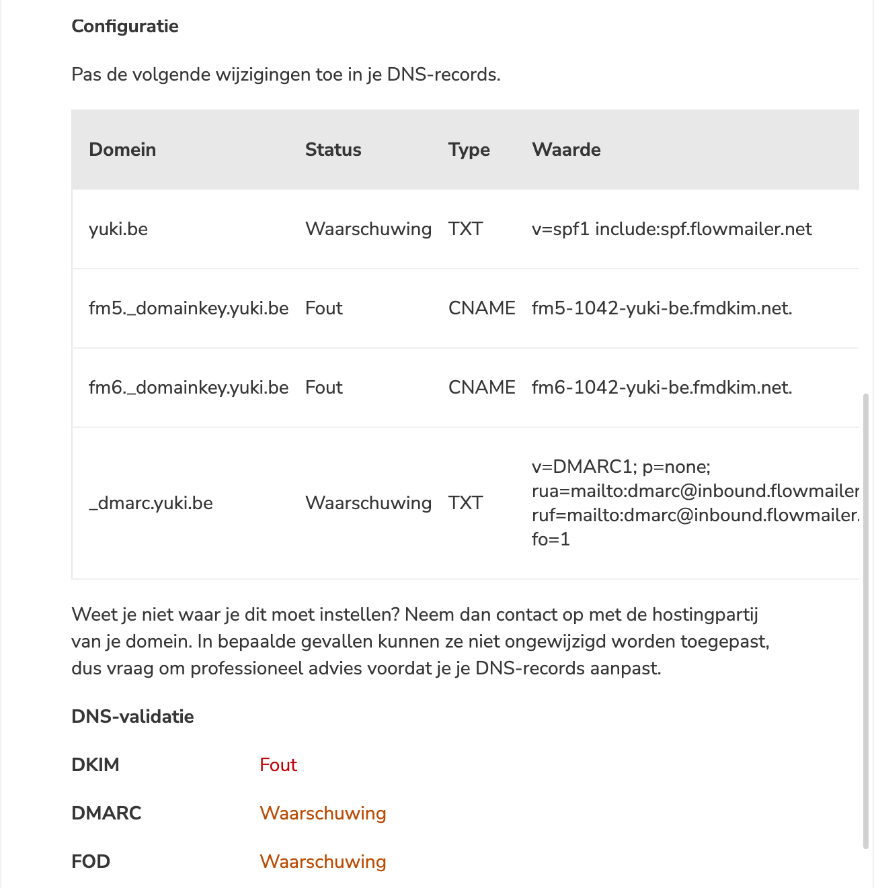
Zolang je DNS-records niet correct zijn, toont Yuki een algemeen Yuki-adres als afzender. Antwoorden van je klant komen wel nog op je eigen adres terecht. Een waarschuwing voor DMARC is geen probleem.
Het groene bolletje «Actief» zegt alleen dat je adres bevestigd is. Of je DNS-records in orde zijn, zie je alleen bij «DNS-validatie».
4. Versturen via je eigen SMTP-server
Kies je voor je eigen SMTP-server, dan vertrekken je mails via de mailserver van je eigen provider. Yuki kan dan niet nagaan of je klant de mail ontvangen heeft.
Dit is de aanbevolen keuze als je een persoonlijk mailadres gebruikt, zoals @gmail.com of @outlook.com. Voor die adressen kan je geen DNS-records instellen.
- Klik bij «E-mail instellingen» op «E-mailinstellingen instellen».
- Kies «E-mails versturen via je eigen SMTP-server».
- Klik op «Volgende».
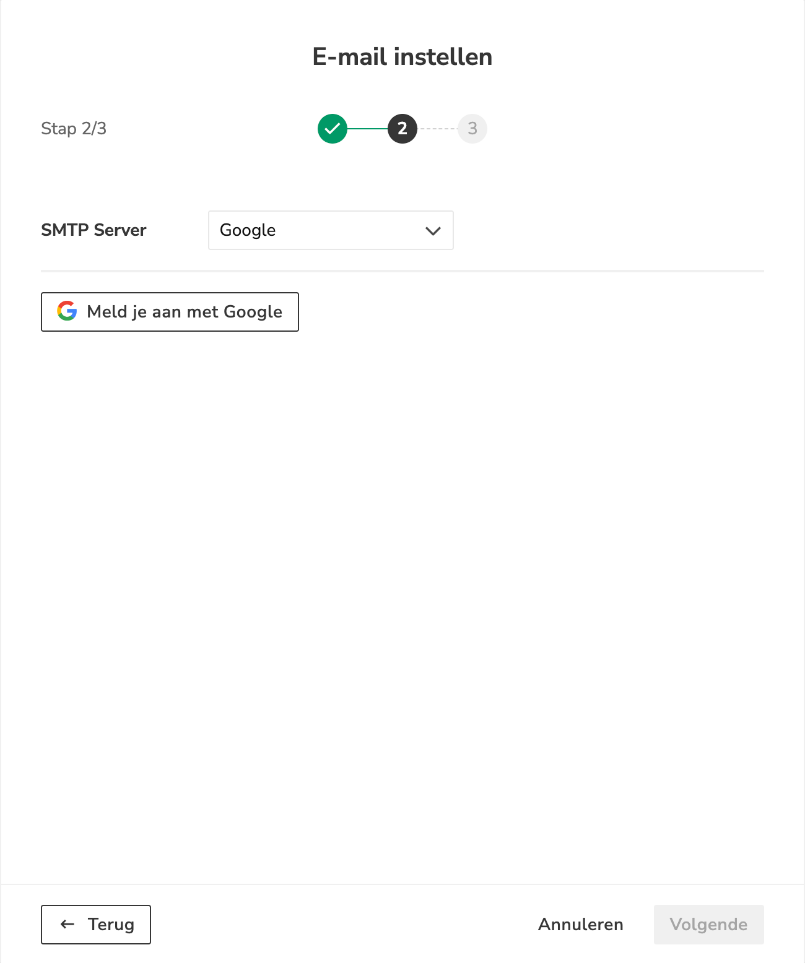
- Kies bij «SMTP Server» je provider: «Google», «Microsoft» of «Overig».
- Klik op «Meld je aan met Google».
- Kies je Google-account en geef Yuki toestemming om mails te versturen.
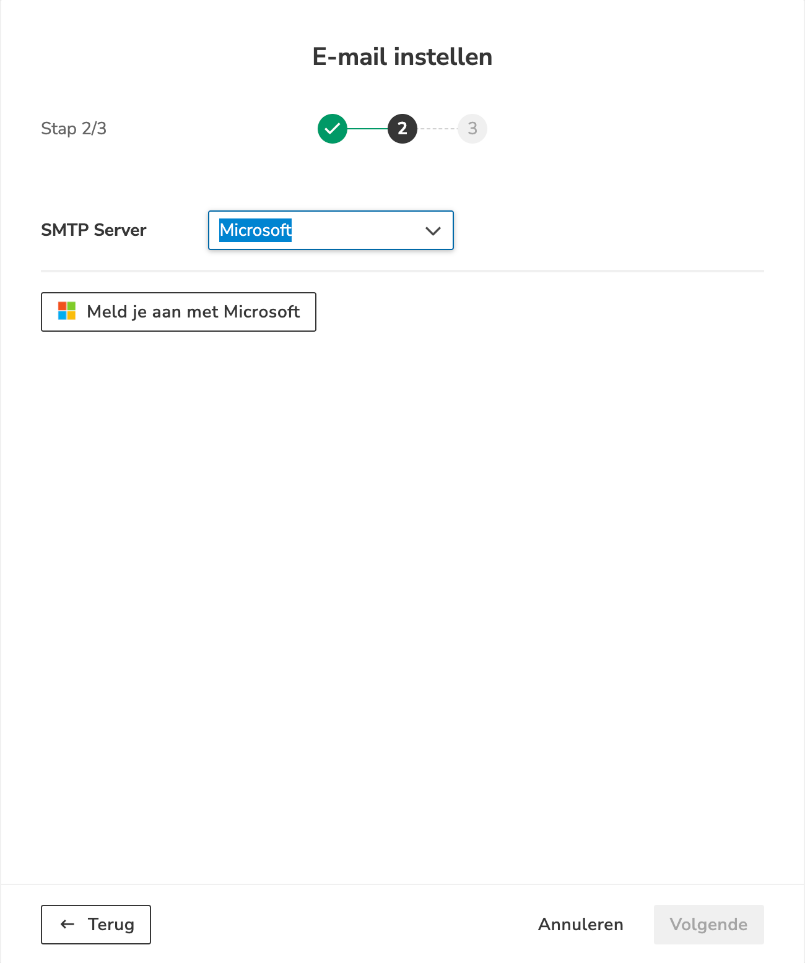
Microsoft
- Klik op «Meld je aan met Microsoft».
- Kies je Microsoft-account en geef Yuki toestemming om mails te versturen.
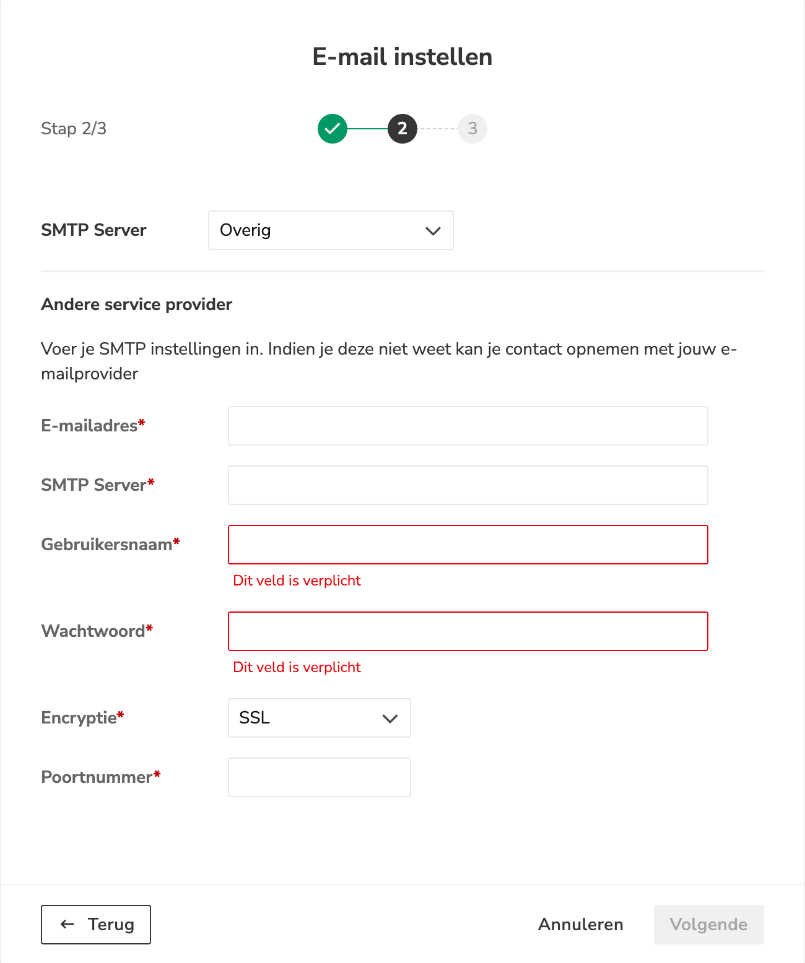
Overig
- Vul de gegevens van je mailprovider in: «E-mailadres», «SMTP Server», «Gebruikersnaam» en «Wachtwoord».
- Kies bij «Encryptie» voor «SSL» of «TLS» en vul het «Poortnummer» in. De meeste providers werken met poort 465 + SSL of poort 587 + TLS. Twijfel je? Vraag het aan je e-mailprovider.
- Klik op «Volgende» en volg de laatste stap van de wizard.
Staat tweestapsverificatie aan en krijg je de melding 'ongeldig wachtwoord'? Maak dan een app-wachtwoord aan bij je provider en gebruik dat als «Wachtwoord».
5. De status van je e-mailinstellingen controleren of wijzigen
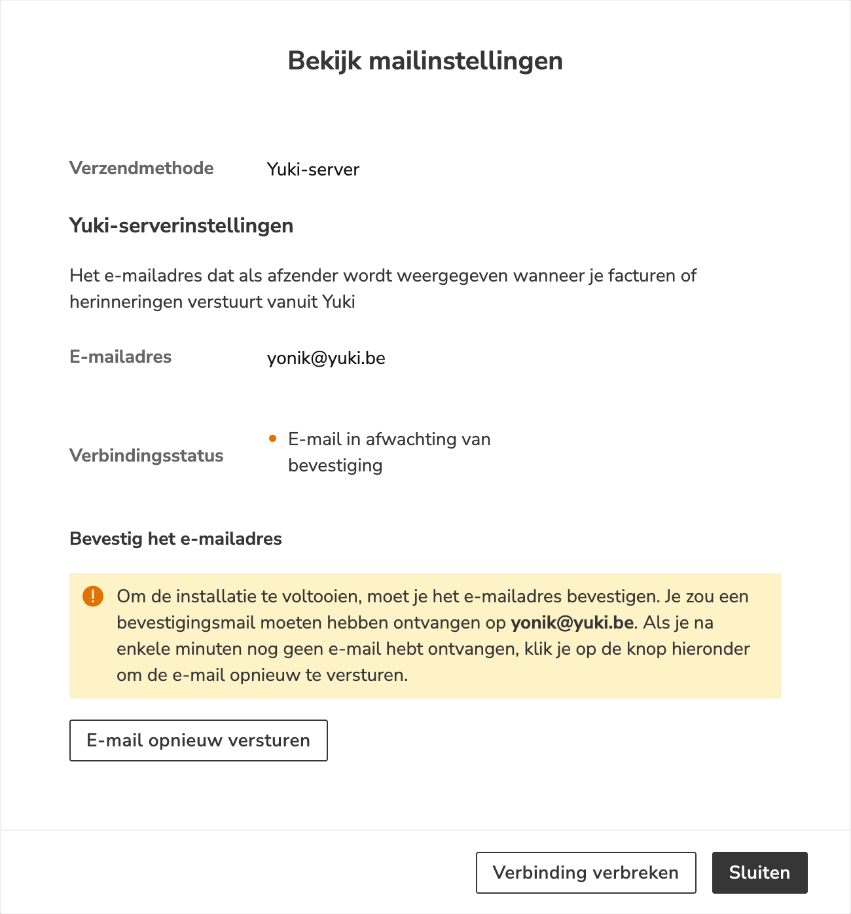
- Klik bij «Afzender» op «Bekijk instellingen».
Het venster «Bekijk mailinstellingen» opent. - Bij «Verbindingsstatus» zie je of je adres bevestigd is: «Actief» (groen) of «E-mail in afwachting van bevestiging» (oranje).
- Nog niet bevestigd en geen mail ontvangen? Klik op «E-mail opnieuw versturen».
- Wil je een ander adres of een andere verzendmethode? Klik op «Verbinding verbreken» en stel je e-mail opnieuw in via stap 3 of 4.
6. Kopieën en UBL-bijlage
Kopieën: klik op «E-mail toevoegen» om een e-mailadres toe te voegen. Dat adres krijgt elke factuur in CC. Handig als je zelf een kopie wil van elke verstuurde factuur.
UBL-bijlage: kies of Yuki een UBL-bestand (het elektronische factuurformaat) met de mail meestuurt:
- Niet toevoegen: alleen de pdf.
- Ook meesturen als extra attachment: de pdf en een apart UBL-bestand.
- Ook meesturen als extra attachment - pdf ingebed in UBL: de pdf en een UBL-bestand waarin de pdf zit.
- Als enige attachment - pdf ingebed in UBL: alleen een UBL-bestand waarin de pdf zit.