Avant de créer et d'envoyer des factures de vente, vous devez d'abord vérifier et/ou mettre à jour les paramètres des factures de vente.
Pour consulter et/ou modifier les paramètres de vos factures de vente, allez dans Paramètres et cliquez sur Paramètres de vente.
Vous pouvez ajouter ou modifier des données dans 4 onglets :
- Entreprise et paiement
- Facture
- Offres
- Envoi
Entreprise et paiement
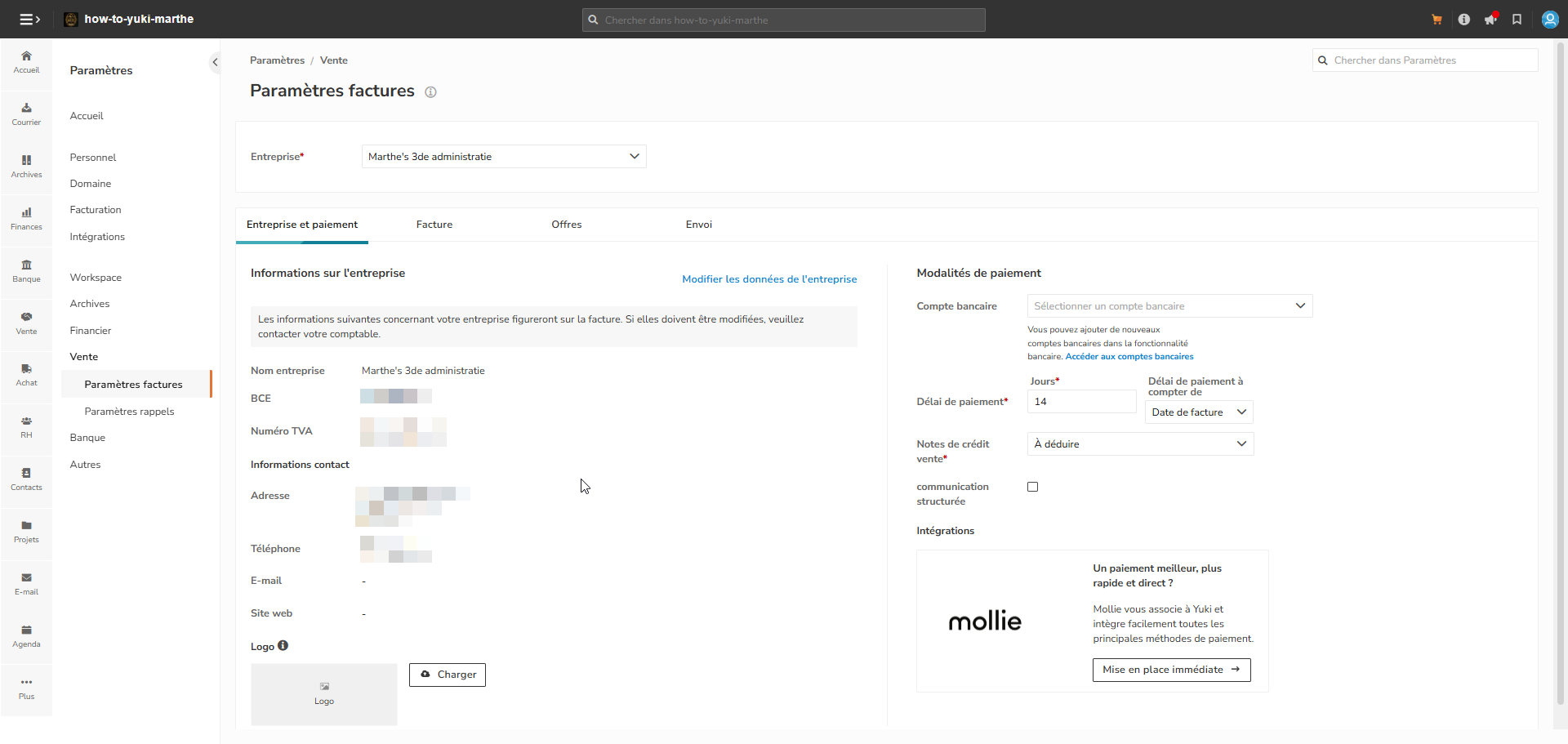
- Données de l'entreprise : la plupart des données sont reprises automatiquement de la fiche de votre dossier.
- Logo : ajoutez le logo que vous souhaitez voir apparaître sur vos factures de vente. Respectez le format recommandé de 200 x 120 px (taille maximale : 1 Mo, dimensions maximales : 3000 x 3000 px).
- Données de paiement
- Compte bancaire : sélectionnez le compte bancaire sur lequel vos clients doivent payer. Votre compte bancaire ne figure pas encore parmi les options ? Créez d'abord la banque via la tuile Banque.
- Délai de paiement
- Notes de crédit de vente : à compenser ou à rembourser
- Intégration Mollie
Facture
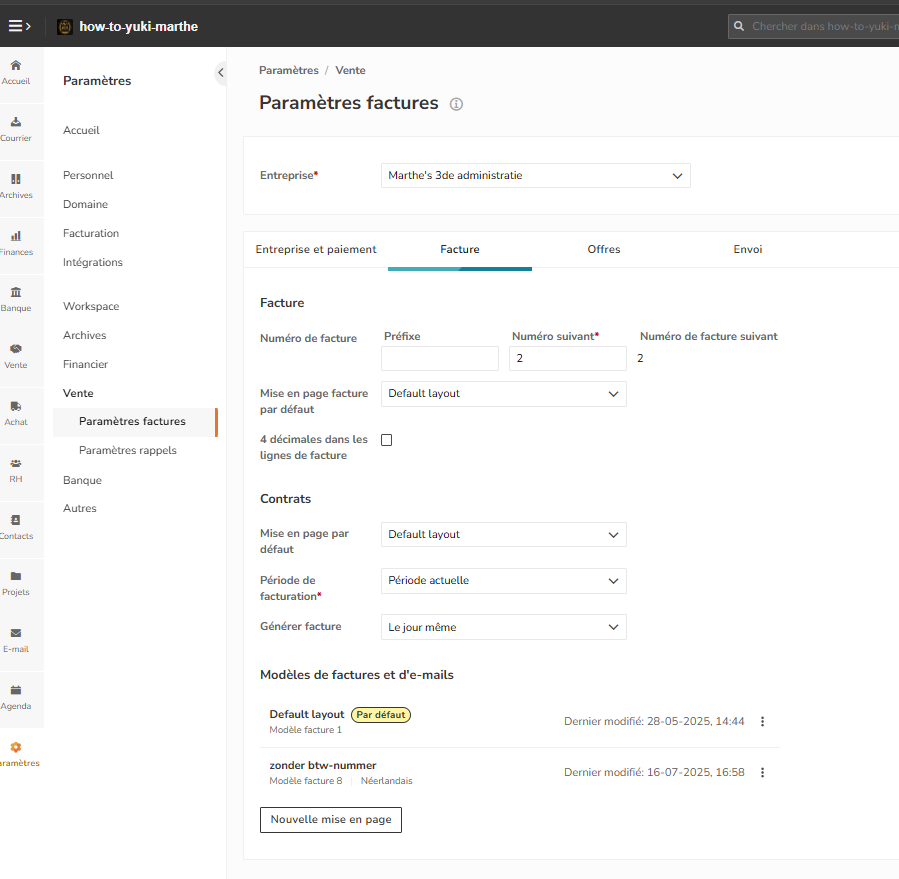
- Numéro de facture : définissez votre préfixe et votre prochain numéro de facture.
- Mise en page de facture par défaut : sélectionnez une mise en page de facture par défaut. Elle sera sélectionnée automatiquement lors de la création d'une nouvelle facture. Vous pouvez encore la modifier pendant la création de la facture.
- Contrats : paramètres généraux.
- Mise en page de facture : créez une nouvelle mise en page de facture. Une fois la mise en page sélectionnée, vous pouvez aussi définir un modèle d'e-mail correspondant.
Offres
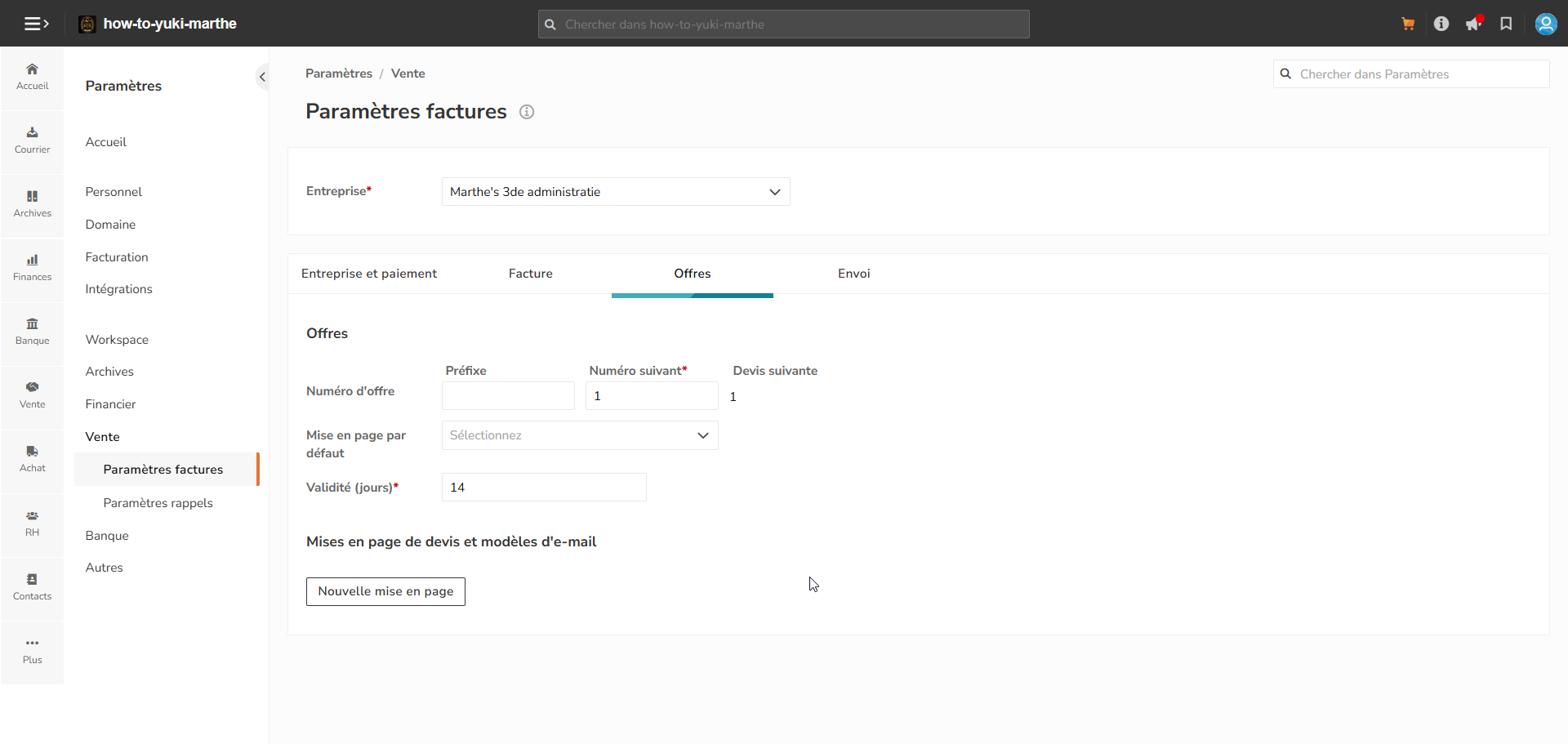
- Numéro d'offre : définissez votre préfixe et votre prochain numéro d'offre.
- Mise en page d'offre par défaut : sélectionnez une mise en page d'offre par défaut. Elle sera sélectionnée automatiquement lors de la création d'une nouvelle offre. Vous pouvez encore la modifier pendant la création de l'offre.
- Validité (jours) : définissez la durée de validité de votre offre.
- Mise en page d'offre : créez une nouvelle mise en page. Une fois la mise en page sélectionnée, vous pouvez aussi définir un modèle d'e-mail correspondant.
Envoi
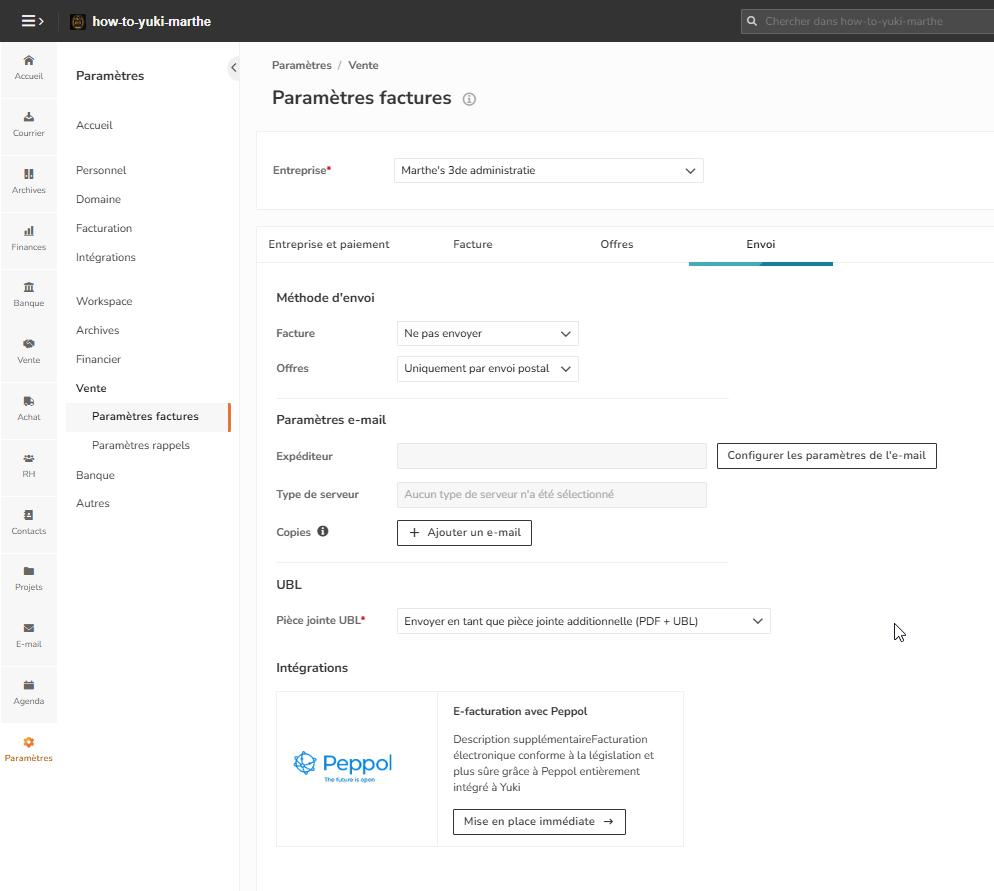
- Méthode d'envoi facture/offre : Yuki utilisera par défaut la méthode d'envoi que vous sélectionnez ici. Vous pouvez encore la modifier après la création d'une facture.
- Paramètres e-mail
- Expéditeur : choisissez l'adresse e-mail à laquelle vos clients peuvent répondre lorsqu'ils reçoivent une facture ou une offre.
- Serveur : serveurs Yuki ou serveur SMTP.
- Copies : vous pouvez ajouter ici des adresses e-mail qui seront automatiquement ajoutées dans le champ « CC » lors de l'envoi d'une facture ou d'une offre.
- UBL : choisissez si la facture UBL est envoyée ou non au client final par e-mail.
- Intégrations : vous pouvez vérifier ici si vous êtes inscrit sur le réseau Peppol pour l'envoi via Peppol.
Toutes les modifications sont enregistrées immédiatement.