Pour modifier les paramètres par défaut des factures de vente, cliquez sur les 3 points en bas à gauche pour accéder aux paramètres, puis choisissez Paramètres factures sous Vente.
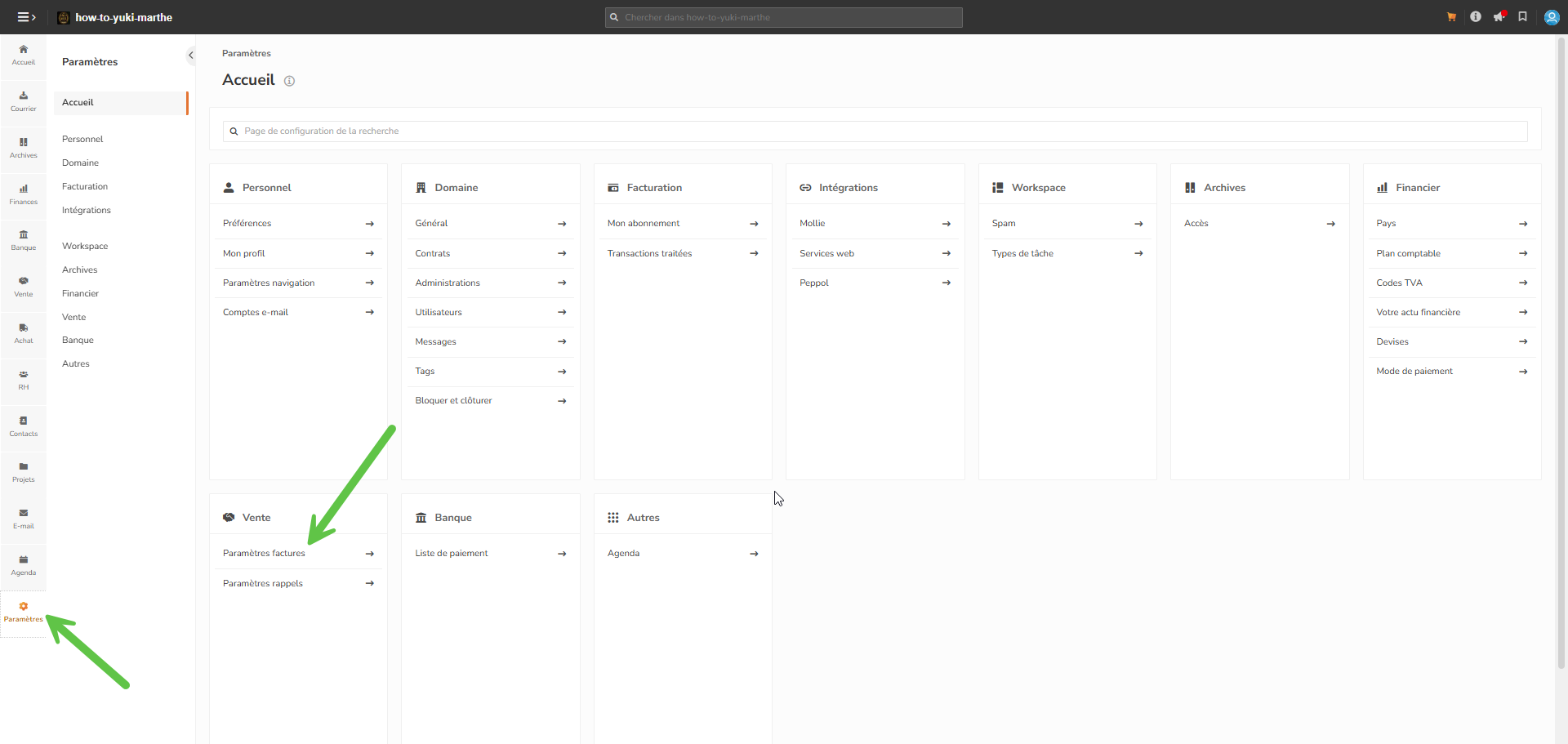
Les paramètres ci-dessous peuvent être définis par défaut dans les paramètres des factures.
Entreprise et paiement
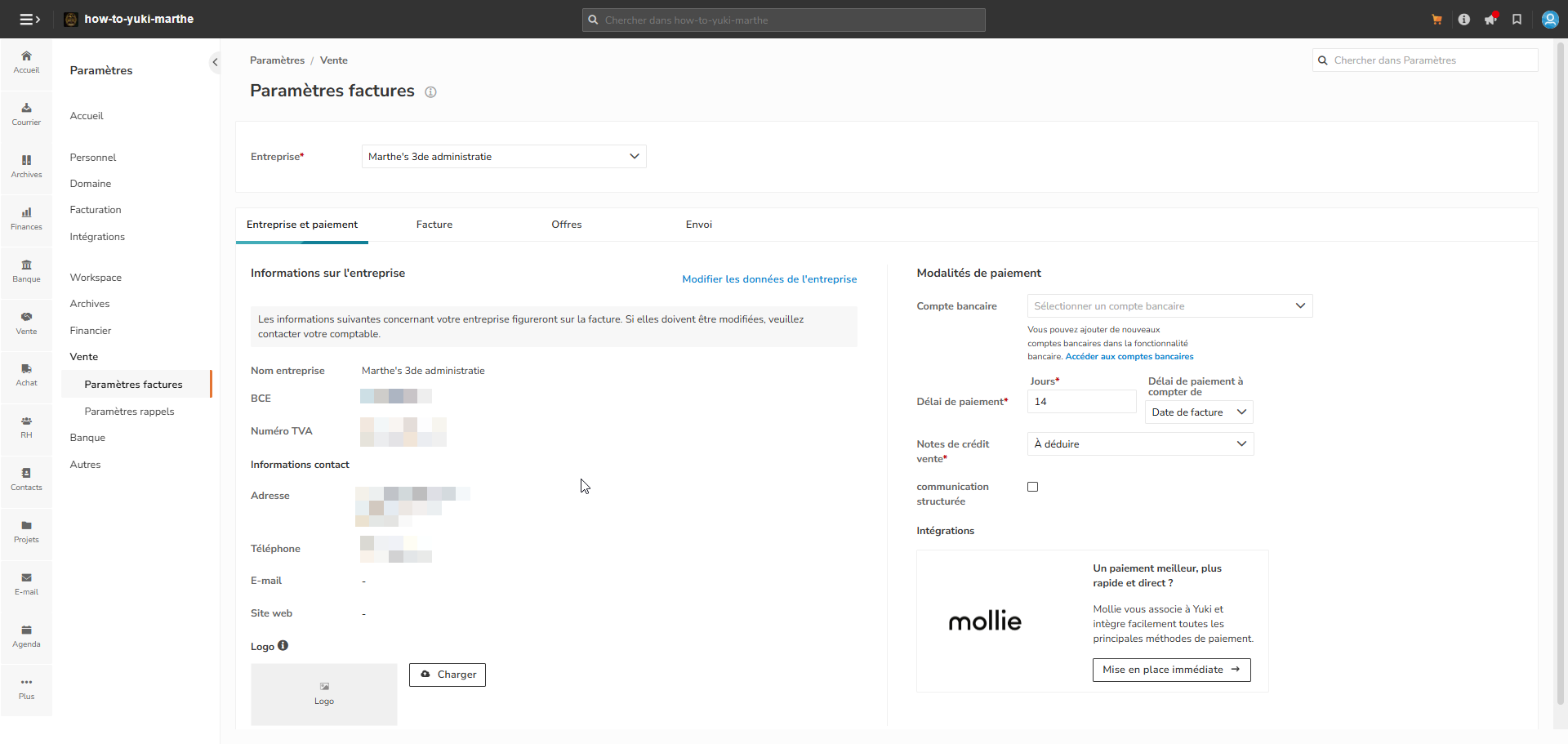
Informations sur l'entreprise
La plupart des données sont reprises automatiquement de la fiche de votre dossier. Vous souhaitez y apporter des modifications ? Contactez votre comptable.
Logo
Ajoutez le logo que vous souhaitez voir apparaître sur vos factures de vente. Respectez le format recommandé de 200 x 120 px (taille maximale : 1 Mo, dimensions maximales : 3000 x 3000 px).
Compte bancaire
Ce compte bancaire est placé automatiquement sur la facture de vente, sauf si un modèle a été défini via les mises en page de facture.
Votre compte bancaire ne figure pas encore parmi les options ? Créez d'abord la banque via la tuile Banque.
Délai de paiement
Indiquez ici dans combien de jours vous souhaitez que vos clients vous paient. La date d'échéance est calculée sur la base de la date de facture et du délai de paiement. Vous pouvez la faire imprimer sur votre facture. Ce délai est important si vous utilisez les rappels et les mises en demeure dans Yuki.
Les délais de paiement les plus courants sont de 14 et 30 jours.
Notes de crédit vente
Indique comment les notes de crédit de vente sont traitées. Si vous sélectionnez l'option Remboursée, la note de crédit est reprise dans la liste de paiement (si vous utilisez le module « Liste de paiement »). Avec l'option À déduire, la facture doit être compensée.
Communication structurée
Si vous cochez cette case, Yuki générera automatiquement une communication structurée lors de la création d'une facture de vente.
Intégration Mollie
Vous souhaitez mettre en place une intégration Mollie ? Cliquez sur « Mise en place immédiate » et suivez les étapes.
Facture
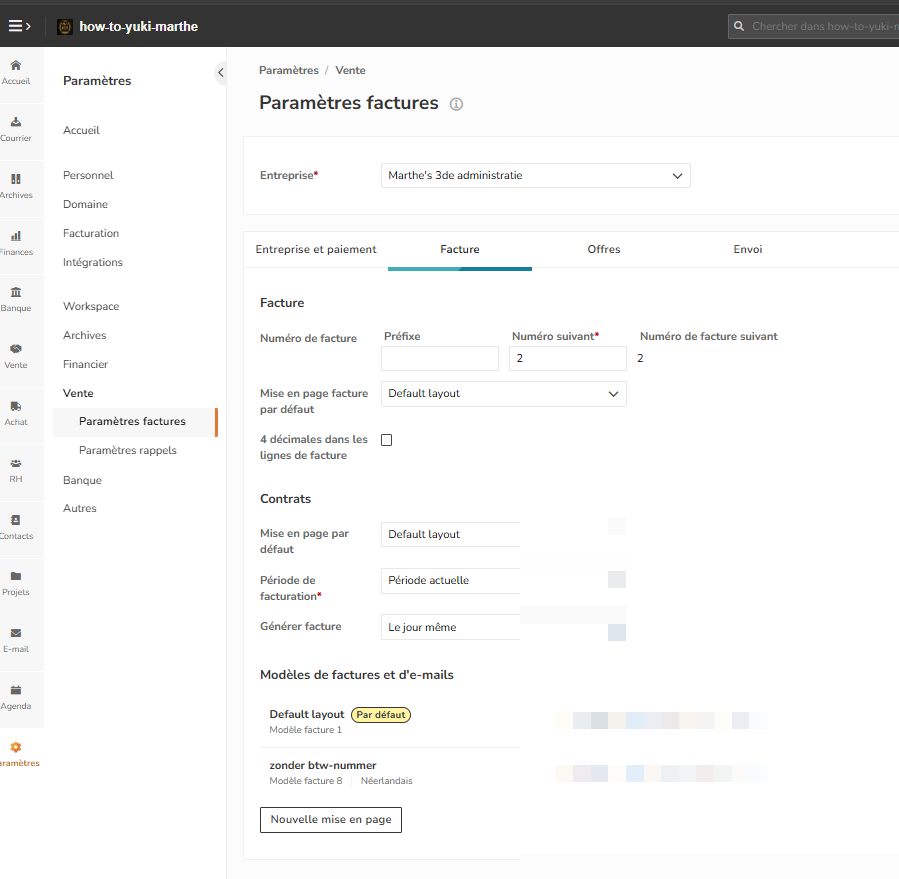
Numéro de facture
- Préfixe : rendez l'aperçu de vos différents numéros de facture encore plus clair en utilisant un préfixe.
- Numéro suivant : le numéro que vous saisissez ici sera utilisé pour la prochaine facture de vente que vous traitez. Vous avez déjà envoyé des factures avant d'utiliser le module de facturation de Yuki ? Il est alors important de saisir correctement ce numéro, pour qu'il suive le dernier numéro utilisé.
- Numéro de facture suivant : donne un exemple du numéro de facture tel qu'il apparaîtra sur la prochaine facture de vente. Il s'agit de la combinaison du préfixe et du numéro suivant.
- Conseil : nous vous recommandons de travailler avec un numéro d'au moins cinq chiffres. Pour que les paiements des factures soient bien reconnus, le numéro de facture doit être suffisamment unique. Quatre chiffres peuvent être confondus avec un code postal, et deux ou trois chiffres ne sont pas assez distinctifs.
4 décimales dans les lignes de facture
Cochez cette option pour utiliser des prix et des quantités jusqu'à 4 décimales. Cela fonctionne aussi via la Sales Webservice API, à condition que le client dispose au minimum d'un bundle Small.
Contrats
Paramètres généraux :
- Mise en page par défaut : choisissez une mise en page par défaut pour les contrats que vous créez.
- Période de facturation: définissez la période pour laquelle vous établissez un contrat. Par défaut, elle est réglée sur « Période actuelle ».
- Période actuelle : par exemple, vous facturez toujours le 1er novembre pour tout le mois de novembre.
- Période précédente : par exemple, vous facturez toujours le 1er novembre pour le mois d'octobre écoulé.
- Générer facture : choisissez le moment où la première facture est générée.
Modèles de factures et d'e-mails
Créez une nouvelle mise en page de facture via Nouvelle mise en page. Une fois la mise en page sélectionnée, vous pouvez aussi définir un modèle d'e-mail correspondant.