Dans le portail, il existe deux types de règles d’automatisation pour le traitement automatique des factures d’achat que vous pouvez configurer : les valeurs par défaut et les règles UBL.
Les valeurs par défaut et les règles UBL créées pour un fournisseur dans le portail sont appliquées à tous les domaines, tant qu’aucune règle d’automatisation spécifique n’existe pour ce fournisseur dans le domaine concerné.
Valeurs par défaut
- Objectif : Ces valeurs sont définies au niveau des fournisseurs afin de faciliter le remplissage automatique des données lors du traitement des factures.
- Fonctionnement : Lorsqu’une facture d’achat d’un fournisseur spécifique est reçue, des valeurs prédéfinies, comme le compte général, sont automatiquement remplies selon les règles configurées.
Règles UBL
- Objectif : Ces règles s’appliquent uniquement aux factures d’achat fournies au format UBL.
- Fonctionnement : Elles permettent, au niveau des lignes, d’affecter des lignes de factures à différents comptes généraux, ce qui rend le traitement plus détaillé et flexible.
IMPORTANT ! Avant de créer des règles UBL au niveau des lignes, une valeur par défaut doit déjà exister pour le fournisseur concerné. La valeur par défaut détermine toujours la méthode de traitement.
Seul un utilisateur ayant le rôle d’administrateur du portail peut créer des valeurs par défaut et des règles UBL à partir de l’aperçu des "Top Fournisseurs". Les utilisateurs avec le rôle de back-office du portail n'ont pas accès à cet aperçu.
Aperçu des Top Fournisseurs
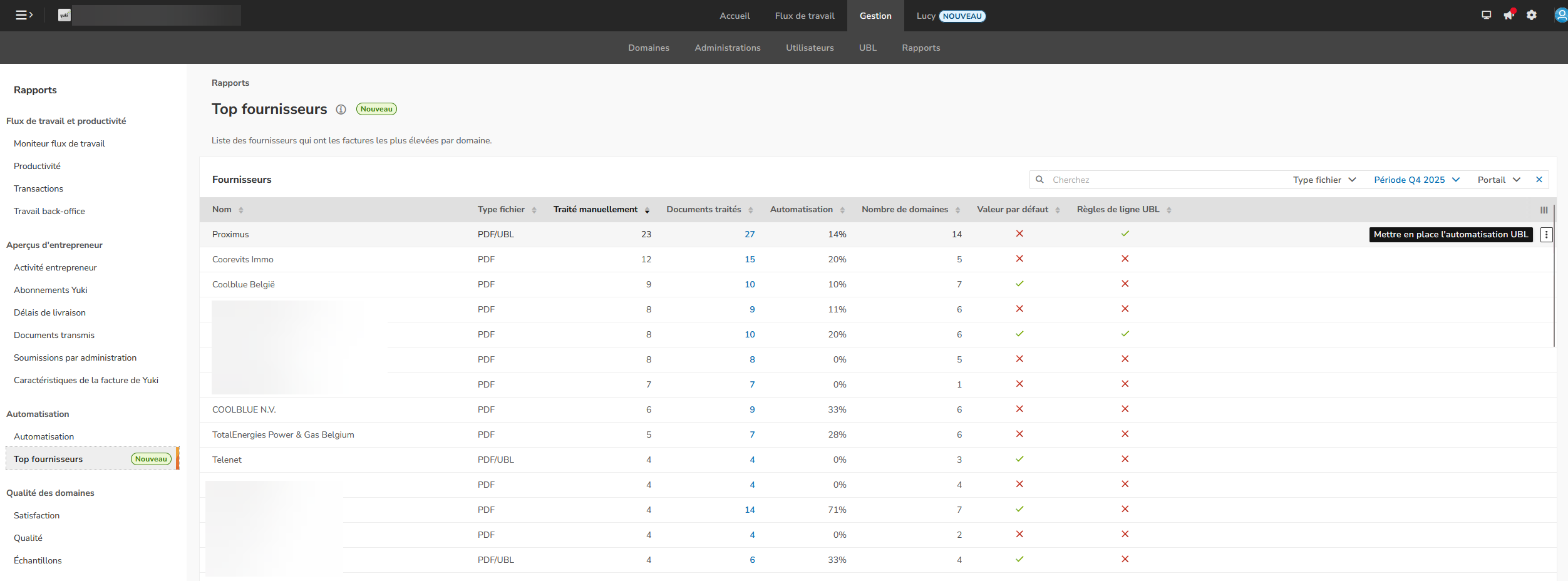
Vous pouvez accéder à cette page en cliquant sur le bouton "Créer des règles" depuis le widget "Augmentez l'automatisation" du portail ou via Gestion > Rapports> Top Fournisseurs.
Depuis cette page, vous pouvez configurer efficacement des règles UBL. Vous démarrez depuis une facture dans un domaine mais créez les règles d’automatisation au niveau du portail, ce qui les rend valables dans tous les domaines, sauf en cas de règles spécifiques au domaine. Les valeurs par défaut et les règles UBL ainsi créées dans cet aperçu sont toujours accessibles sous Paramètres > Valeurs par défaut sur le portail.
En cliquant sur le bouton noir 'Mettre en place l'automatisation UBL' à la fin de la ligne, vous serez guidé à travers 4 étapes simples pour configurer les règles.
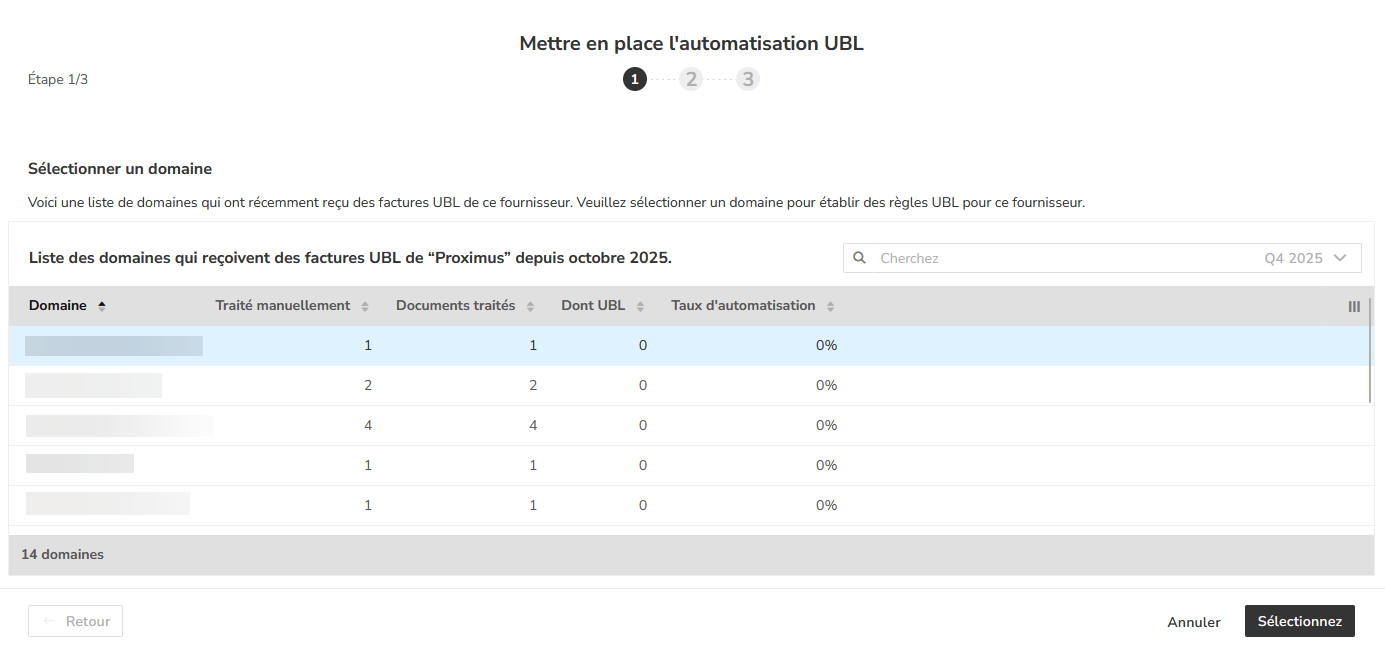
- Étape 1 : Sélectionner un domaine
Commencez par choisir le domaine où les factures UBL du fournisseur concerné sont reçues. L’accès aux domaines est basé sur les permissions définies dans l’accès au back-office. Si l’accès d’un domaine est réglé sur "Uniquement accessible aux collaborateurs ayant une fonction dans un domaine", vous ne pourrez pas consulter les factures de ce domaine dans cet écran. Cliquez sur le bouton "Sélectionnez".
- Étape 2 : Sélectionner la facture UBL
Sélectionnez la facture UBL spécifique dans la liste des factures UBL reçues du fournisseur. Vous y trouverez les factures déjà traitées dans le domaine concerné. Cet aperçu est mis à jour chaque soir, ce qui signifie que les factures traitées dans l’après-midi n’apparaîtront que le soir.
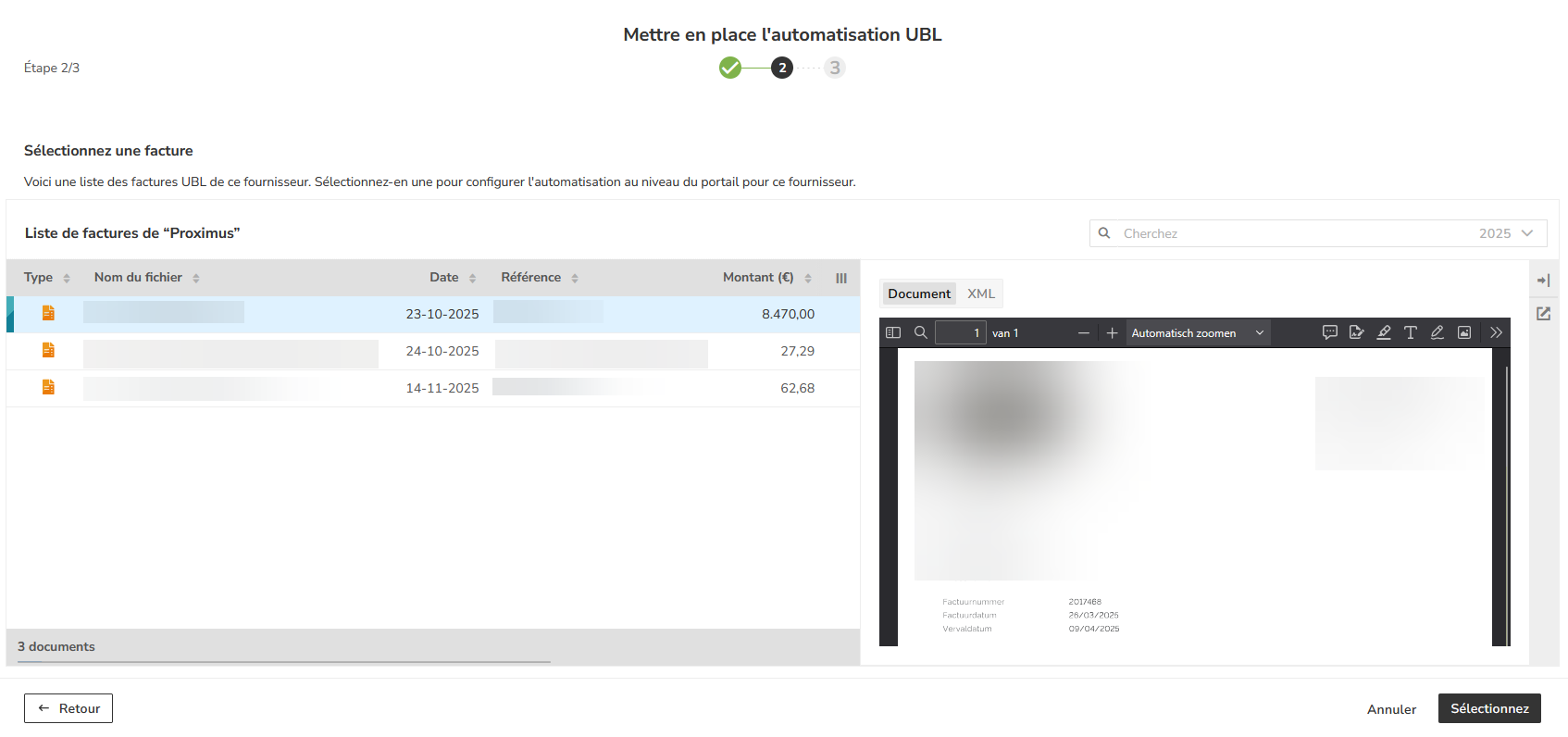
L'affichage de la facture UBL sur la droite de l'écran dépend de la présence d'un PDF intégré :
- Affichage du document : Si la facture UBL contient un PDF intégré, celui-ci sera affiché sous forme de document PDF.
- Affichage XML : Si aucune version PDF n’est intégrée à la facture UBL, elle sera affichée au format XML structuré.
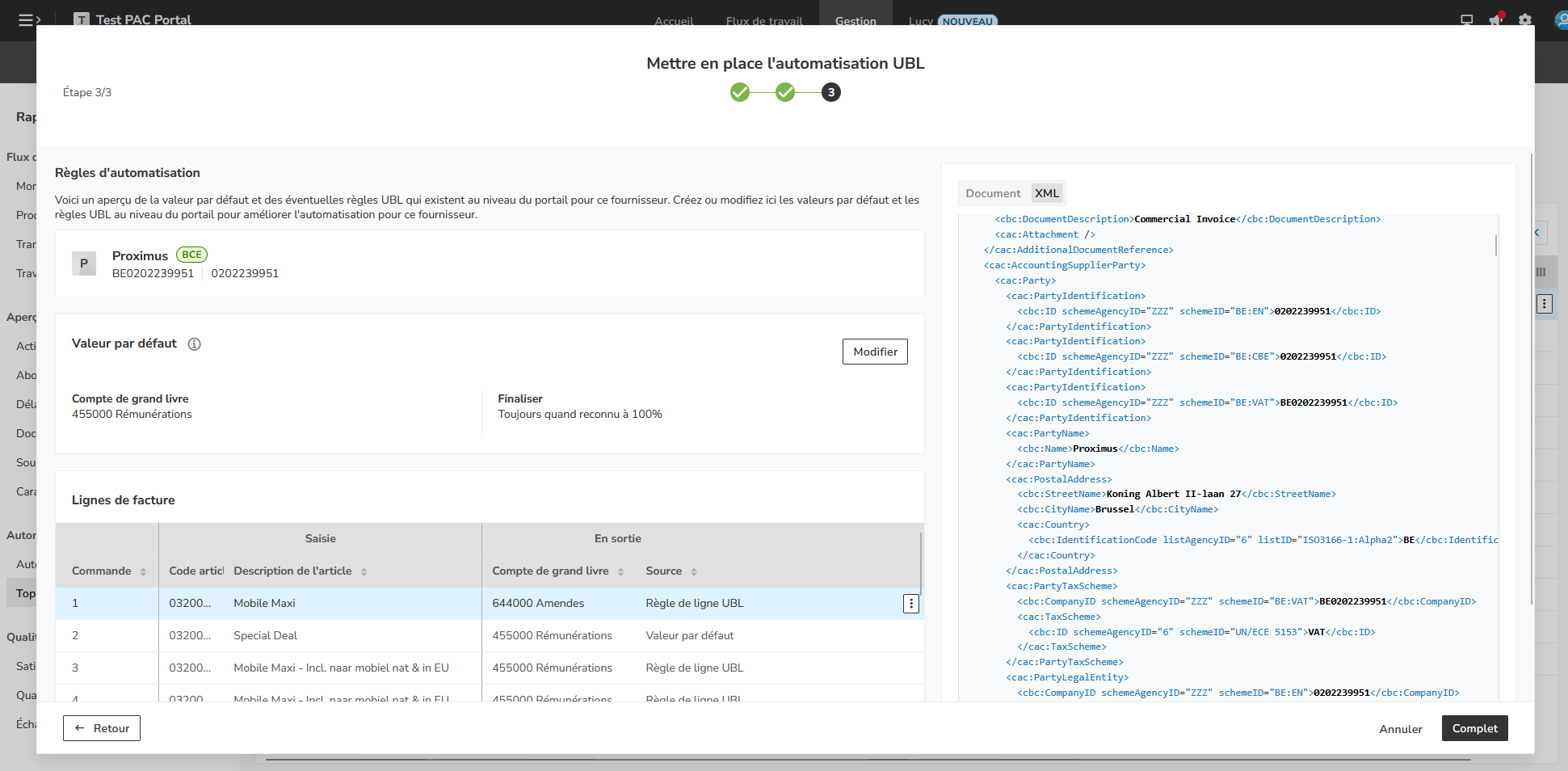
- Étape 3 : Modifier ou créer une valeur par défaut
Créez une valeur par défaut pour la facture UBL. Cela permettra de renseigner automatiquement certains champs lors du traitement de la facture. Cette valeur par défaut sera copiée dans tout domaine où le fournisseur apparaît pour la première fois et où une telle valeur n’existe pas encore.
Pour une description détaillée des critères d’entrée, des informations automatiquement remplies (Output) lorsque ces critères sont remplis, des outputs supplémentaires et des options de traitement des documents, consultez l’article Valeurs par défaut.
- Étape 4 : Créer ou modifier une règle UBL
Créez une nouvelle règle UBL ou modifiez une règle existante. Ces règles permettent de diviser les lignes de facture sur les différents comptes généraux appropriés. Pour créer une nouvelle règle UBL, survolez la ligne concernée avec votre souris et cliquez sur le bouton "Nouvelle règle UBL".
Le résultat d’une règle UBL est que toutes les lignes issues des articles dans les factures d’achat traitées pour ce fournisseur seront automatiquement affectées à différents comptes généraux. Cliquez sur le bouton "Terminer" pour sauvegarder la valeur par défaut ou les règles UBL nouvellement créées ou modifiées.