In het portaal zijn er twee soorten automatisatieregels voor de automatische verwerking van aankoopfacturen die je kan instellen: Standaardwaarden en UBL-regels.
Standaardwaarden en UBL-regels die voor een leverancier zijn aangemaakt in het portaal, worden toegepast in alle domeinen, zolang er voor de betreffende leverancier geen specifieke automatisatieregel aanwezig is in het domein.
Standaardwaarden
- Doel: Deze worden ingesteld op leveranciersniveau om het automatisch invullen van gegevens bij factuurverwerking te vergemakkelijken.
- Werking: Wanneer een aankoopfactuur van een specifieke leverancier binnenkomt, worden vooraf gedefinieerde waarden automatisch ingevuld op basis van de ingestelde regel, zoals de grootboekrekening.
UBL-regels
- Doel: Deze regels werken enkel voor aankoopfacturen die in het UBL-formaat aangeleverd worden.
- Werking: Ze maken het mogelijk om op regelniveau factuurregels op verschillende grootboekrekeningen te boeken, wat zorgt voor een gedetailleerdere en flexibelere verwerking.
LET OP! Voordat je UBL-regels op regelniveau kunt aanmaken, moet er eerst reeds een standaardwaarde voor deze leverancier bestaan. De standaardwaarde bepaalt steeds de afhandelmethode.
Alleen een gebruiker met de rol 'Portaalbeheerder' kan vanuit het overzicht 'Top leveranciers' standaardwaarden en UBL-regels aanmaken. Een gebruiker met de rol 'Portaal backoffice' heeft geen toegang tot het overzicht 'Top leveranciers'.
Overzicht Top leveranciers
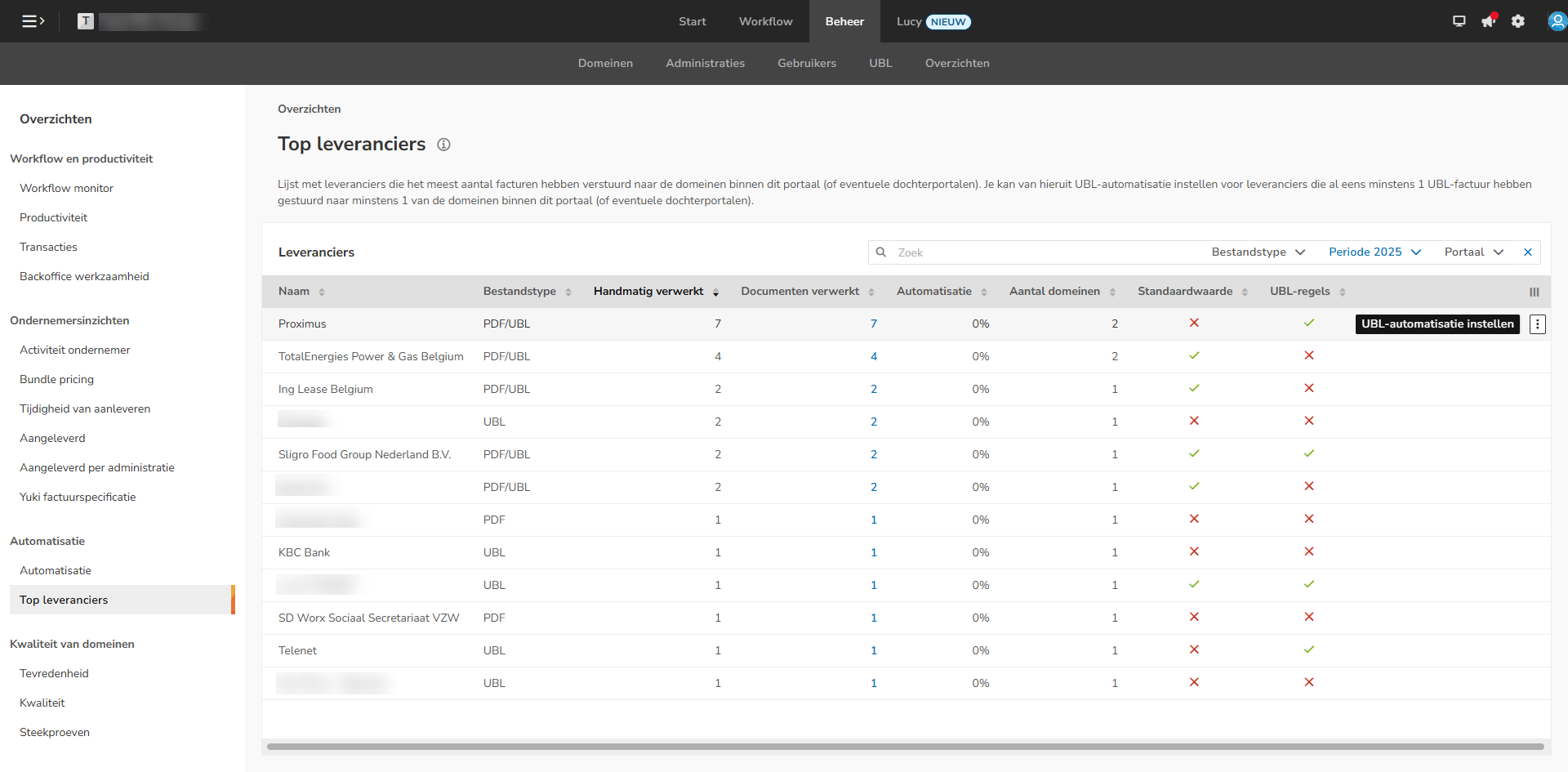
Deze pagina kan je bereiken door in het portaal te klikken op de knop 'Stel regels in' in de tegel 'Verhoog je automatisatie' of via Beheer > Overzichten > Top leveranciers.
Vanuit dit overzicht kan je op een efficiënte manier UBL-regels instellen. Je start vanuit een factuur in een domein, maar maakt de automatisatieregels op portaalniveau aan zodat deze gelden voor alle domeinen, tenzij er domeinspecifieke regels aanwezig zijn. De gecreëerde standaardwaarde en UBL-regels vanuit dit overzicht zijn steeds terug te vinden onder de Instellingen > Standaardwaarden op portaalniveau.
Via de zwarte knop aan het einde van de regel, zal je door 3 stappen lopen om de regels eenvoudig in te stellen.
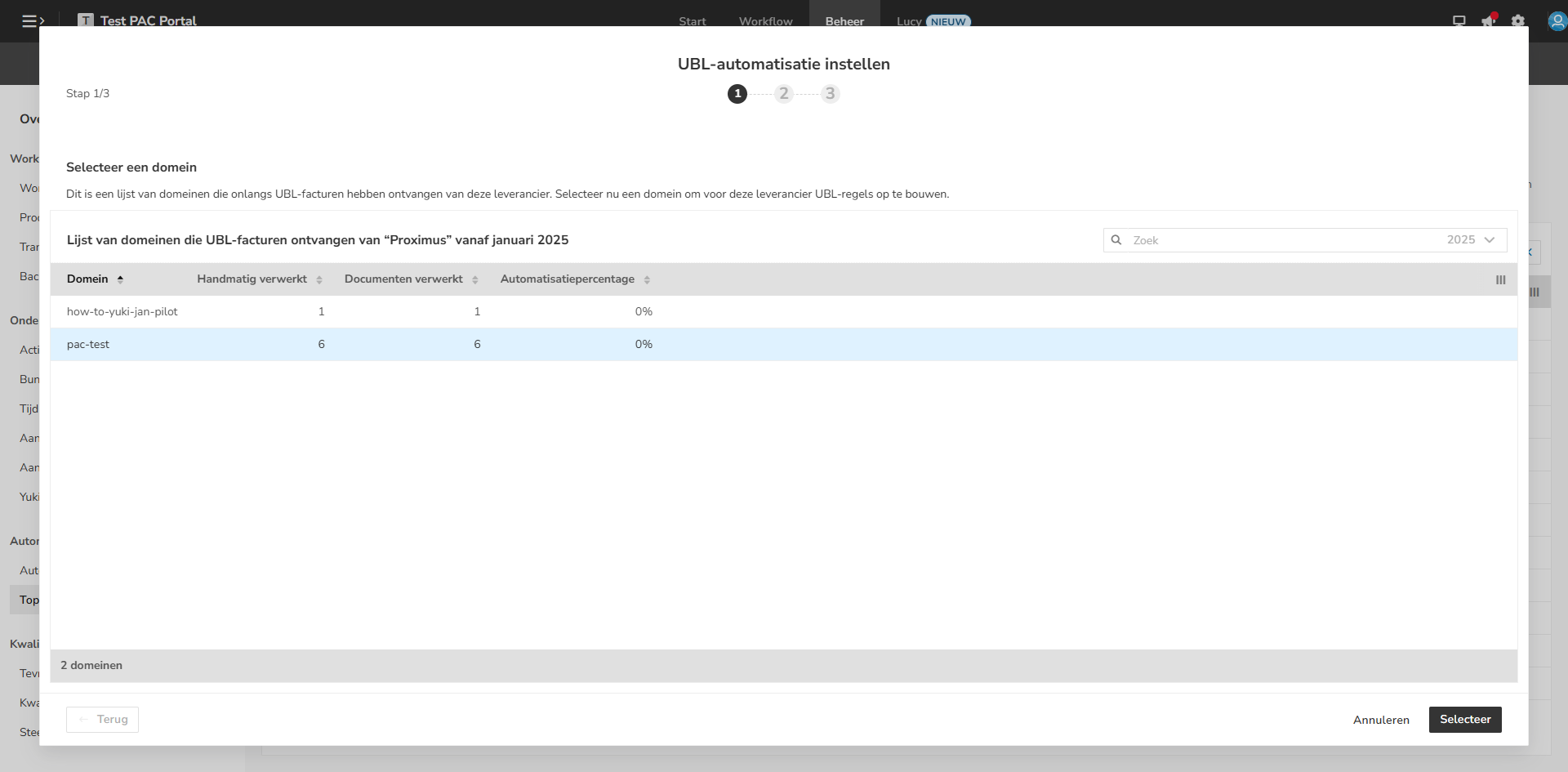
- Stap 1: Selecteer het domein
Begin met het kiezen van het domein waarin UBL-facturen van de betreffende leverancier worden ontvangen. Je hebt enkel toegang tot domeinen volgens hoe het ingesteld staat in de Backoffice toegang. Indien de toegang van een domein op "Enkel medewerkers in een BO-domeinfunctie" staat ingesteld, kan je geen facturen oproepen in dit scherm vanuit dit specifieke domein. Klik op de knop 'Selecteer'.
- Stap 2: Selecteer de UBL-factuur
Kies de specifieke UBL-factuur uit de lijst van UBL-facturen die van de leverancier zijn ontvangen. Je ziet hier de reeds verwerkte facturen van het domein staan. Dit overzicht wordt elke avond geüpdatet, dus facturen verwerkt op de middag in een domein, zullen hier pas 's avonds terug te vinden zijn.
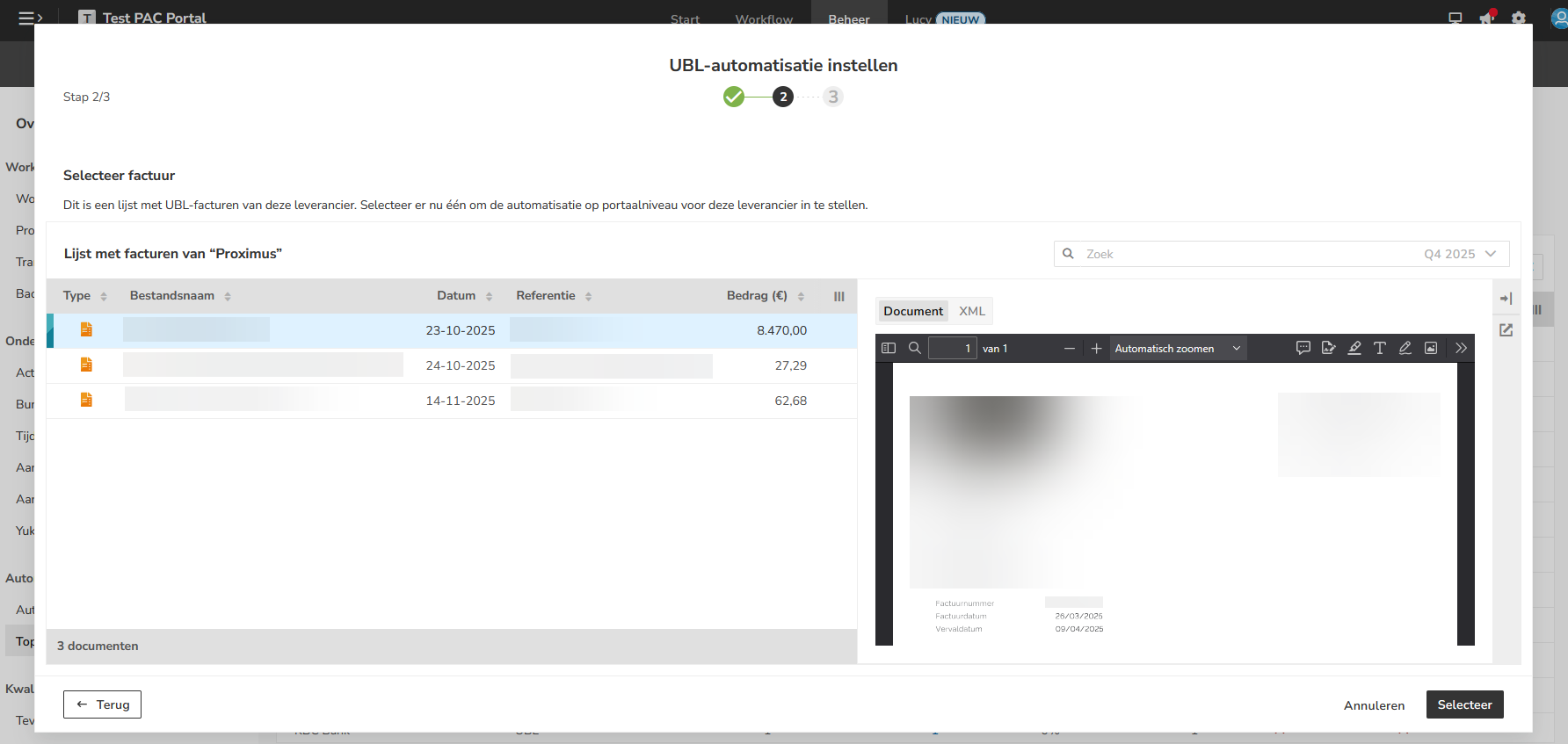
De weergave van de UBL-factuur rechts in het scherm is afhankelijk van de aanwezigheid van een ingebedde PDF:
- Document weergave: De UBL-factuur bevat een ingebedde PDF. Dit betekent dat je de factuur kunt bekijken als een PDF-document.
- XML-weergave: Als er geen ingebedde PDF aanwezig is bij de UBL-factuur, wordt het schermvoorbeeld van de factuur in deze weergave geopend. Hier zie je het gestructureerde XML-bestand.
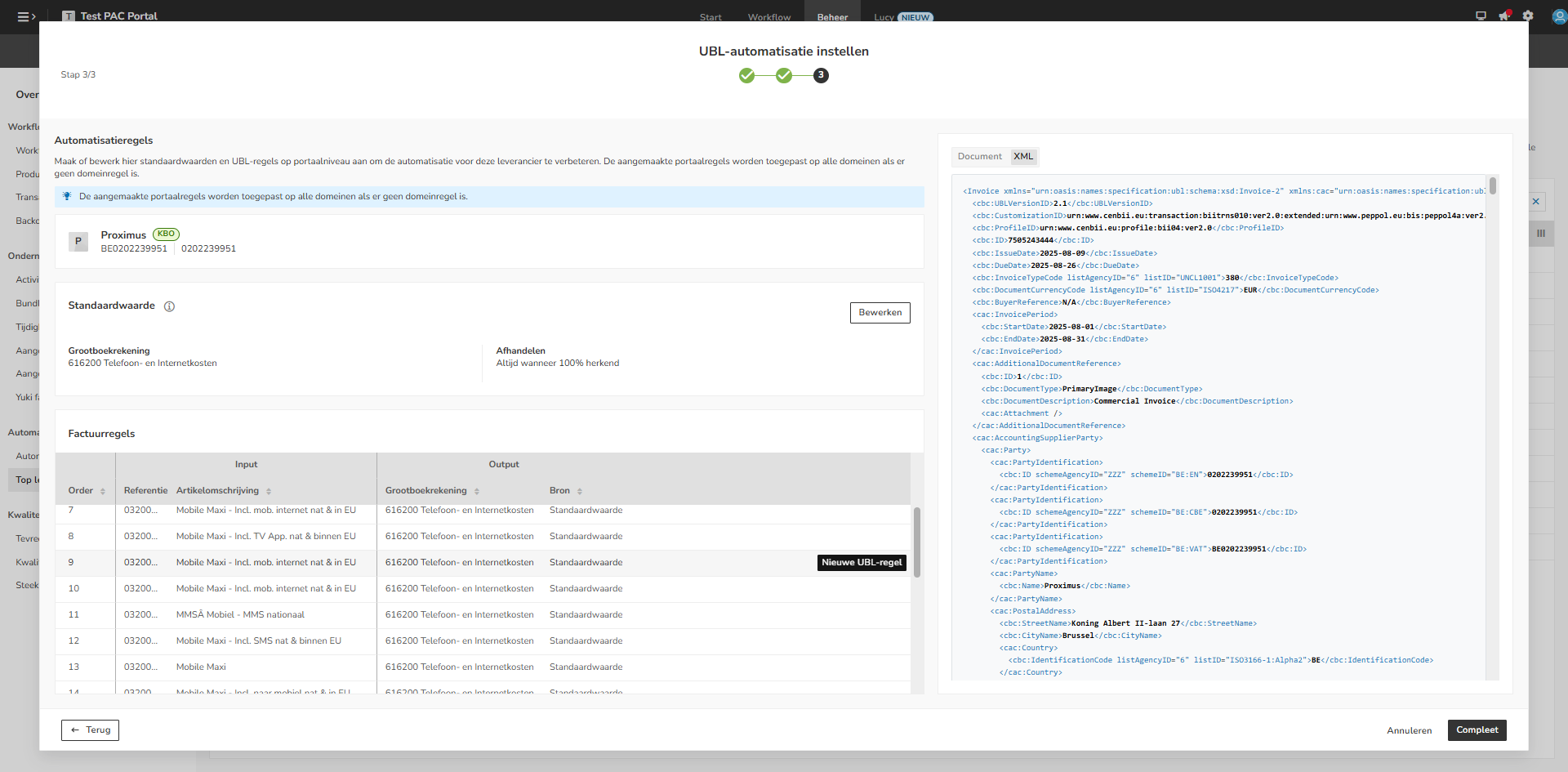
- Stap 3: Standaardwaarde wijzigen of aanmaken
Maak een standaardwaarde aan voor de UBL-factuur. Hiermee worden bepaalde gegevens automatisch ingevuld bij het verwerken van de factuur. Deze standaardwaarde wordt bij de eerstvolgende aankomst van een leverancier in een domein waar er nog geen standaardwaarde voor bestond, gekopieerd naar het domein.
Voor een uitgebreide beschrijving van de Invoer criteria van de standaardwaarde, de automatisch ingevulde gegevens (Output) wanneer aan de criteria is voldaan, extra Output en de afhandelingsopties van de documenten zie artikel Standaardwaarden.
- Stap 4: UBL-regel aanmaken of wijzigen
Maak een nieuwe UBL-regel aan of pas een bestaande regel aan. Deze regels zorgen ervoor dat de factuurregels op de juiste grootboekrekeningen worden uitgesplitst. Om een nieuwe UBL-regel aan te maken, beweeg je met de muis boven de desbetreffende factuurregel en klik je op de knop 'Nieuwe UBL-regel'.
Het resultaat van een UBL-regel is dat alle factuurregels van de artikelen in de verwerkte aankoopfacturen van deze leverancier automatisch op verschillende grootboekrekeningen zullen worden geboekt.
Klik op de knop 'Compleet' om de nieuwe of gewijzigde standaardwaarde of UBL-regels op te slaan.