Sur la page « Règles de reconnaissance OCR », vous pouviez lire où les trouver dans Yuki. Mais comment les créer ? C’est ce que nous expliquons ci-dessous.
Seul un utilisateur ayant le rôle Backoffice dans un domaine peut créer des règles de reconnaissance OCR locales.
Une règle de reconnaissance OCR locale peut être créée à partir de deux endroits dans Yuki :
Cliquez sur l’icône Archive dans la barre de navigation, puis sur Règles OCR, et dans l’écran qui s’ouvre, cliquez sur le bouton Créer une règle de reconnaissance OCR.
En haut à droite de l’écran de comptabilisation d’un document, dans la section fixe Document, vous trouverez les détails IDR, les détails OCR et les règles OCR.

Pour créer une règle de reconnaissance OCR, procédez comme suit :
- Rechercher les données OCR utilisées comme critère pour la règle de reconnaissance OCRCliquez à droite dans l’écran de comptabilisation sur Détails OCR (ou Détails IDR – onglet OCR) ; Yuki affichera alors le texte OCR détecté dans le document.
- Saisissez les critères de la règle de reconnaissance OCR
- Résultat de la règle de reconnaissance OCR
- Modifier la priorité d’une règle de reconnaissance OCR
Rechercher les données OCR utilisées comme critère pour la règle de reconnaissance OCR
Cliquez à droite dans l’écran de comptabilisation sur Détails OCR (ou Détails IDR – onglet OCR) ; Yuki affichera alors le texte OCR détecté dans le document.

- Trouvez une ligne de texte contenant des données OCR uniques et copiez toute la ligne des données trouvées. Ne laissez donc aucune information de côté qui apparaît dans la ligne complète.
Saisissez les critères de la règle de reconnaissance OCR
Pour créer une nouvelle règle locale de reconnaissance OCR, cliquez sur le bouton Créer une règle de reconnaissance OCR.

L’écran suivant s’ouvre :
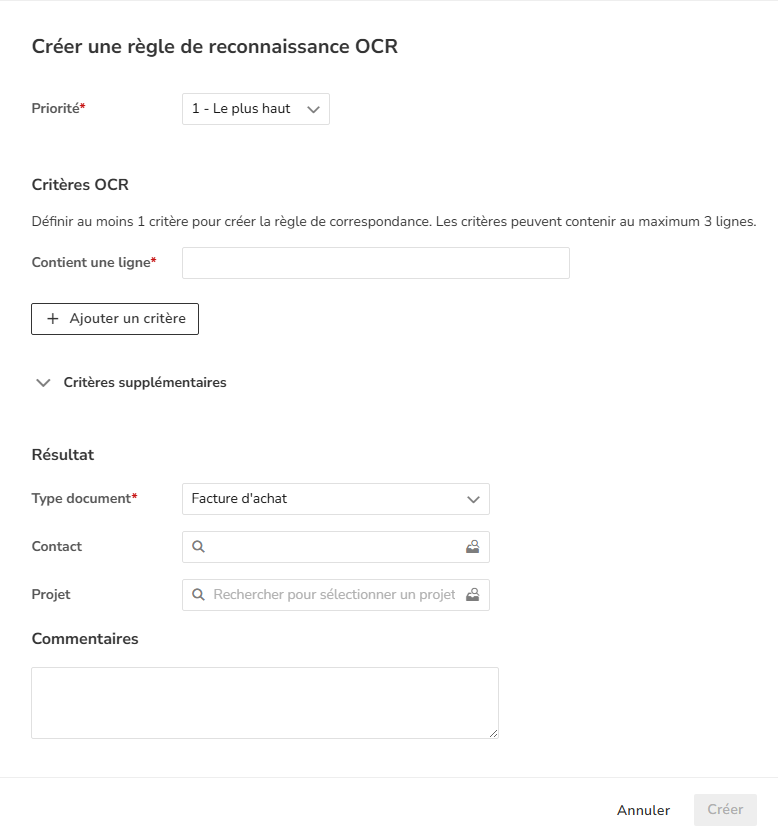
Collez ensuite, après Contient la ligne, la ligne de texte copiée contenant les données OCR. Cliquez sur le bouton Ajouter un critère pour ajouter, si souhaité, encore deux lignes de texte maximum avec des données OCR comme critères supplémentaires.
Cliquez sur Critères supplémentaires si vous souhaitez utiliser les critères suivants :
Numéro d’entreprise : ce champ permet d’ajouter un numéro d’entreprise comme critère.
Numéro de TVA : ce champ permet d’ajouter un numéro de TVA comme critère.
Site web : ce champ permet d’ajouter un site web comme critère.
IBAN : ce champ permet d’ajouter un IBAN comme critère
ATTENTION !
Tous les champs sont appliqués comme des critères « ET-ET ». L’ajout de plusieurs critères réduira donc le résultat de la règle de reconnaissance OCR.
Déterminer le résultat de la règle de reconnaissance OCR
Si les données OCR trouvées par Yuki dans le document correspondent aux données OCR saisies dans la règle de reconnaissance OCR, le résultat choisi sera appliqué au document. Le type de document sera modifié et le document sera lié à la relation indique
- Type de document
Un des six types de document doit être choisi comme résultat de la règle de reconnaissance. Les types de documents disponibles sont:
- Facture d'achat
- Facture de vente
- Relevé de compte
- Fiche de paie
- Déclaration d'impôt à la source
- Déclaration
- Relation
Si une relation est sélectionnée ici, le document est lié à la relation entrée.
- Projet
Si le Yuki Projets est activé (à partir de l'abonnement Medium), vous pouvez également choisir ici d’affecter automatiquement un projet spécifique si cette règle de reconnaissance OCR a été appliquée.
ATTENTION !
Les valeurs par défaut de la relation (pour les types de document « Facture d’achat » ou « Facture de vente ») seront également remplies automatiquement.
Cliquez ensuite sur le bouton Créer.
La règle de reconnaissance OCR est créée et vous la retrouverez dans l’aperçu des règles de reconnaissance OCR.
Modifier la priorité d’une règle de reconnaissance OCR
En modifiant la priorité d’une règle de reconnaissance OCR, il est possible de donner la priorité à certaines règles par rapport à d’autres, par exemple lorsqu’on utilise plusieurs règles contenant en partie les mêmes critères de données.
Par défaut, chaque règle de reconnaissance OCR a la priorité la plus élevée (1).
Placez votre souris au-dessus de la ligne correspondant à la règle de reconnaissance OCR dont vous souhaitez modifier la priorité. Cliquez sur le bouton avec les trois points, puis sélectionnez l’option Modifier la règle de reconnaissance OCR dans le menu déroulant.
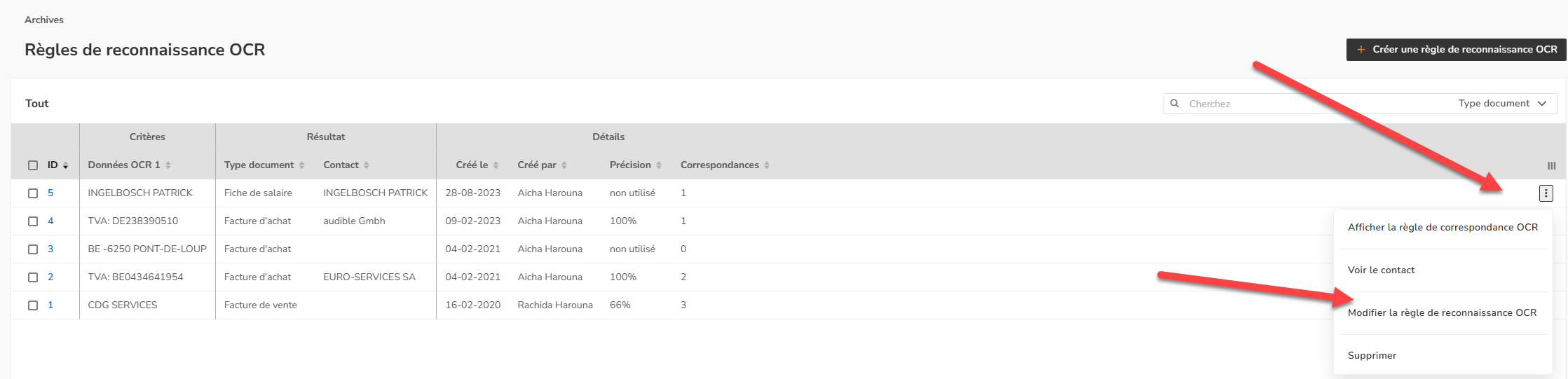
Sélectionnez la priorité souhaitée dans le champ Priorité, où 1 correspond à la priorité la plus élevée et 9 à la plus basse.
Cliquez ensuite sur le bouton Enregistrer.