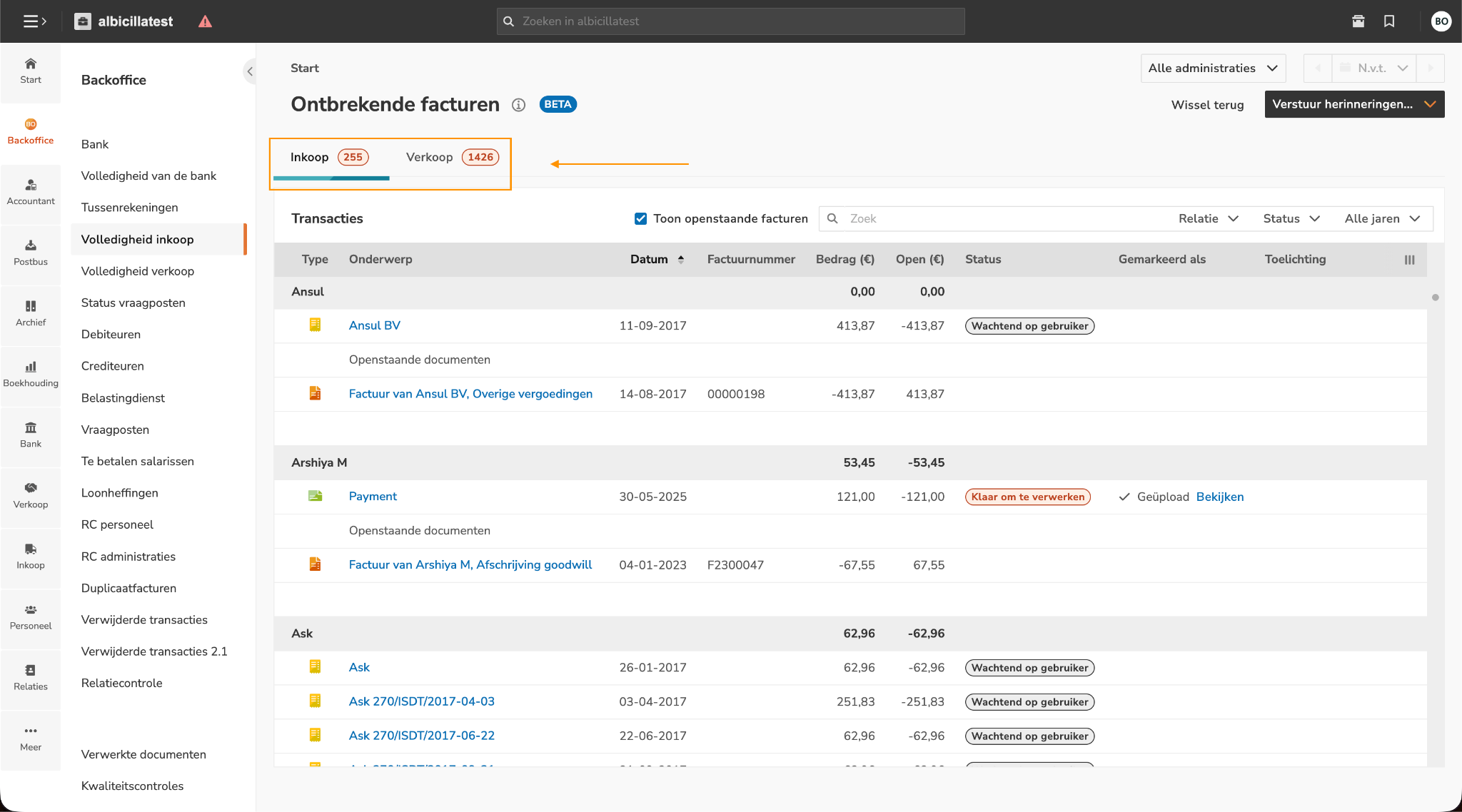
Voor een volledige administratie controleert Yuki of alle aankoop- en verkoopfacturen en bonnetjes aanwezig zijn. Dit wordt gedaan op basis van de openstaande betalingen: alle betalingen waar geen factuur (document) bij gevonden kon worden, worden in dit overzicht geplaatst. Dagelijks wordt deze controle uitgevoerd. Het is raadzaam om dit overzicht regelmatig te bekijken en actie te ondernemen om je administratie zo compleet mogelijk te maken.
Het overzicht van ontbrekende aankoop- en verkoopfacturen is beschikbaar in twee verschillende weergaven: één voor de ondernemer en één voor de accountant.
Deze weergaven verschillen in de informatie die wordt getoond, de acties die kunnen worden uitgevoerd en de plek binnen het systeem waar ze te raadplegen zijn. Daardoor zien de ondernemer en de accountant elk een overzicht dat is afgestemd op hun rol.
Hieronder lichten we eerst de verschillen tussen deze twee weergaven verder toe. Vervolgens bespreken we de verbeteringen die zijn doorgevoerd sinds de release van de nieuwe pagina.
Weergave voor de ondernemer
Alleen een gebruiker (ondernemer) met de rol 'Directie', 'Financiële administratie', 'Externe accountant' of ‘Backoffice’ kan het overzicht van de ontbrekende aankoop- of verkoopfacturen bekijken.
Voor een gebruiker (ondernemer) kunnen de ontbrekende facturen vanuit verschillende plaatsen in Yuki worden bekeken:
- Klik op het icoon Start in de navigatiebalk en klik vervolgens in het nu geopende scherm op de tegel Ontbrekende verkoopfacturen of Ontbrekende aankoopfacturen.
- Klik op het icoon Postbus in de navigatiebalk en klik vervolgens in het nu geopende menu onder Aandacht op Ontbrekende facturen.
Vanuit dit overzicht kan een gebruiker (ondernemer) met bovenstaande rollen:
- Een transactie bekijken
- Een transactie toelichten via Acties (bedrijfskosten of prive-uitgaven)
- Ontbrekende facturen uploaden via Acties
Voor een gebruiker (ondernemer) staat het vinkje van Toon openstaande facturen standaard uit. Zo kan de ondernemer zich focussen op het aanleveren van transacties waarvan nog facturen ontbreken.
Weergave voor de accountant
Voor een portaalgebruiker (accountant) met toegang tot een specifiek domein kunnen de ontbrekende facturen vanuit verschillende plaatsen in Yuki worden bekeken:
- Klik op het icoon Backoffice in de navigatiebalk
- Klik vervolgens in het nu geopende scherm onder Aandacht op de tegel Aankoop of Verkoop.
OF - Klik op het icoon Backoffice in de navigatiebalk
- Klik vervolgens in het nu geopende menu onder Checklist op Volledigheid Aankoop of Volledigheid verkoop.
OF - Klik op het icoon Postbus in de navigatiebalk
- Klik vervolgens in het nu geopende menu onder Aandacht op Ontbrekende facturen.
Vanuit dit overzicht kan een portaalgebruiker (accountant):
- Een transactie bekijken
- Herinneringen versturen voor Aankoop- of verkoopfacturen
- Een transactie matchen
- Een transactie handmatig boeken
- Het saldo van een transactie afboeken
- Toelichtingen van een ondernemer raadplegen (indien gemarkeerd als Toegelicht)
- Reeds geüploade documenten (indien gemarkeerd als Geüpload)
Voor een portaalgebruiker (accountant) staat het vinkje van Toon openstaande facturen standaard aan. Zo kan de accountant zich focussen op het matchen van transacties & facturen vanuit dit overzicht in nodig.
Verbeteringen sinds release
Sinds de release van het overzicht van ontbrekende aankoop- en verkoopfacturen zijn er verbeteringen doorgevoerd in zowel de weergave voor de ondernemer als die voor de accountant.
Hieronder vind je een overzicht van alle verbeteringen die sinds de release zijn doorgevoerd.
“Niet meer tonen” optie voor pagina omschrijving voor ondernemer
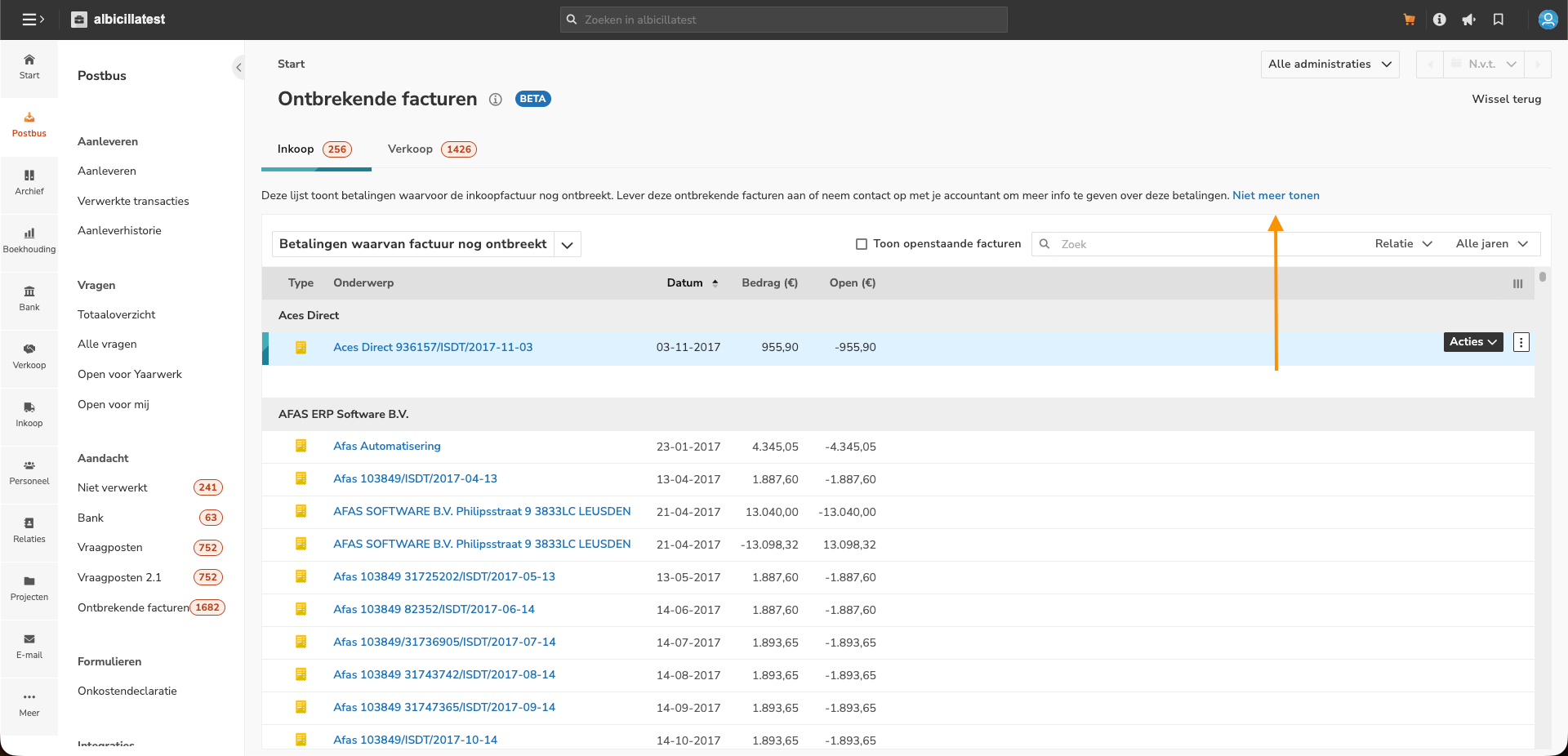
In de weergave van de ondernemer staat een korte pagina omschrijving bovenaan de pagina om kort de werking van deze pagina uit te leggen. De “Niet meer tonen” knop is hieraan toegevoegd. Zo kunnen ondernemers zelf bepalen of de omschrijving zichtbaar moet blijven of niet. Door te klikken op “Niet meer tonen” zal de omschrijving van de pagina verdwijnen en komt er meer ruimte vrij voor het overzicht zelf. In de weergave van de accountant staat de pagina omschrijving standaard uit.
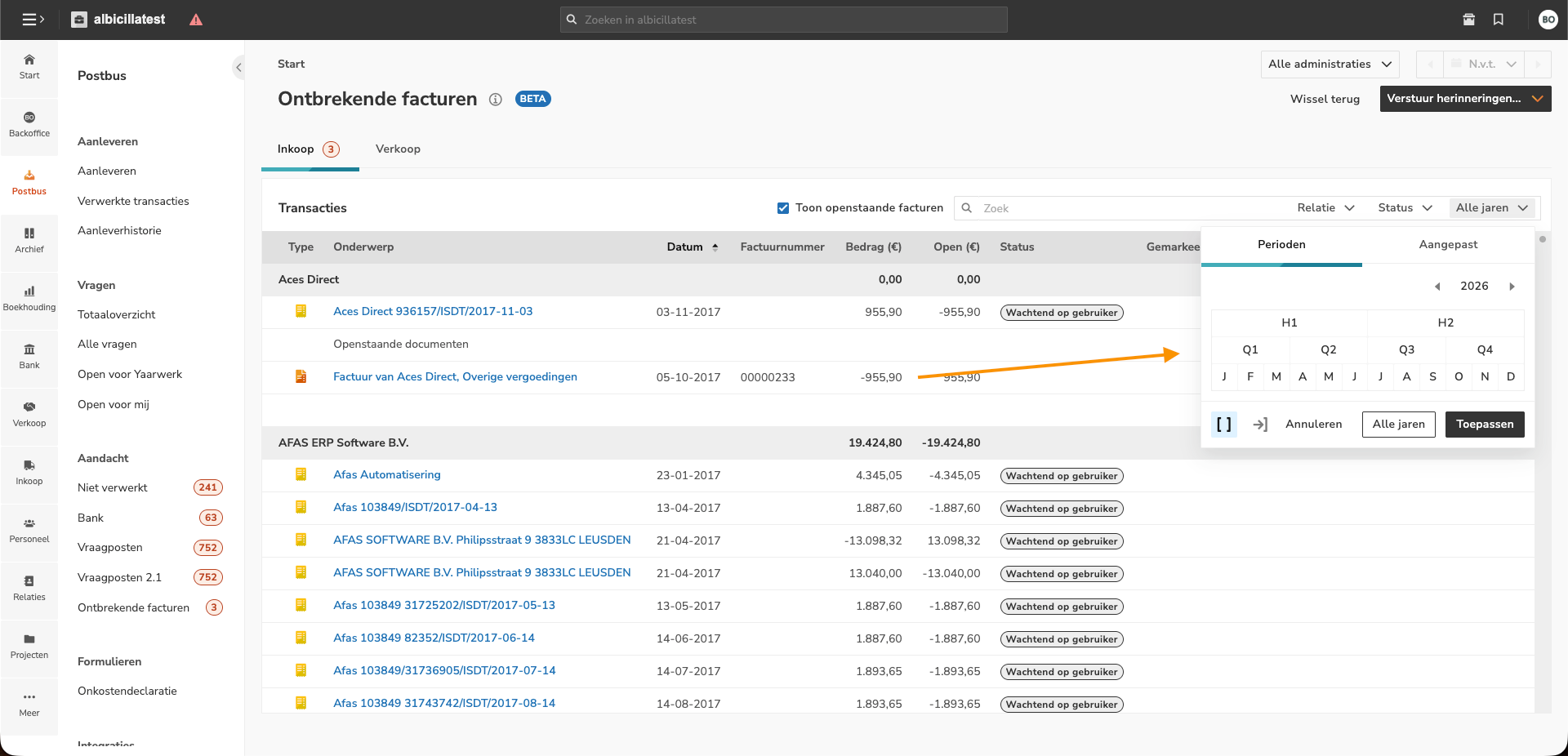
De periodekiezer is verplaatst naar de filteropties in de zoekbalk
Zowel voor de weergave van de ondernemer als die van de accountant, is de periodekiezer verplaatst van helemaal rechtsboven in het scherm, naar de filteropties in de zoekbalk zelf. Op deze manier staan alle filtermogelijkheden op één plek en kan er makkelijk op specifieke periodes gefilterd worden.
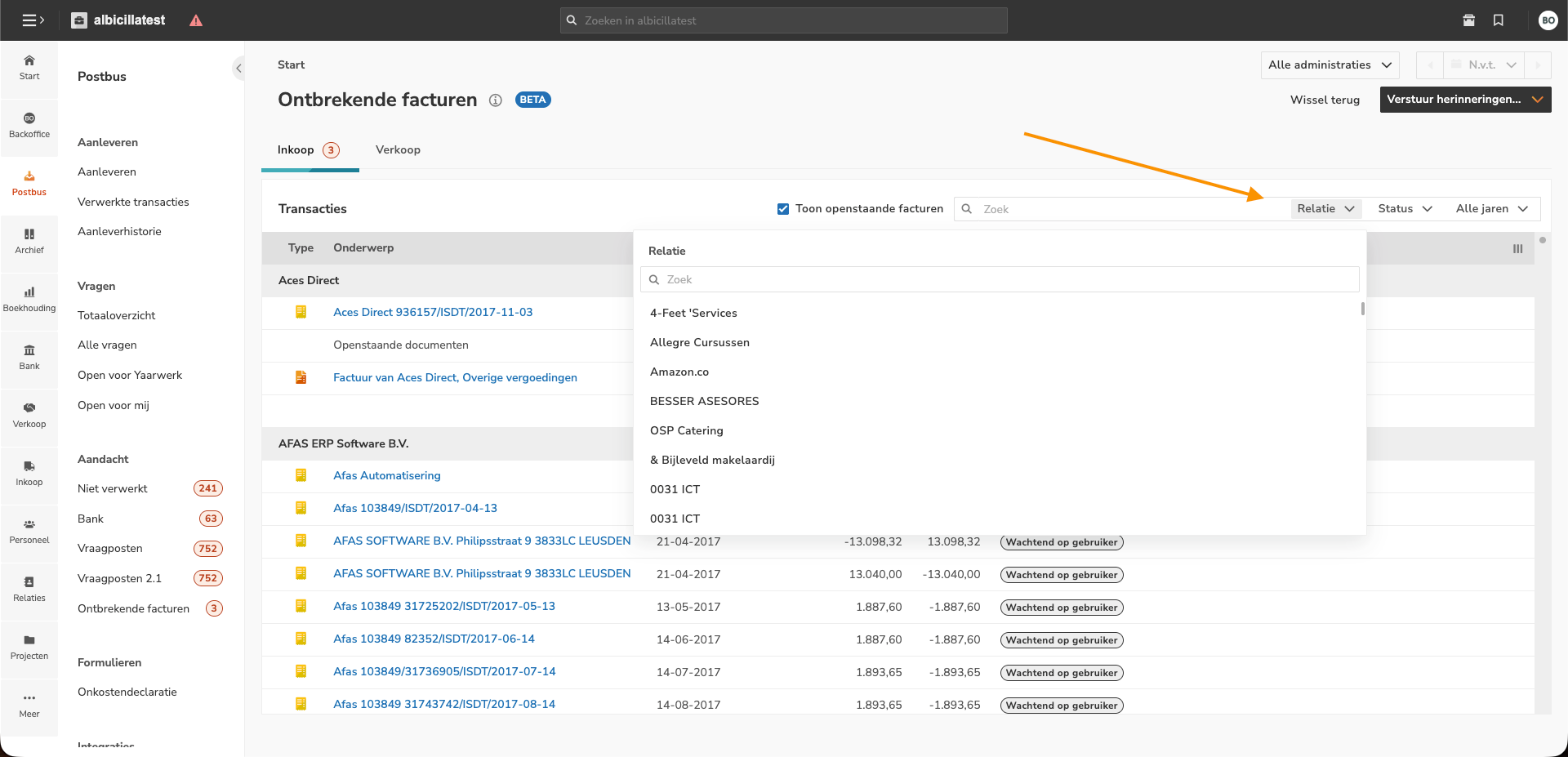
Filter voor relaties toegevoegd aan de filteropties in de zoekbalk
Zowel voor de weergave van de ondernemer als die van de accountant, is de filteroptie “Relatie” toegevoegd aan de filteropties in de zoekbalk. Op deze manier staan alle filtermogelijkheden op één plek en kan er makkelijk op specifieke relaties gefilterd worden.
De kopregel van de transacties is weggehaald
Zowel voor de weergave van de ondernemer als die van de accountant, is de kopregel van de transacties weggehaald. Op deze manier wordt er meer ruimte gecreëerd in het overzicht wat zorgt voor meer zichtbare regels en efficiënter werken.
Totale balans per relatie is toegevoegd in de kopregel van de relatie
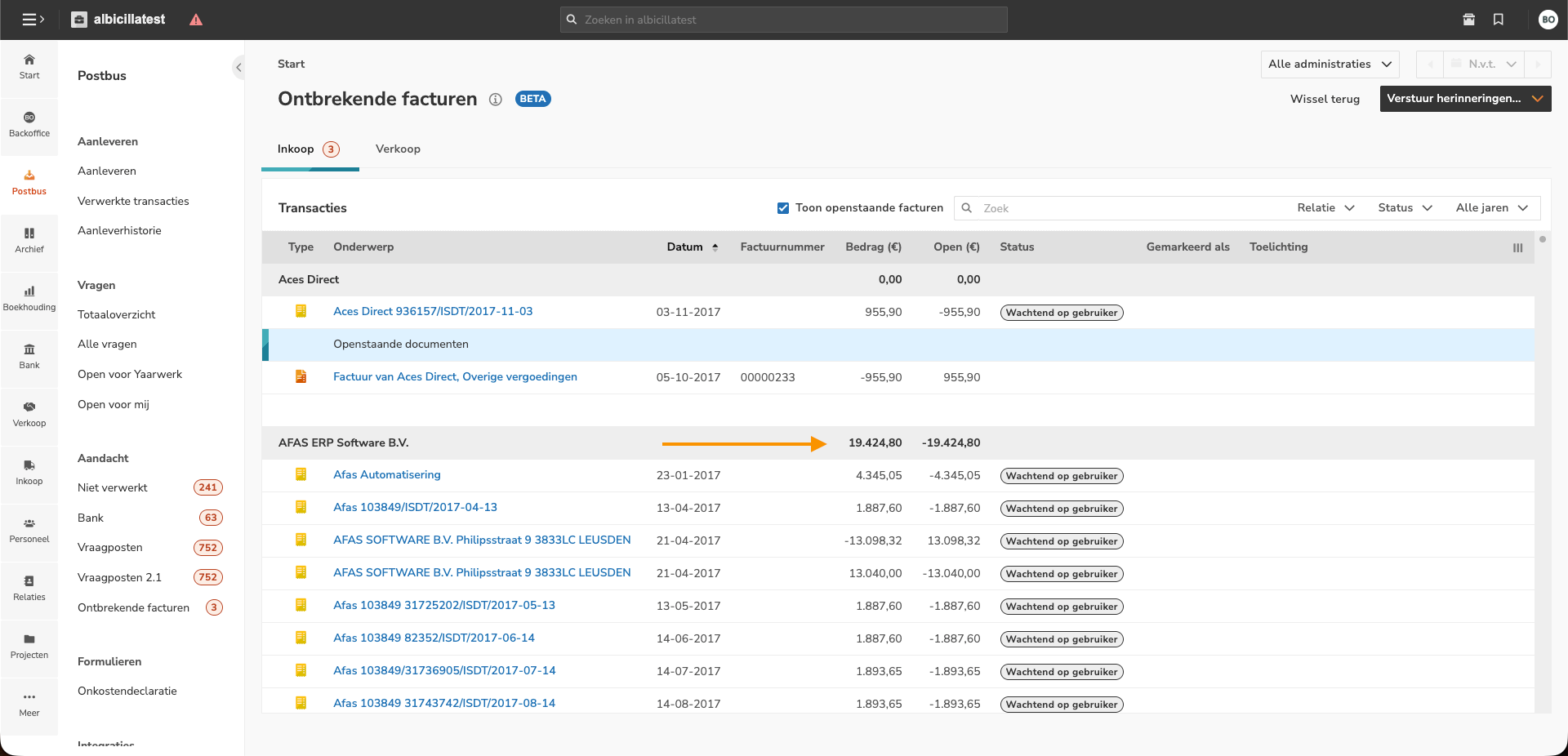
Zowel voor de weergave van de ondernemer als die van de accountant, is de kopregel van de relatie aangevuld met het totale (openstaande) bedrag. Dit zorgt direct voor overzicht voor de accountant over wat er eventueel nog aangeleverd dient te worden door de ondernemer.
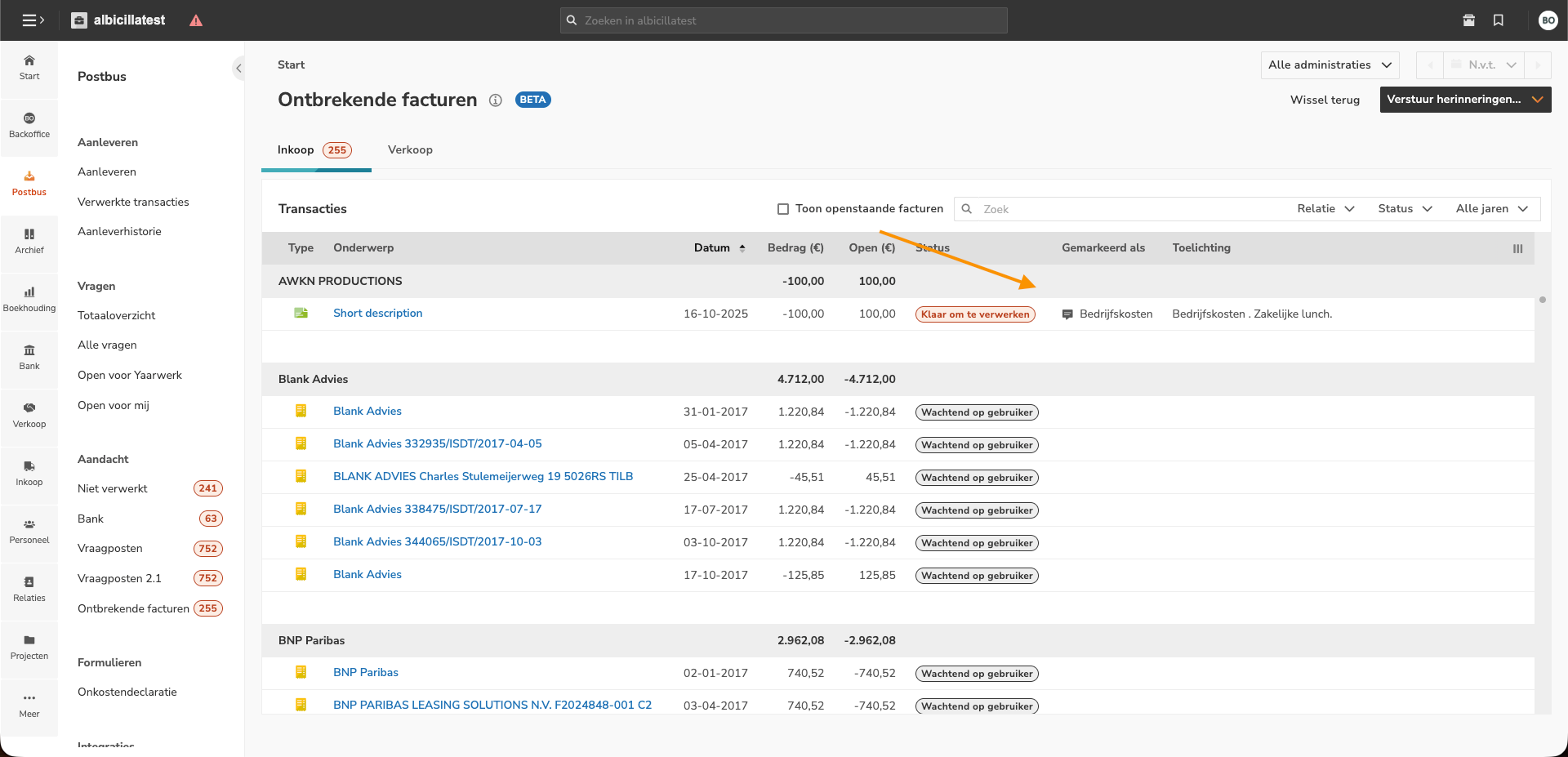
“Toelichting” is toegevoegd als extra kolom
In de weergave van de accountant is een extra kolom toegevoegd voor toelichtingen van de ondernemer. De ondernemer kan toelichting geven op een specifieke transactie en dient hier ook een opmerking bij te plaatsen. De gehele toelichting, inclusief het type uitgave, wordt voor de accountant getoond in de kolom “Toelichting”.
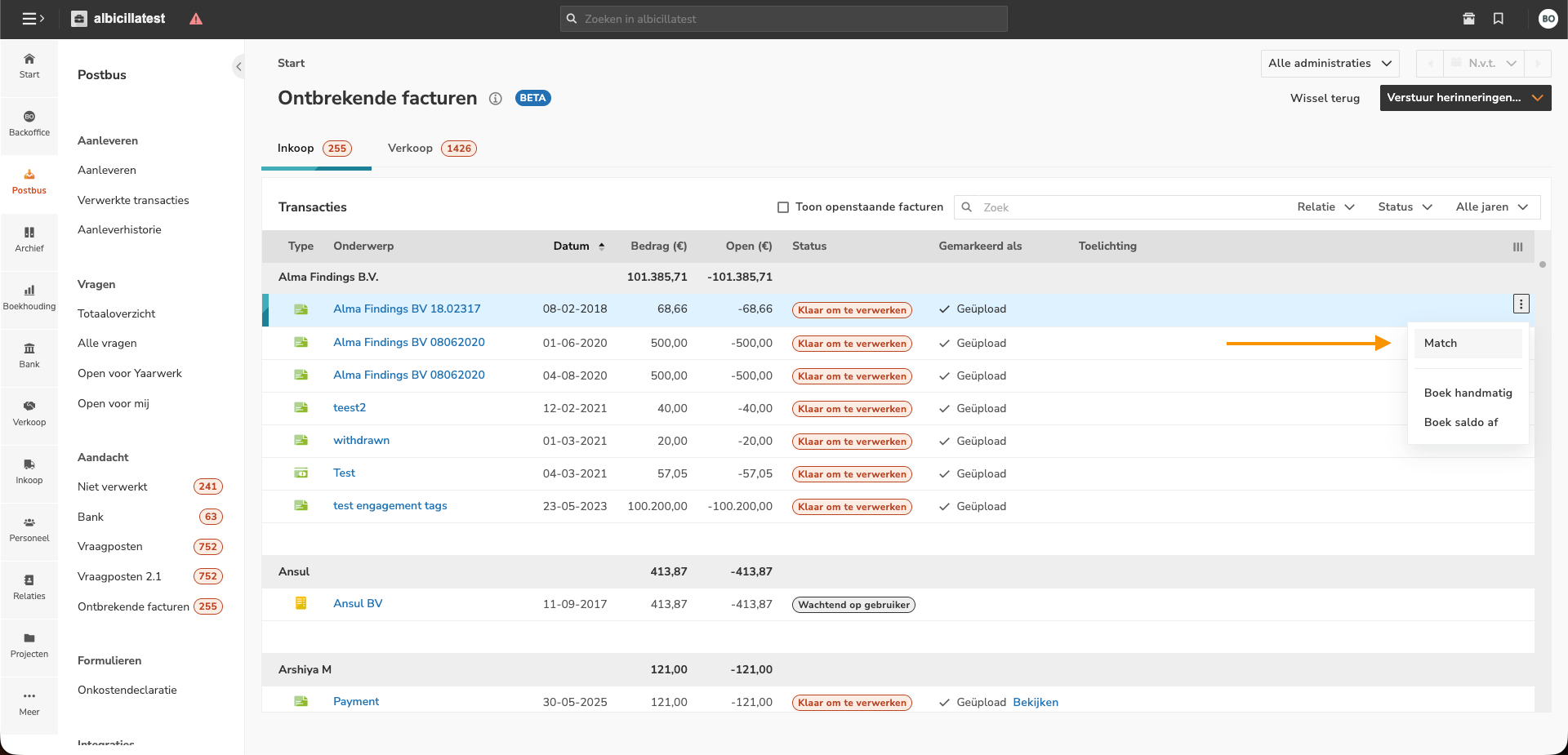
Klikken op een transactie of op de knop “Match” opent het matchscherm als pop-up
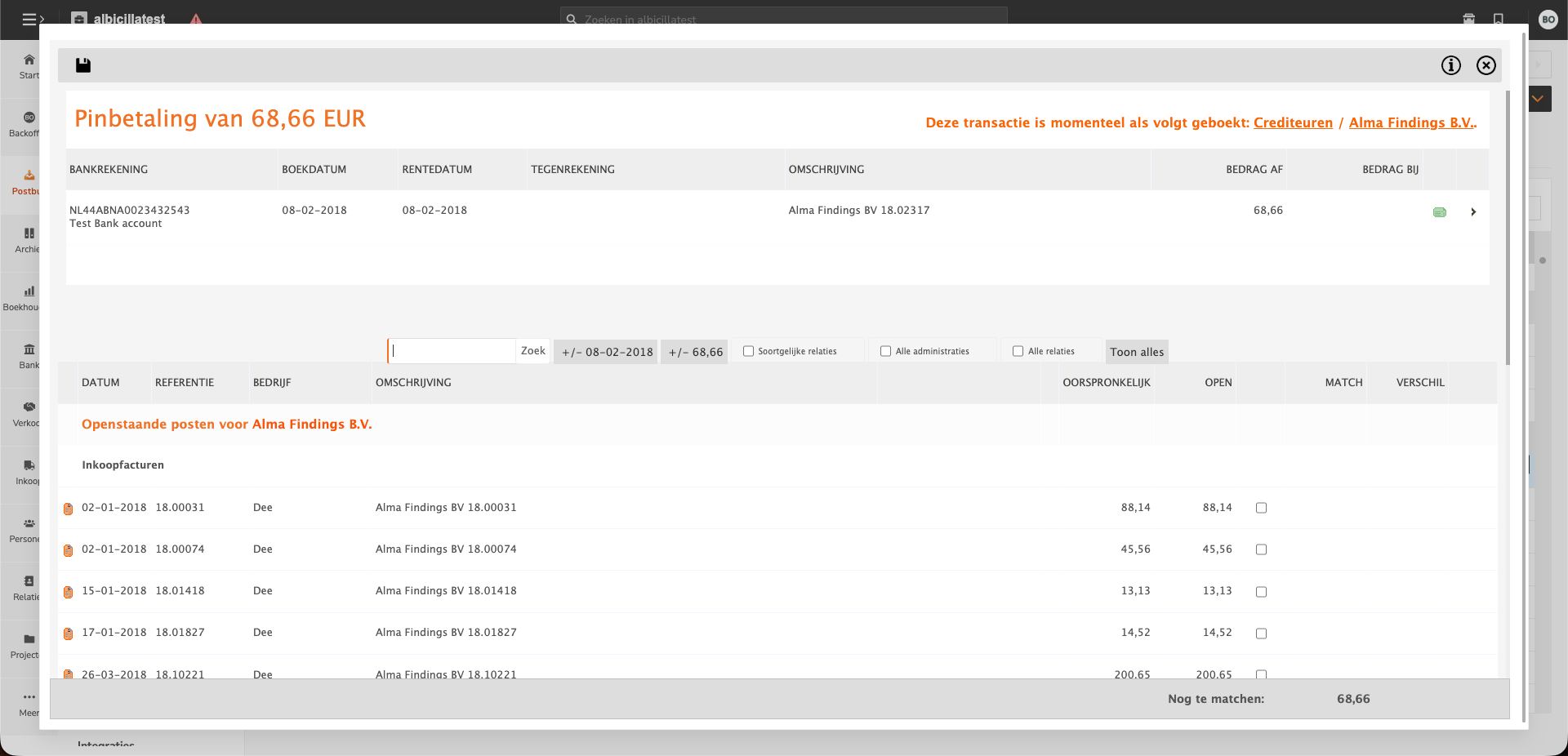
In de weergave van de accountant is de mogelijkheid toegevoegd om direct vanuit het scherm een transactie te matchen. In plaats van een extra tabblad openen, opent er een pop-up scherm in de weergave waarin de accountant direct een transactie kan matchen.
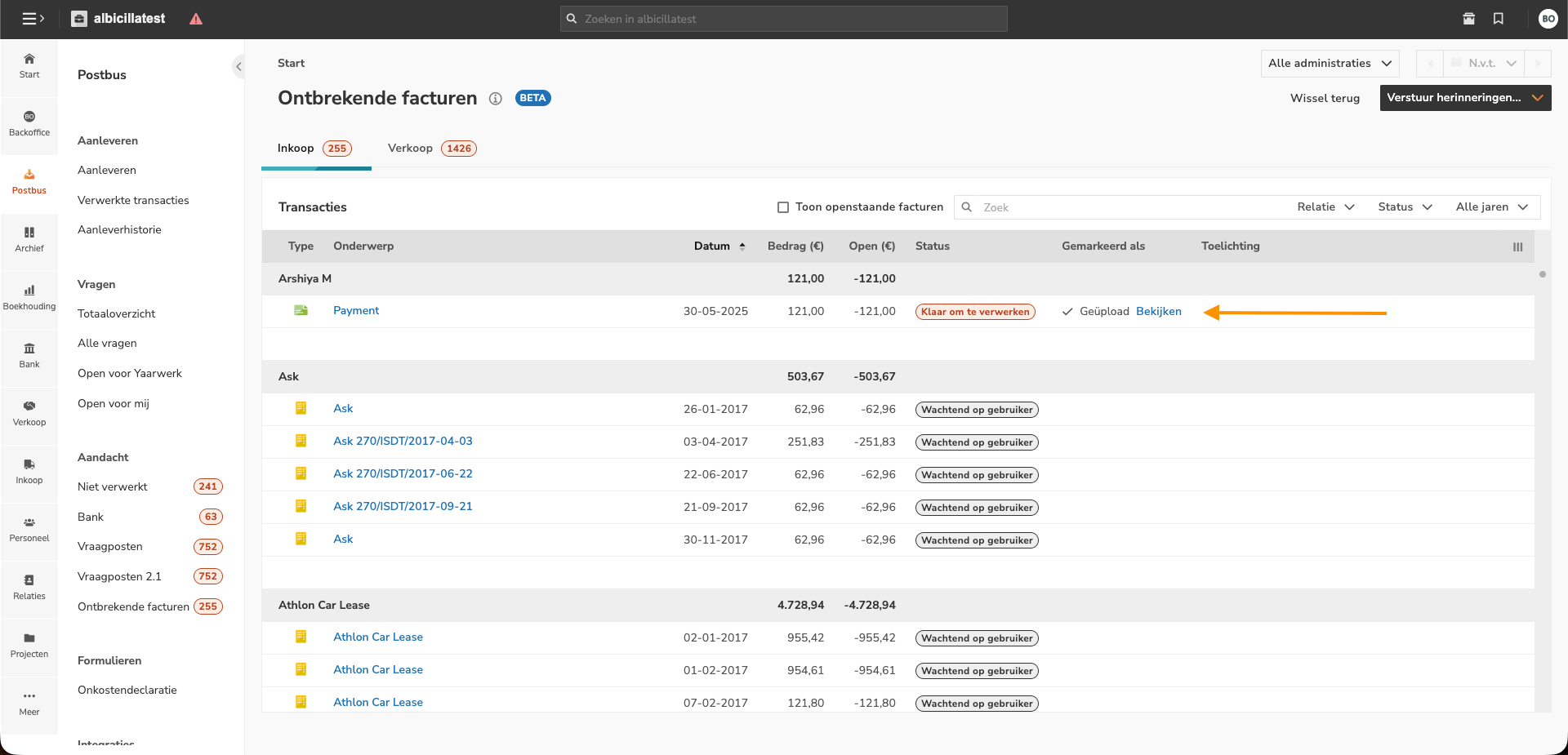
De knop “Bekijken” is toegevoegd aan de kolom “Gemarkeerd als” indien “Geüpload”
In de weergave van de accountant is de knop “Bekijken” toegevoegd om direct door de ondernemer geüploade documenten in te zien. De ondernemer heeft de mogelijkheid om een document te uploaden bij een specifieke transactie. De accountant kan vervolgens het bijbehorende document direct inzien door te klikken op “Bekijken”.
Let op: dit werkt niet met terugwerkende kracht. Alleen vanaf het moment dat deze functionaliteit is geïmplementeerd zal dit werken voor de door de ondernemer geüploade documenten.
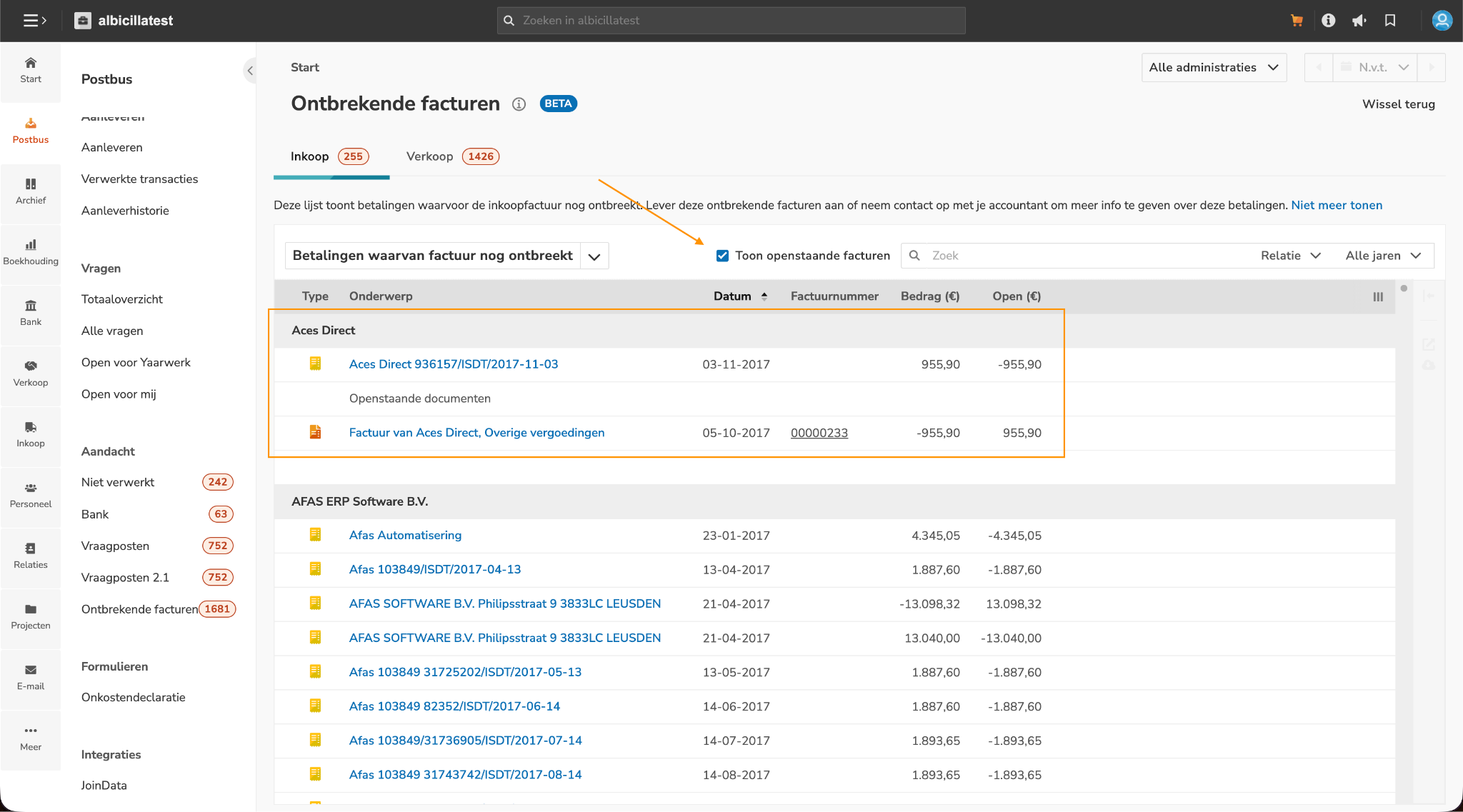
Facturen tonen per relatie
Voor zowel de aankoop- als verkoopoverzichten van ontbrekende facturen zijn de openstaande documenten gekoppeld aan een contact toegevoegd, naast de transacties. Er is een selectievakje toegevoegd om de documenten te tonen of te verbergen. Voor Backoffice-gebruikers worden de documenten standaard weergegeven. Voor ondernemers zijn de documenten standaard verborgen. Gebruikers kunnen deze instelling zelf aanpassen door het selectievakje (de)selecteren.
Als Backoffice-gebruiker wil ik duidelijk zien welke facturen ontbreken
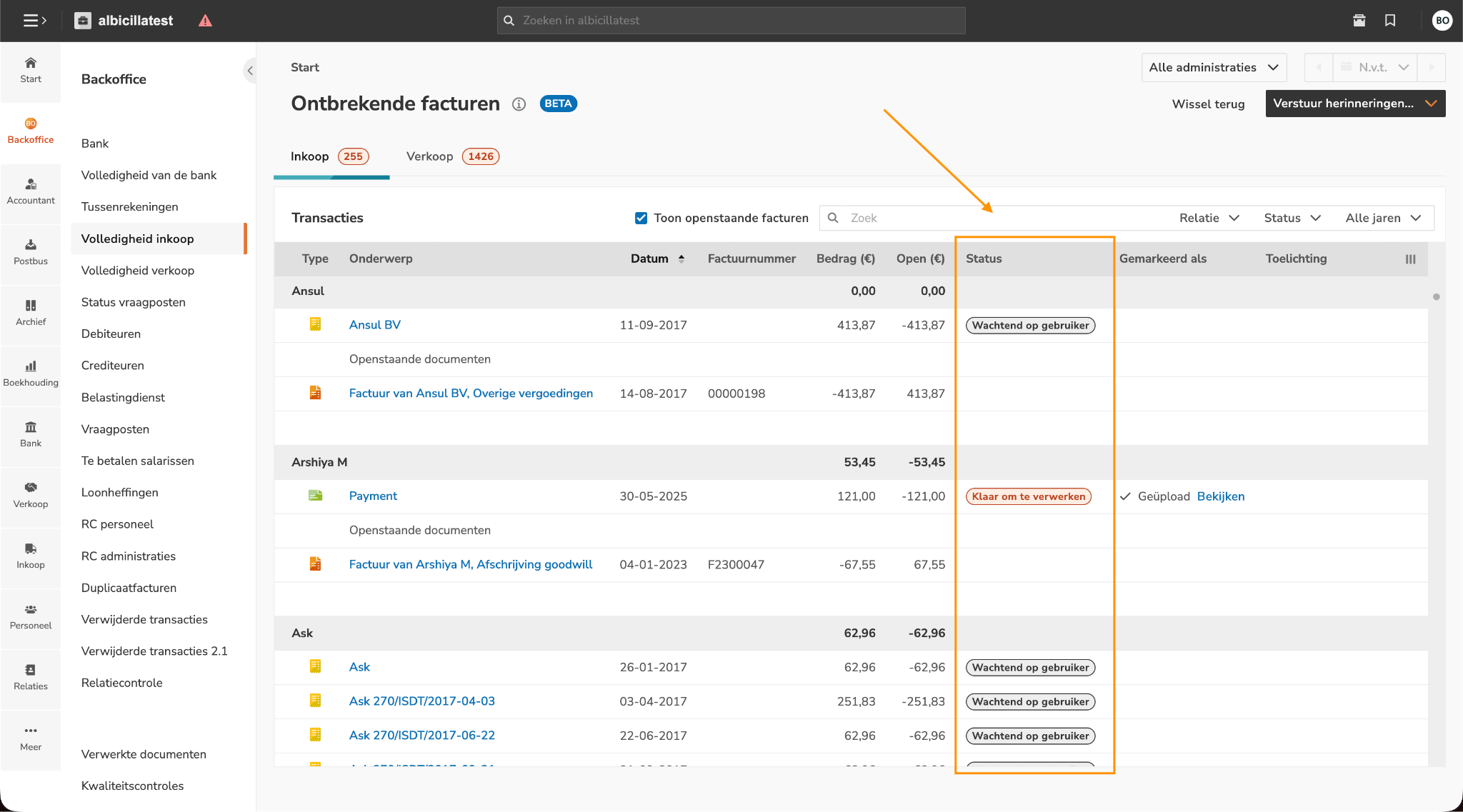
Voor de weergave van de accountant is de zichtbaarheid van de status van elke transactie verbeterd en bevat deze nu een duidelijk zichtbare tag. Dit maakt het voor de Backoffice-gebruiker eenvoudiger om onderscheid te maken tussen transacties die nog openstaan voor de ondernemer en transacties die klaar zijn om verwerkt te worden. Daarnaast is er een status filter toegevoegd.
Als Backoffice-gebruiker wil ik het rapport ‘Herinnering versturen’ (gekoppeld aan vraag) kunnen filteren op basis van het geselecteerde bedrijf
Voor domeinen met meer dan één administratie geldt wanneer de accountant een herinnering (vraag) naar de gebruiker stuurt voor ontbrekende verkoop- of aankoopfacturen, wordt het rapport dat aan de vraag is gekoppeld nu gefilterd op basis van de geselecteerde administratie. Voorheen werden alle transacties met ontbrekende documenten opgenomen in het bijgevoegde rapport, ongeacht de geselecteerde administratie.
De aantallen in het zijbalk menu worden direct bijgewerkt
De aantallen (aantal resterende taken) werden niet direct bijgewerkt nadat de gebruiker een actie uitvoerde (zoals een vraag stellen of een document uploaden). Er zijn verbeteringen doorgevoerd om ervoor te zorgen dat de aantallen in de rapportkoppen direct worden bijgewerkt. De aantallen in het linker submenu ‘Ontbrekende facturen’ en de Workspace-tegels worden alleen bijgewerkt nadat de pagina is vernieuwd.