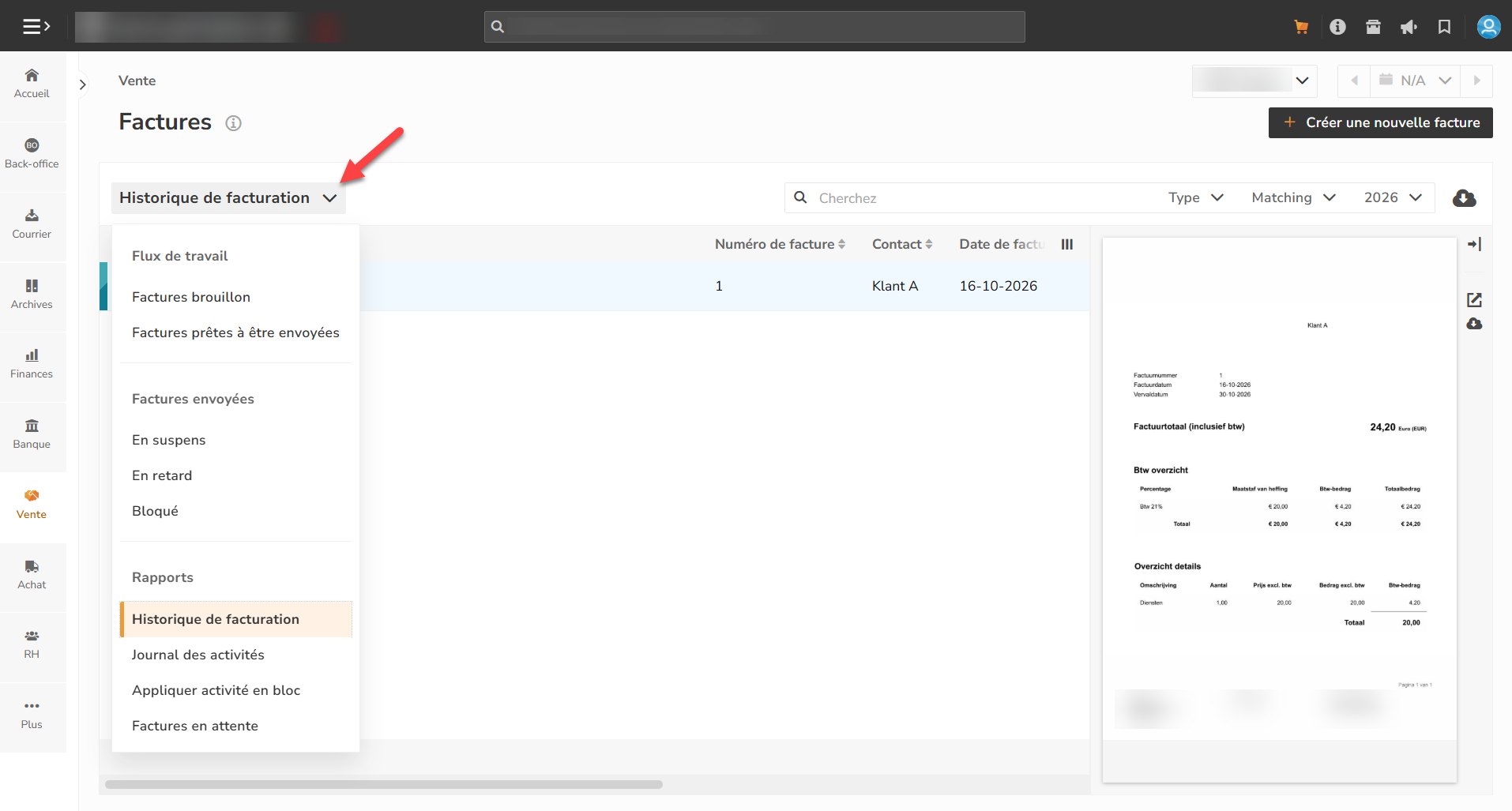
Via Vente > Factures, vous trouvez toutes les listes de travail et tous les aperçus de vos factures de vente. En haut à gauche, choisissez dans le menu déroulant l'aperçu que vous souhaitez consulter. Les listes sont réparties en trois groupes. Cliquez sur un aperçu pour accéder directement à son explication.
- Flux de travail : Factures brouillon et Factures prêtes à être envoyées
- Factures envoyées : En suspens, En retard et Bloqué
- Rapports : Historique de facturation, Journal des activités, Appliquer activité en bloc et Factures en attente
Découvrez aussi ce que vous pouvez faire dans chaque aperçu et comment fonctionne le lecteur de documents.
Que pouvez-vous faire dans chaque aperçu ?
- Créer une nouvelle facture avec le bouton Créer une nouvelle facture en haut à droite.
- Choisir une autre administration via la liste déroulante en haut.
- Rechercher via la barre de recherche et filtrer avec les listes déroulantes à côté. Les filtres disponibles varient selon l'aperçu, par exemple Type, Matching ou année.
- Télécharger toutes les données affichées sous forme de fichier CSV ou les copier dans le presse-papiers via le bouton avec le nuage.

- Afficher ou masquer des colonnes via le bouton avec les trois traits, à droite de la barre des colonnes.

- Trier en cliquant sur le titre d'une colonne.
Lecteur de documents
Dans certains aperçus, vous voyez à droite un aperçu de la facture sélectionnée. Cliquez sur une ligne de facture pour afficher la facture dans le lecteur. Avec les boutons à côté du lecteur, vous pouvez masquer ou réafficher le lecteur, ouvrir le document dans une nouvelle fenêtre ou télécharger le document.
Factures brouillon
Vous trouvez ici toutes les factures de vente que vous avez créées mais pas encore préparées pour l'envoi. Elles ont le statut Brouillon et vous pouvez encore les modifier entièrement.
- Cliquez sur la description pour ouvrir et modifier une facture brouillon.
- Cochez une ou plusieurs factures. Les options Prêt à l'envoi et Supprimer apparaissent alors en haut. Les factures que vous préparez pour l'envoi passent dans la liste Factures prêtes à être envoyées.

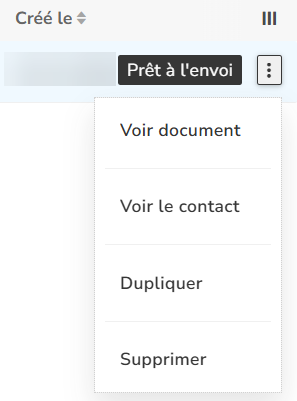
- Via les trois points en fin de ligne, vous pouvez choisir Voir document, Voir le contact, Dupliquer ou Supprimer.
Factures prêtes à être envoyées
Vous trouvez ici toutes les factures prêtes à être envoyées.
- Cliquez sur la description pour ouvrir la facture. Vous pouvez encore y modifier la date de facture, le mode d'envoi et l'adresse e-mail.
- Vous souhaitez modifier autre chose, comme une ligne de facture ? Remettez d'abord la facture en brouillon.
- Cochez une ou plusieurs factures et choisissez Traiter pour les envoyer, Déplacer aux factures brouillons pour les remettre en brouillon ou Supprimer.

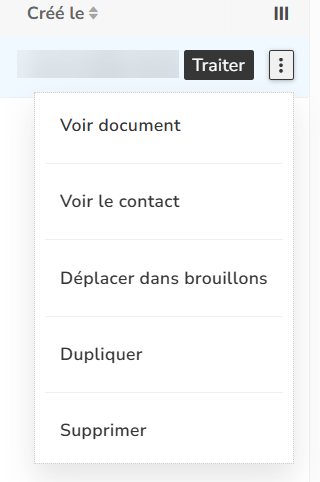
- Via les trois points en fin de ligne, vous pouvez choisir Voir document, Voir le contact, Déplacer dans brouillons, Dupliquer ou Supprimer.
En suspens
Vous voyez ici toutes les factures de vente envoyées qui ne sont pas encore (entièrement) payées, même si la date d'échéance n'est pas encore dépassée. En bas, vous voyez le montant total de toutes ces factures.
En retard
Vous voyez ici toutes les factures de vente impayées dont la date d'échéance est dépassée. Vous pouvez filtrer par niveau de rappel, Matching et année.
Cochez une ou plusieurs factures pour :
- envoyer un rappel via Rappeler
- modifier le niveau de rappel via Changer le niveau de rappel
- ne plus envoyer de rappels via Bloquer rappels. La facture passe alors dans la liste Bloqué.

Bloqué
Vous voyez ici toutes les factures de vente pour lesquelles l'envoi de rappels est bloqué. Cochez une ou plusieurs factures et choisissez Débloquer pour réactiver les rappels.

Historique de facturation
Vous retrouvez ici toutes les factures de vente de l'administration, payées et impayées.
Journal des activités
Vous voyez ici toutes les actions d'envoi de factures et de rappels. Pour chaque ligne, vous voyez entre autres le type d'activité, le mode d'envoi, qui a effectué l'action, à quelle adresse e-mail, la date et le statut. Vous pouvez filtrer par type d'activité, mode d'envoi et année.
C'est aussi ici que vous pouvez vérifier si une facture a bien été livrée via Peppol. Choisissez Peppol dans le filtre du mode d'envoi et consultez la colonne Statut de la facture.
Appliquer activité en bloc
Vous voyez ici toutes les fois où des factures de vente ont été traitées et envoyées en bloc. Pour chaque action en bloc, vous voyez combien de documents ont été envoyés par e-mail, par courrier ou via Peppol, combien n'ont pas été envoyés, le montant total, et qui a lancé l'action et quand.
Factures en attente
Lorsque vous traitez des factures en bloc, elles ne sont pas toutes traitées en même temps. Vous retrouvez ici les factures qui sont encore en file d'attente. Dès qu'elles sont traitées, elles disparaissent de cette liste.