Bij het (Visma Connect) inlogproces is er een stap waarbij je een 6-cijferige code ontvangt. Dit via de authenticator app of via een sms op je telefoon. Dit artikel helpt je verder als die stap misloopt.
- Je code wordt geweigerd
- Je wacht op een melding of code, maar er gebeurt niets
- Je komt niet voorbij het wachtwoordscherm
- Een nieuw toestel of een nieuwe app koppelen
- Je kan niet meer bij je authenticator-app
- De instellingen van je 2FA proces aanpassen
- Je noodcode bewaren of vervangen
Je code wordt geweigerd
Krijg je de melding dat je code ongeldig is, terwijl je hem correct hebt overgetypt binnen de tijd? Dan ligt het waarschijnlijk aan de klok van je twee toestellen die niet gelijk lopen. Deze codes worden berekend op basis van de exacte tijd, dus een minuut verschil is al genoeg.
- Controleer op je telefoon of datum en tijd op automatisch staan ingesteld.
- Ga naar time.is om te zien of je klok gelijk loopt.
- Loopt hij voor of achter, zet dan de automatische tijd aan.
- Vraag nu opnieuw een nieuwe code aan.
Twee andere dingen om na te gaan:
- Neem je de juiste vermelding? Elke (login)omgeving staat apart in je authenticator-app. Voor Yuki gebruik je de vermelding van Yuki, niet die van een ander Visma-product. De codes lijken op elkaar maar werken niet door elkaar.
- Was de code net verlopen? Een code is maar 30 seconden geldig. Wacht op een nieuwe code en typ die meteen over.
Je wacht op een melding of code, maar er gebeurt niets
Je hebt je wachtwoord ingevuld, maar je ontvangt geen code via de door jou ingestelde methode (authenticator app/ sms/...).
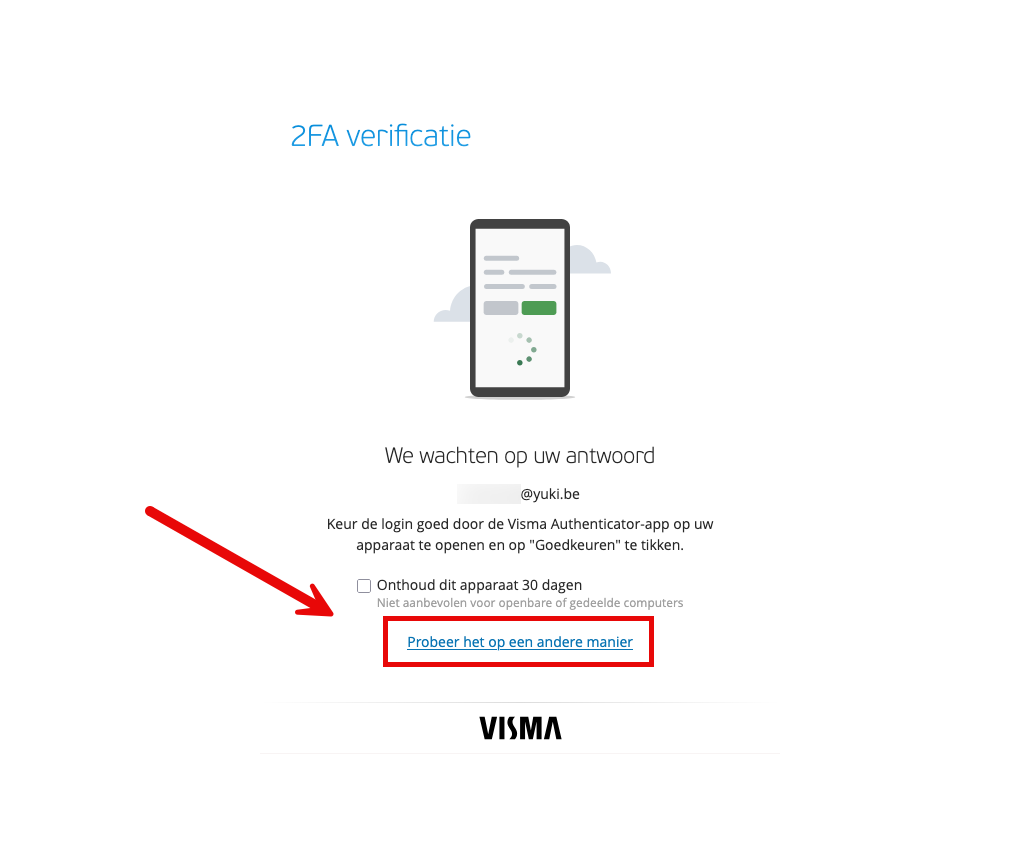
Kies voor de optie 'Probeer een andere manier'. Daarmee schakel je over naar een andere methode:
- de 6-cijferige code uit je authenticator-app
- de 6-cijferige code via sms als je een nummer hebt ingesteld
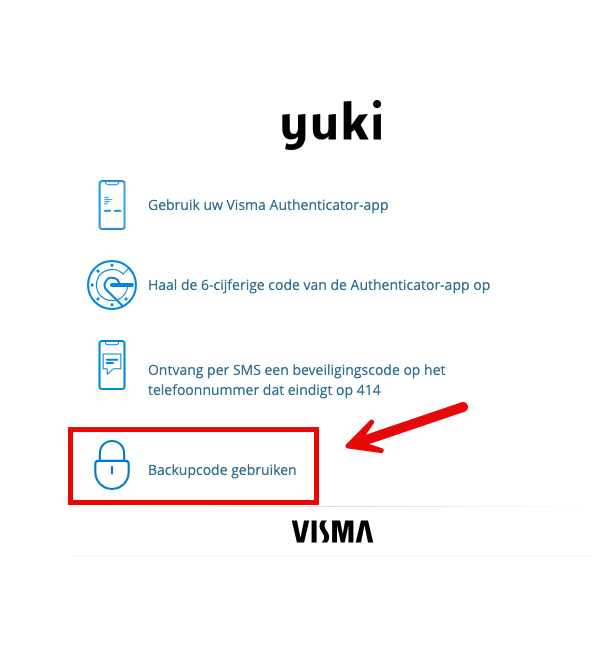
- Of je noodcode.
Komt er nooit een pushmelding?
Dan staan de meldingen van de Visma Authenticator-app mogelijks uit. Bij het eerste gebruik vraagt de app daar toestemming voor. Indien je die toen geweigerd hebt, dan komt er geen melding meer.
- Open de instellingen van je telefoon en ga naar het overzicht van je apps.
- Zoek jouw gekozen authenticator app
- Zet de meldingen voor die app aan.
Geen nood, de pushmelding is niet noodzakelijk om de code in de app te kunnen zien. Je kan ook manueel navigeren naar de app zelf, inloggen en daar de code terugvinden. Dit werkt ook als je offline bent.
Je komt niet voorbij het wachtwoordscherm
Je vult je wachtwoord in op het scherm, klikt op Inloggen, maar je blijft op het inlogscherm. Er komt geen melding en geen vraag om een code.
- Je browser onthoudt een oud wachtwoord
Heb je bij de overstap naar Visma Connect een nieuw wachtwoord gekozen, dan staat het oude vaak nog opgeslagen.- Klik in het wachtwoordveld op het oogje om te zien wat er staat.
- Wis het veld volledig en typ je (nieuwe) wachtwoord zelf in.
- Lukt het inloggen, laat je browser dan het nieuwe wachtwoord opslaan en verwijder het oude uit je opgeslagen wachtwoorden.
- Je weet je wachtwoord niet meer
Gebruik dan 'Wachtwoord vergeten' op het inlogscherm om een nieuw wachtwoord in te stellen. Volg de stappen die je ontvangt via mail. - Je cookies en cache wissen
Soms ligt het niet aan je wachtwoord, maar aan je cookies en cache van je browser. Probeer eens in te loggen via een privévenster of in een andere browser.- Klik links van de adresbalk op het slotje of het icoontje voor het webadres.
- Kies Cookies en sitegegevens en verwijder de gegevens voor deze site.
- Sluit je browser volledig af — alle vensters, niet alleen het tabblad — en open hem opnieuw.
Lukt het daarna nog niet, dan blokkeert je browser mogelijk cookies van derden. Het
aanmelden gaat heen en weer tussen Yuki en Visma en heeft hiervoor deze nodig.
Chrome: sta je ze toe via chrome://settings/cookies voor [*.]visma.com en [*.]yuki.be
Firefox: zet je het schildje links van de adresbalk uit voor deze site.
Treft het probleem meerdere collega's tegelijk, vraag dat dan aan je IT-beheerder — dan
staat het vermoedelijk centraal ingesteld.
Een nieuw toestel of een nieuwe app koppelen
Deze stappen volg je als je nog toegang het tot je 'oude' authenticator app. Heb je dit niet meer, ga dan naar Je kan niet meer bij je authenticator-app.
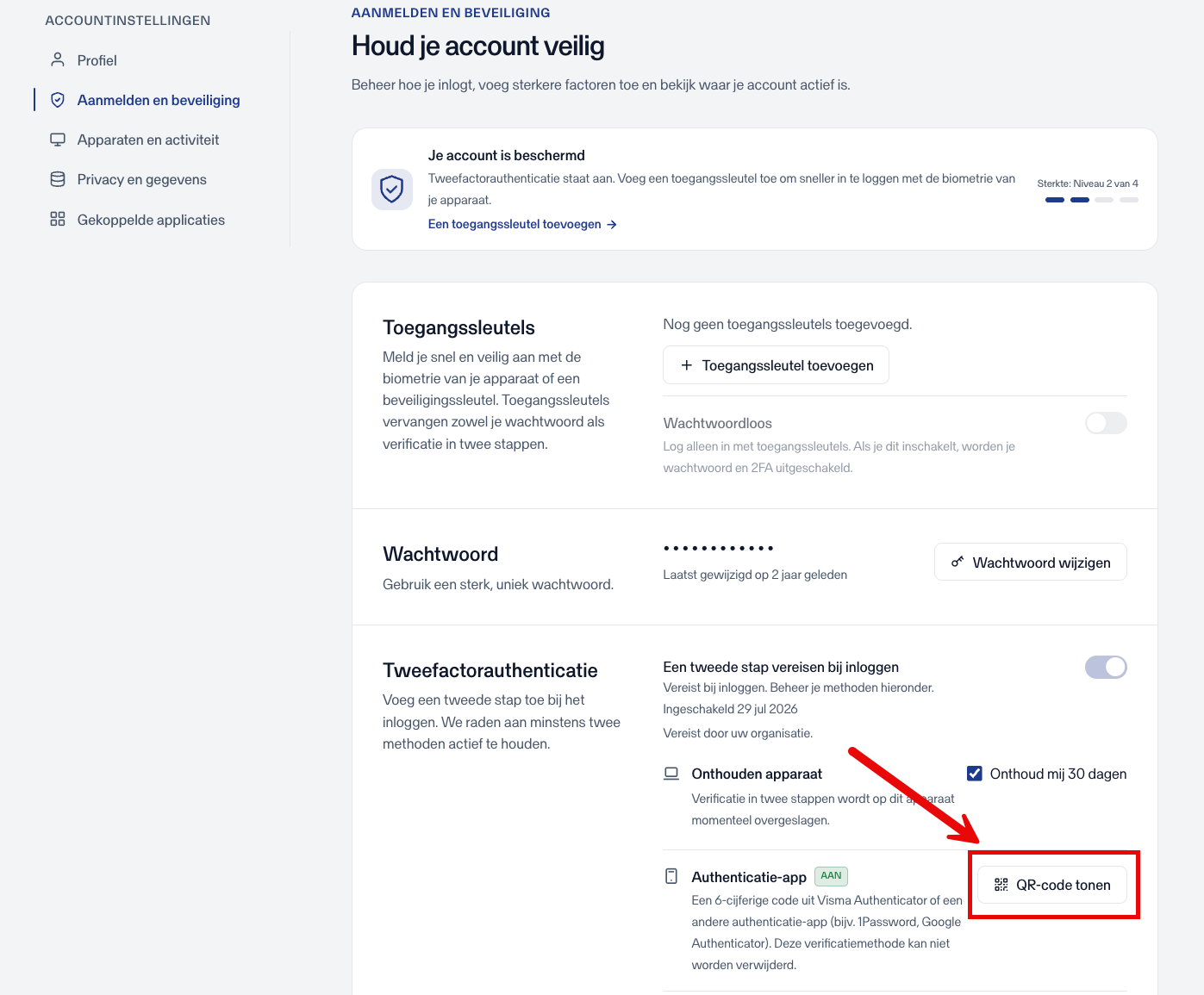
- Log in op accountsettings.connect.visma.com.
- Ga in het menu links naar Aanmelden en beveiliging.
- Zoek onder Tweefactorauthenticatie de regel Authenticatie-app en klik op QR-code tonen.
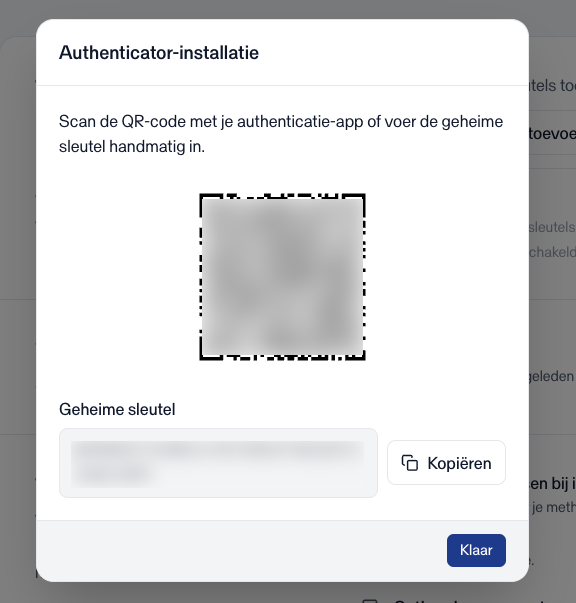
- Koppel je toestel:
- Op een telefoon: scan de QR-code met je authenticator-app.
- In een wachtwoordbeheerder op je computer: kopieer de tekstsleutel die naast de QR-code staat en plak die in het 2FA- of TOTP-veld van het bijbehorende item.
- Vul de 6-cijferige code die nu verschijnt in om de koppeling te bevestigen.
Houd de app op je telefoon open terwijl je koppelt. Schakel je halverwege naar iets anders, dan wordt de koppeling niet afgerond en blijf je bij een volgende aanmelding vastzitten.
Gebruik je de Visma Authenticator-app met pushmeldingen?
Dan voeg je je nieuwe telefoon toe op dezelfde pagina, met de knop Apparaat toevoegen. Onder die regel zie je welke toestellen nu gekoppeld zijn. Er verschijnt dan nog een korte controlecode op je computer die moet overeenkomen met wat je op je telefoon ziet.
Je kan niet meer bij je authenticator-app
Je telefoon is verloren, gestolen of gereset, of je hebt de app verwijderd. Je raakt weer binnen met je eenmalige noodcode — die kreeg je toen je Visma Connect voor de eerste maal instelde.
- Klik onderaan het inlogscherm op 'Probeer op een andere manier'.
- Kies 'Backupcode gebruiken'.
- Vul je noodcode in.
- Kies nu de optie die bij jouw situatie past. Let hier goed op dat je de juiste situatie kiest:
- Ik heb tijdelijk geen toegang tot mijn Authenticator-app — je app werkt nog, je hebt hem alleen even niet bij je. Je logt hiermee één keer in en er verandert niets aan je instellingen. Je krijgt meteen een nieuwe noodcode; kopieer die en bewaar hem.
- Ik heb permanent geen toegang tot mijn Authenticator-app — je telefoon is verloren, gestolen of gewist. Je instelling wordt volledig gewist en je koppelt daarna opnieuw, volgens de stappen bij Een nieuw toestel of een nieuwe app koppelen.
Kies dus niet de tweede optie als je je app nog gewoon hebt. Je wist dan onnodig je hele instelling. Ben je je telefoon echt kwijt, dan is die tweede optie wél de juiste.
De instellingen van je 2FA proces aanpassen
Alle instellingen rond je 2FA Visma connect kunnen ingesteld en gewijzigd worden via de accountsettings van je 'Visma Profiel'. Ga naar accountsettings.connect.visma.com.
- Niet bij elke aanmelding een code invullen.
Dit kan je instellen onder 'Aanmelden en beveiliging'. Werk je altijd op dezelfde computer, zet dan bij 'Onthouden apparaat' het vinkje Onthoud mij 30 dagen aan. Doe dit alleen op een toestel dat jij alleen gebruikt, nooit op een gedeelde of publieke computer.
- Sms toevoegen als reservemethode.
Onder Profiel kan je een telefoonnummer toevoegen, Je kan tot drie nummers opslaan. In de sms staat een referentienummer dat overeenkomt met wat op je scherm staat, zodat je zeker weet dat de code bij jouw aanmelding hoort.
De Sms is een reservemethode en geen vervanging: de authenticatie-app blijft je hoofdmethode en kan niet verwijderd worden. Let op dat een code via sms 5 minuten geldig is, en niet 30 seconden zoals die uit je app.
Je noodcode bewaren of vervangen
De noodcode wordt je gegeven in de laatste stap van het aanmeldingsproces bij Visma connect. Bewaar hem op een veilige plek: in een wachtwoordbeheerder, of afgedrukt op een plaats waar niemand anders bij komt.
Heb je hem gebruikt, of weet je niet meer waar hij is? Maak dan een nieuwe aan zolang je nog kan inloggen:
- Ga naar accountsettings.connect.visma.com en open Aanmelden en beveiliging.
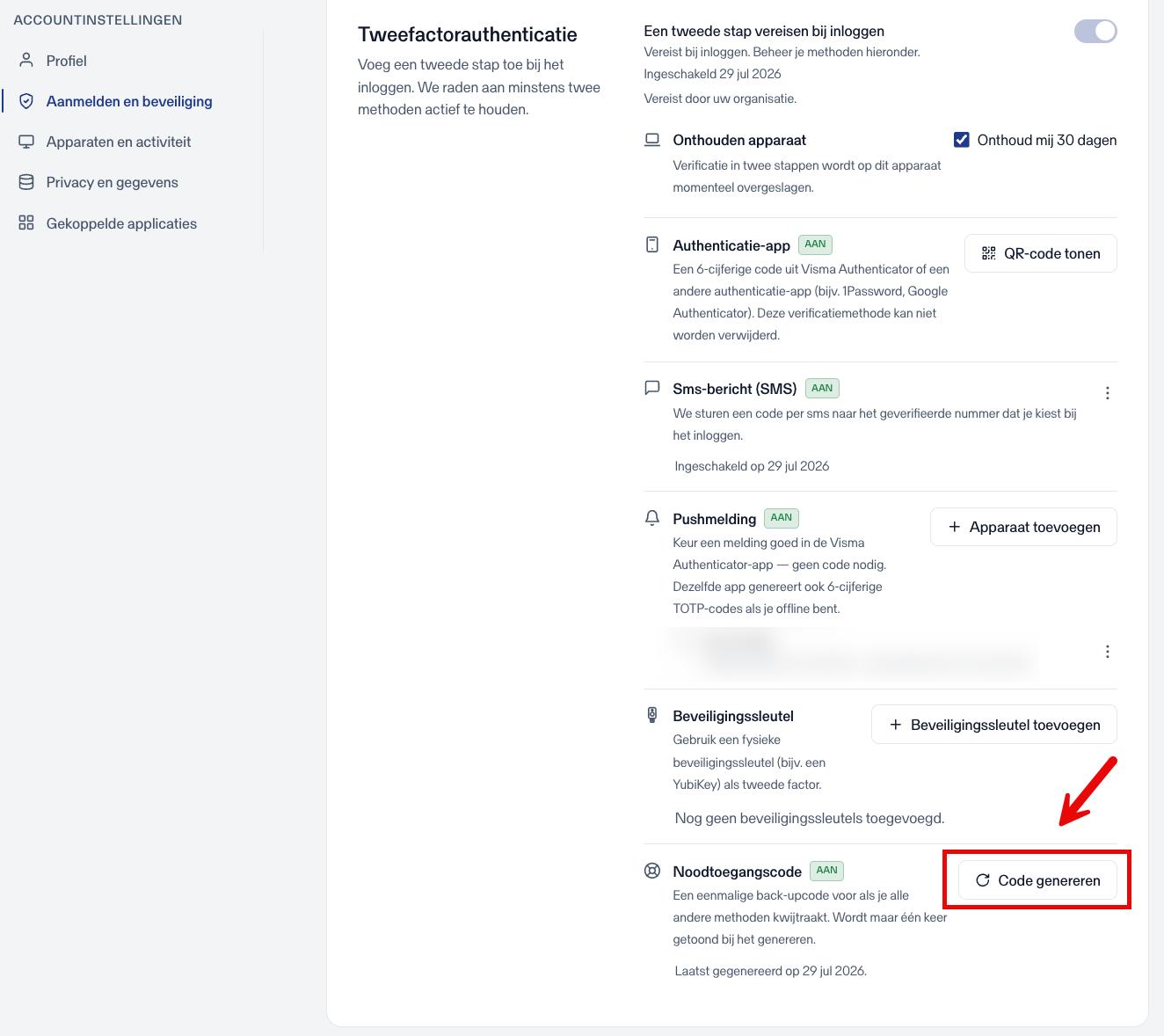
- Zoek onder Tweefactorauthenticatie de regel Noodtoegangscode en klik op Code genereren.
- Kopieer de code meteen en bewaar hem. Hij wordt maar één keer getoond.
Onder die regel staat wanneer je laatste code is aangemaakt, zodat je kan zien of je er ooit een hebt gehad.
Kan je niet meer inloggen én ben je je code kwijt?
Stuur een mail naar support@yuki.be met je e-mailadres en de naam van je domein. Wij genereren er dan een nieuwe voor jou.