Lors de la connexion via Visma Connect, il y a une deuxième étape : un code à 6 chiffres ou une notification sur votre téléphone. Cet article vous aide si cette étape échoue.
Où bloquez-vous ?
- Mon code est refusé — commencez ici, c'est la cause la plus fréquente
- J'attends une notification ou un code, mais rien ne se passe
- Je ne dépasse pas l'écran du mot de passe
- J'ai un nouveau téléphone et je veux l'associer
- Je n'ai plus accès à mon application d'authentification
- Je veux ajouter le SMS, saisir un code moins souvent, ou remplacer mon code de secours
Votre code est refusé
Vous obtenez le message que votre code est invalide, alors que vous l'avez recopié correctement ? Dans presque tous les cas, l'horloge de votre appareil n'est pas synchronisée. Ces codes sont calculés sur l'heure exacte : une minute d'écart suffit.
- Vérifiez sur votre téléphone que la date et l'heure sont réglées sur automatique.
- Rendez-vous sur time.is pour voir si votre horloge est à l'heure.
- Si elle avance ou retarde, activez l'heure automatique et demandez un nouveau code.
Deux autres points à vérifier :
- Prenez-vous la bonne entrée ? Chaque environnement apparaît séparément dans votre application d'authentification. Pour Yuki, utilisez l'entrée Yuki, pas celle d'un autre produit Visma. Les codes se ressemblent mais ne sont pas interchangeables.
- Le code venait-il d'expirer ? Un code n'est valable que 30 secondes. Attendez le suivant et recopiez-le immédiatement.
Vous attendez une notification ou un code, mais rien ne se passe
Vous avez saisi votre mot de passe, vous êtes sur l'écran qui demande votre code, et rien n'arrive sur votre téléphone.
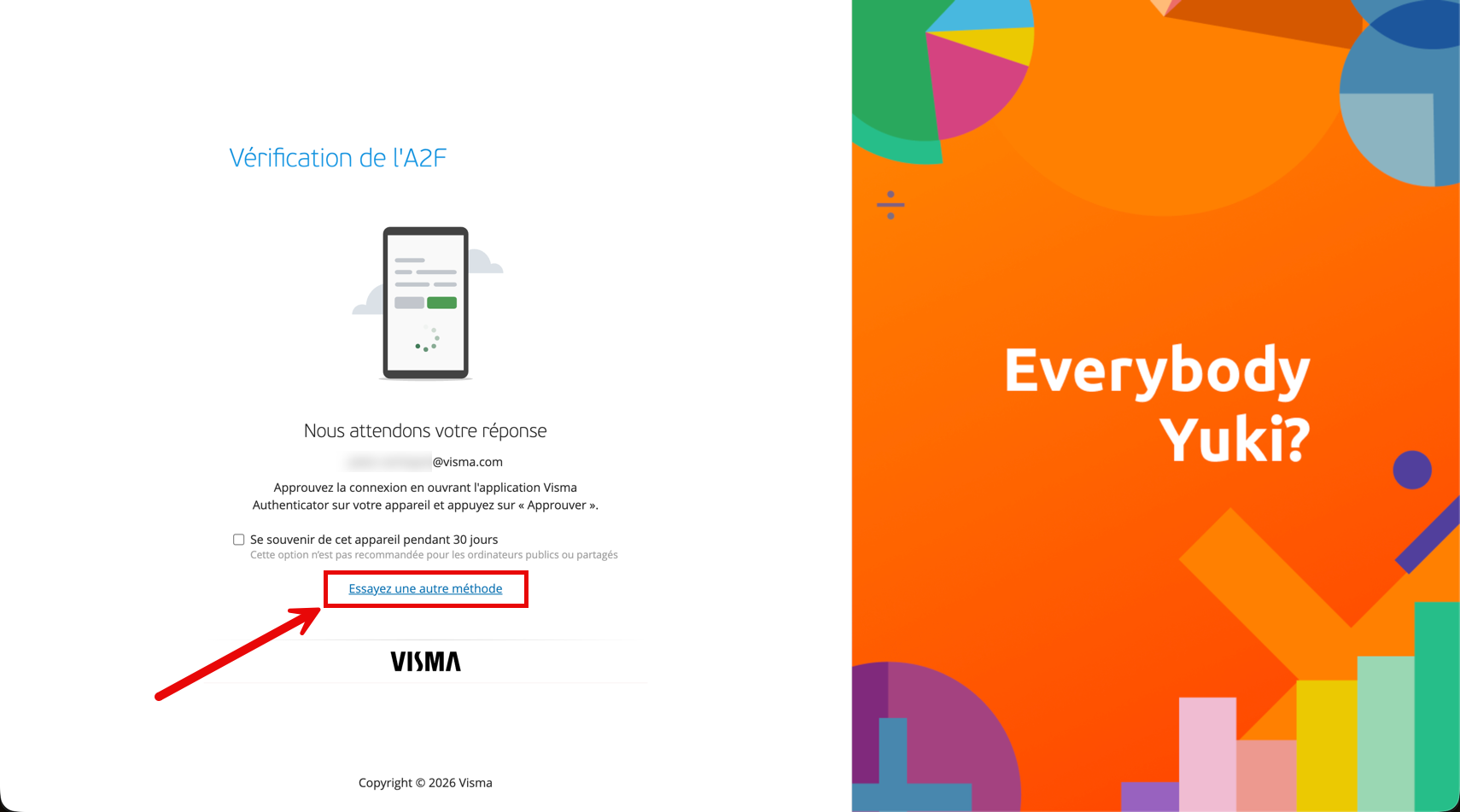
Vous pouvez toujours contourner cela. Sur cet écran se trouve le bouton Essayer une autre méthode (en anglais : Try another way). Vous passez ainsi à une autre méthode : le code à 6 chiffres de votre application d'authentification, un SMS si vous avez enregistré un numéro, ou votre code de secours. Si l'écran attend trop longtemps une notification push, un bouton apparaît également pour la renvoyer.
Résolvez ensuite la cause. Si aucune notification push n'arrive jamais, les notifications de l'application Visma Authenticator sont presque toujours désactivées. L'application demande cette autorisation à la première utilisation ; si elle a été refusée, aucune notification n'arrive plus.
- Ouvrez les paramètres de votre téléphone et allez à la liste de vos applications.
- Recherchez Visma Authenticator.
- Activez les notifications pour cette application.
En attendant, vous pouvez simplement utiliser le code à 6 chiffres de cette même application. Il fonctionne aussi sans notifications, et même hors ligne.
Vous ne dépassez pas l'écran du mot de passe
Vous saisissez votre mot de passe sur l'écran « Pour continuer, vous devez confirmer votre identité », vous cliquez sur Connexion, et vous restez sur ce même écran. Aucune notification, aucune demande de code.
Ce n'est pas un problème de vérification en deux étapes : vous n'y arrivez pas. Dans presque tous les cas, votre navigateur remplit encore un ancien mot de passe. Si vous avez choisi un nouveau mot de passe lors du passage à Visma Connect, l'ancien est souvent toujours enregistré.
- Cliquez sur l'icône en forme d'œil dans le champ du mot de passe pour voir ce qui y figure.
- Effacez complètement le champ et saisissez votre mot de passe vous-même.
- Si la connexion fonctionne, laissez votre navigateur enregistrer le nouveau mot de passe et supprimez l'ancien de vos mots de passe enregistrés.
Vous ne vous souvenez plus de votre mot de passe ? Utilisez Mot de passe oublié sur l'écran de connexion.
Un mot de passe erroné affiche bien le message qu'il est incorrect, alors que le bon ne donne rien ? Votre mot de passe n'est alors pas le problème : cela vient de votre navigateur. Si cela fonctionne en navigation privée ou dans un autre navigateur, c'est confirmé.
- Cliquez sur le cadenas ou l'icône de l'adresse web, à gauche de la barre d'adresse.
- Choisissez Cookies et données de site et supprimez les données de ce site.
- Fermez complètement votre navigateur — toutes les fenêtres, pas seulement l'onglet — puis rouvrez-le.
Si cela ne suffit pas, votre navigateur bloque peut-être les cookies tiers. La connexion fait des allers-retours entre Yuki et Visma et en a besoin. Dans Chrome, vous les autorisez via chrome://settings/cookies pour [*.]visma.com et [*.]yuki.be ; dans Firefox, désactivez le bouclier à gauche de la barre d'adresse pour ce site. Si le problème touche plusieurs collègues en même temps, adressez-vous à votre administrateur informatique — le réglage est alors probablement centralisé.
Associer un nouvel appareil ou une nouvelle application
Vous le faites vous-même, tant que vous pouvez encore vous connecter. Si ce n'est plus le cas, rendez-vous à Vous n'avez plus accès à votre application d'authentification.
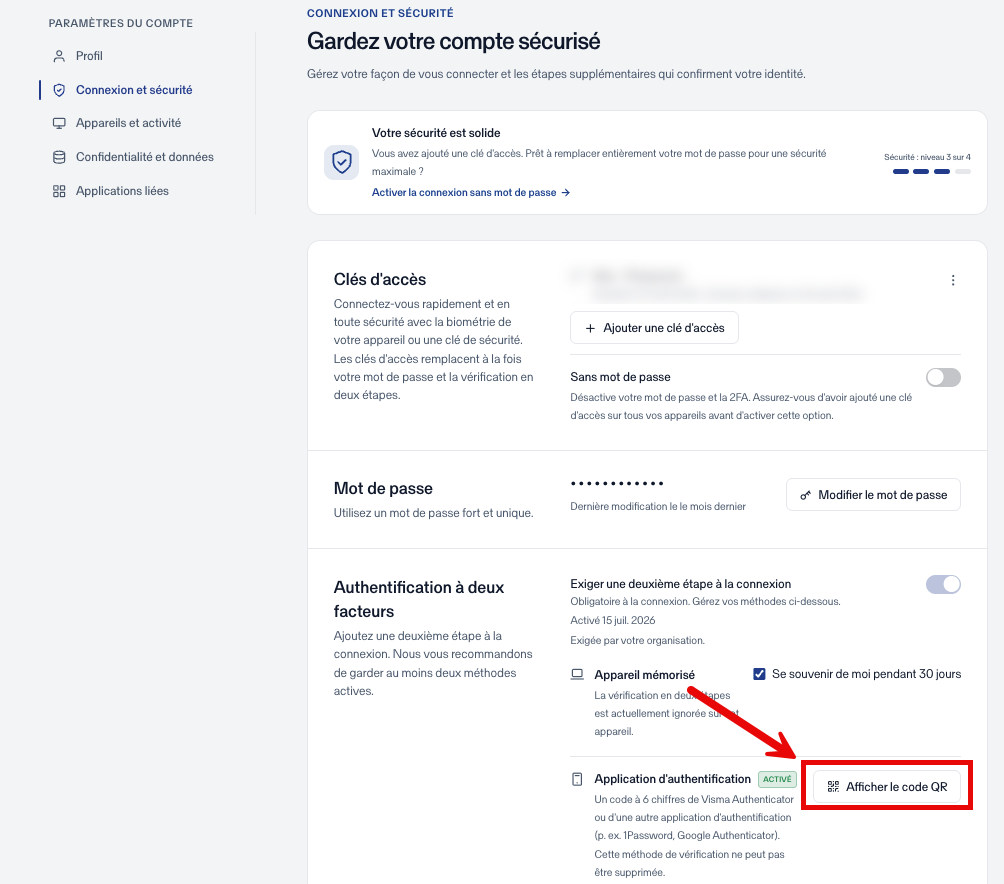
- Connectez-vous sur accountsettings.connect.visma.com.
- Dans le menu de gauche, allez à Connexion et sécurité.
- Sous Authentification à deux facteurs, cherchez la ligne Application d'authentification et cliquez sur Afficher le code QR.
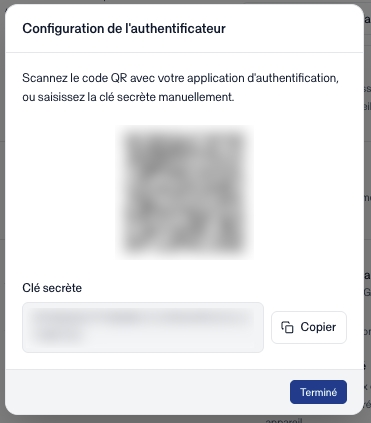
- Associez votre appareil :
- Sur un téléphone : scannez le code QR avec votre application d'authentification.
- Dans un gestionnaire de mots de passe sur votre ordinateur : copiez la clé en texte affichée à côté du code QR et collez-la dans le champ 2FA ou TOTP de l'élément concerné.
- Saisissez le code à 6 chiffres qui apparaît alors pour confirmer l'association.
Gardez l'application ouverte sur votre téléphone pendant l'association. Si vous passez à autre chose à mi-chemin, l'association ne se termine pas et vous resterez bloqué à la prochaine connexion.
Vous utilisez l'application Visma Authenticator avec les notifications push ? Vous ajoutez alors votre nouveau téléphone sur la même page, à Notification push, avec le bouton Ajouter un appareil. Sous cette ligne, vous voyez quels appareils sont actuellement associés. Un court code de contrôle apparaît alors sur votre ordinateur ; il doit correspondre à celui affiché sur votre téléphone.
Vous changez bientôt de téléphone ? Associez le nouvel appareil tant que vous avez encore l'ancien. C'est une étape de deux minutes qui vous évite une demande au support.
Vous n'avez plus accès à votre application d'authentification
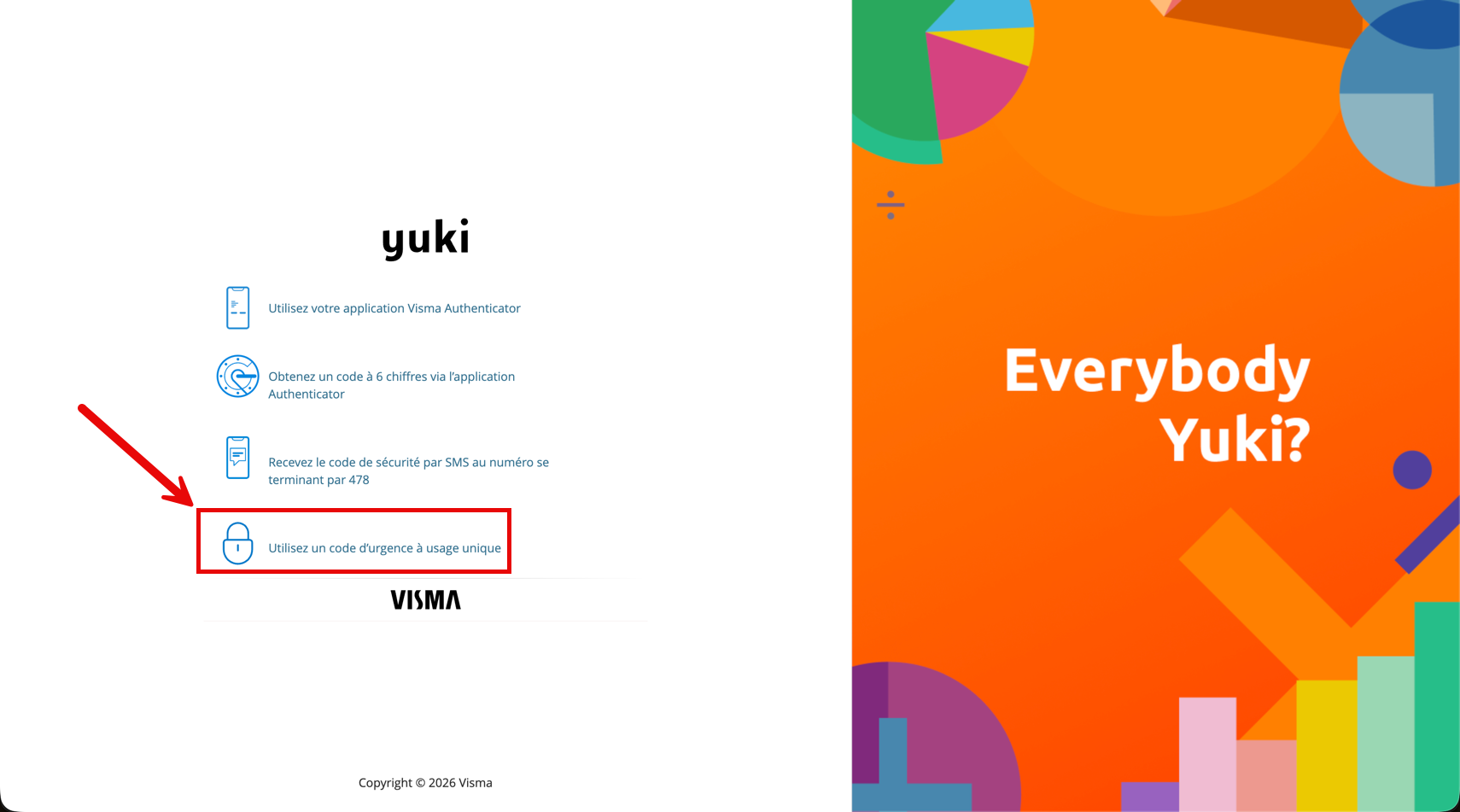
Votre téléphone est perdu, volé ou réinitialisé, ou vous avez supprimé l'application. Vous vous reconnectez avec votre code de secours à usage unique — celui que vous avez reçu lors de la première configuration de la vérification en deux étapes.
Vous n'avez plus ce code de secours ? Demandez-en d'abord un nouveau. Envoyez un e-mail à support@yuki.be avec votre adresse e-mail et le nom de votre domaine ; nous vous fournissons un nouveau code. Dès que vous l'avez, suivez les mêmes étapes ci-dessous.
- Sur l'écran de connexion, cliquez sur Essayer une autre méthode.
- Choisissez Utiliser le code de secours.
- Saisissez votre code de secours.
- Choisissez maintenant l'option qui correspond à votre situation. Faites bien attention, la différence est importante :
- Je n'ai temporairement plus accès à mon application d'authentification — votre application fonctionne encore, vous ne l'avez simplement pas sous la main. Vous vous connectez ainsi une seule fois et rien ne change à vos réglages. Vous recevez immédiatement un nouveau code de secours ; copiez-le et conservez-le.
- Je n'ai définitivement plus accès à mon application d'authentification — votre téléphone est perdu, volé ou effacé. Votre configuration est entièrement supprimée et vous associez ensuite un nouvel appareil, en suivant les étapes de Associer un nouvel appareil ou une nouvelle application.
Ne choisissez donc pas la deuxième option si vous avez encore votre application : vous effaceriez inutilement toute votre configuration. Si vous avez vraiment perdu votre téléphone, c'est en revanche la bonne option.
Modifier vos réglages
Tout ce qui suit se règle sur accountsettings.connect.visma.com.
- Ajouter le SMS comme méthode de secours. Sous Profile, ajoutez un numéro de téléphone, même si vous avez passé cette étape auparavant. Vous pouvez enregistrer jusqu'à trois numéros. Le SMS contient un numéro de référence qui correspond à celui affiché à l'écran, pour que vous soyez sûr que le code concerne bien votre connexion. Le SMS est une méthode de secours et non un remplacement : l'application d'authentification reste votre méthode principale et ne peut pas être supprimée. Attention : un code reçu par SMS est valable 5 minutes, et non 30 secondes comme celui de votre application.
- Ne pas saisir un code à chaque connexion (sous Connexion et sécurité). Si vous travaillez toujours sur le même ordinateur, cochez Se souvenir de moi pendant 30 jours à Appareil mémorisé. Ne le faites que sur un appareil que vous utilisez seul, jamais sur un ordinateur partagé ou public.
Un code vous est-il malgré tout demandé à chaque connexion ? Faites-le nous savoir via support@yuki.be — nous sommes en train de l'examiner.
Conserver ou remplacer votre code de secours
Le code de secours à usage unique fait la différence entre vous reconnecter vous-même et devoir attendre le support. Conservez-le dans un endroit sûr : dans un gestionnaire de mots de passe, ou imprimé dans un endroit auquel personne d'autre n'a accès.
Vous l'avez utilisé, ou vous ne savez plus où il se trouve ? Créez-en un nouveau tant que vous pouvez encore vous connecter :
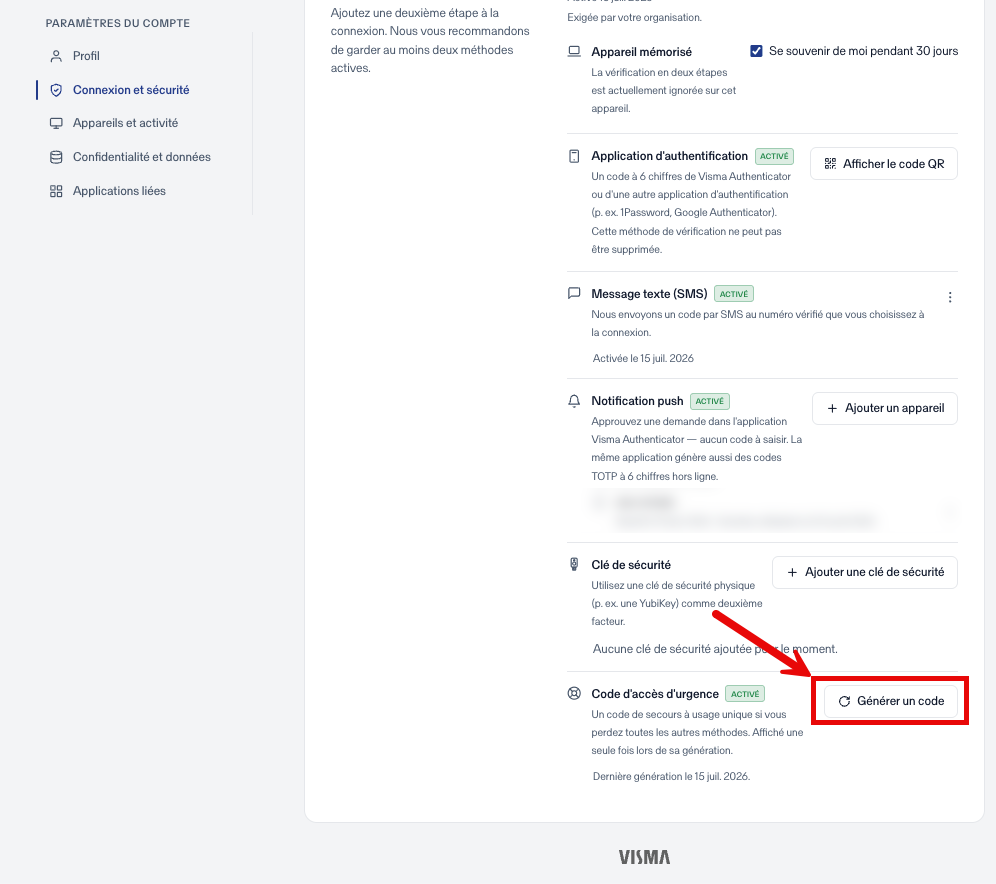
- Rendez-vous sur accountsettings.connect.visma.com et ouvrez Connexion et sécurité.
- Sous Authentification à deux facteurs, cherchez la ligne Code d'accès d'urgence et cliquez sur Générer un code.
- Copiez le code immédiatement et conservez-le. Il n'est affiché qu'une seule fois.
Sous cette ligne figure la date de création de votre dernier code, ce qui vous permet de voir si vous en avez déjà eu un.