Inloggen bij Yuki gaat vanaf nu via Visma Connect. Het inlogproces wordt beheerd door een gespecialiseerde partij binnen de Visma-groep, en dat maakt het veiliger — onder andere doordat tweestapsverificatie verplicht is.
Je stelt dit één keer in. Daarna log je in zoals je gewend bent met je e-mail adres, wachtwoord en authenticator-app voor de tweestapsverificatie.
Wat je nodig hebt
- Je huidige Yuki login en wachtwoord.
- Je telefoon, om een authenticator-app op te zetten. Of een wachtwoordbeheerder op je computer/laptop (zie stap 2)
- Ongeveer vijf minuten, en een veilige plek om je back-upcode te bewaren.
Bekijk het eerst in beeld
In deze video zie je de hele overstap. Wil je liever meelezen, sla de video dan over en volg de vijf stappen eronder — dat zijn dezelfde stappen, met dezelfde schermen.
Stap 1 — Inloggen in Yuki
Ga naar yukiworks.be en vul je e-mailadres in. Je komt daardoor automatisch in de Visma Connect flow terecht. Vul daarna het wachtwoord in dat je nu al voor Yuki gebruikt en klik op Inloggen.
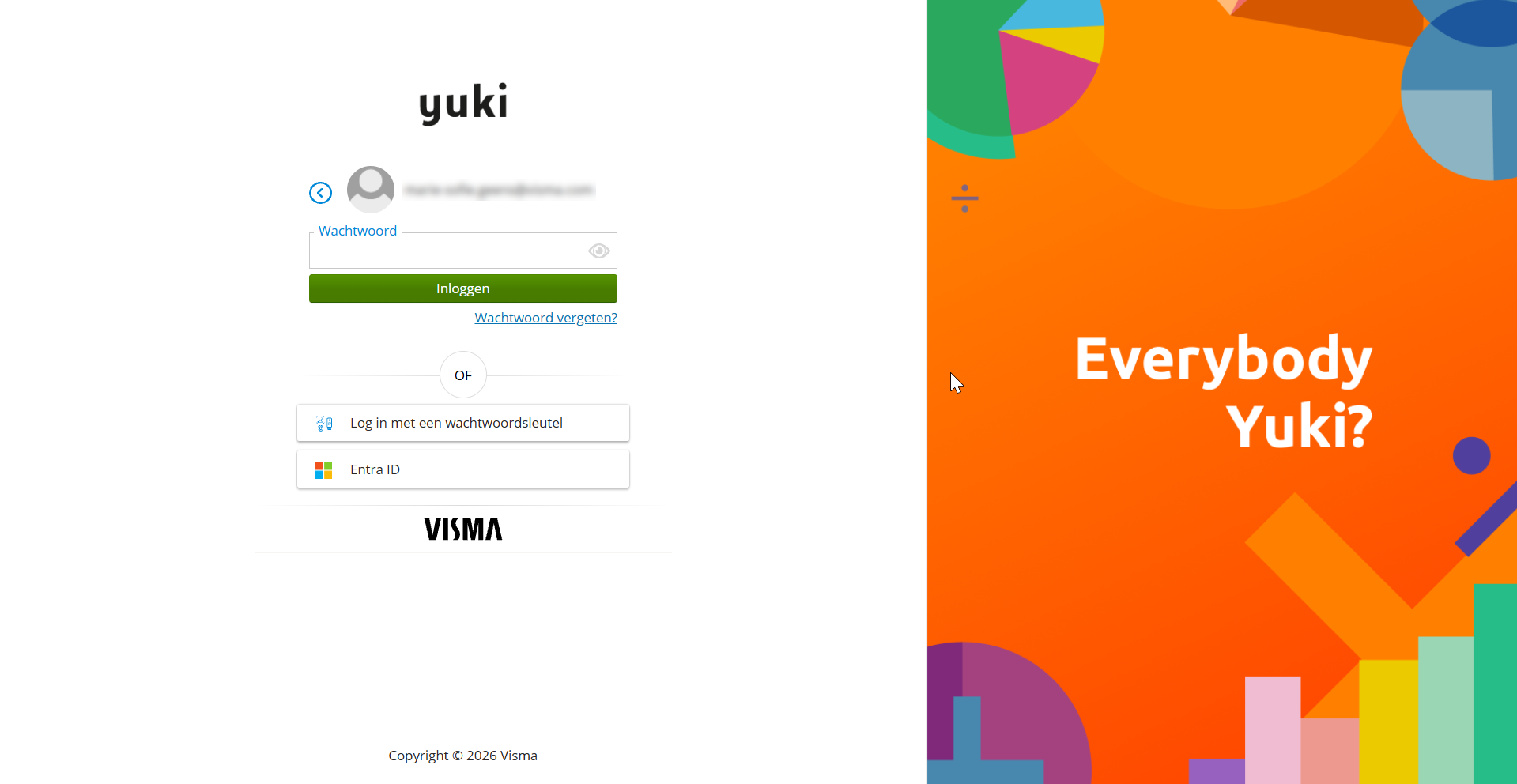
Is je wachtwoord al sterk genoeg? Dan ga je meteen door naar stap 2.
Vraagt Visma Connect om een nieuw wachtwoord? Dan voldoet je huidige wachtwoord niet aan de nieuwe veiligheidseisen. Dat is geen foutmelding.
- Vul je huidige Yuki-wachtwoord in.
- Vul daaronder twee keer je nieuwe wachtwoord in.
- Klik op Wachtwoord wijzigen.
Rechts op het scherm zie je aan welke voorwaarden je nieuwe wachtwoord moet voldoen. Je wachtwoord wordt pas aanvaard wanneer het aan alle voorwaarden voldoet. Volgens de huidige veiligheidseisen:
- Minimaal 15 tekens
Stap 2 — Tweestapsverificatie instellen
Visma Connect vraagt je nu een extra beveiligingslaag toe te voegen: tweestapsverificatie, ook 2FA genoemd. Bovenop je wachtwoord komt een tweede controle, zodat iemand die alleen je wachtwoord heeft er niet in raakt. Zie het als twee sloten op dezelfde deur.
Deze stap is verplicht en kan niet overgeslagen worden.
Had je in Yuki al tweestapsverificatie ingesteld? Vul dan je gewone zescijferige code in uit je authenticator-app en klik op Bevestigen. Je gaat meteen door naar stap 4.
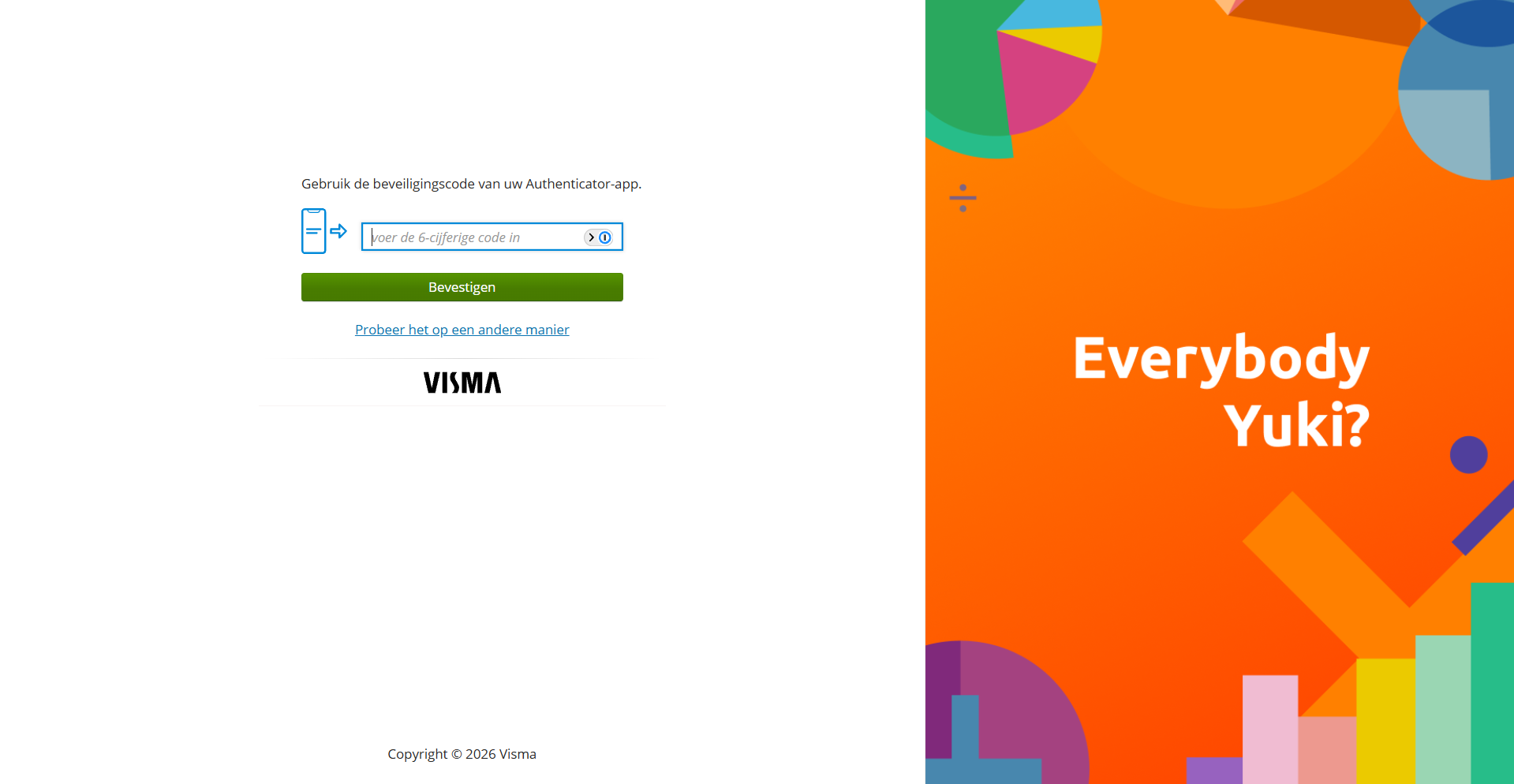
Had je het nog niet? Klik op Volgende en stel het in op het volgende scherm.
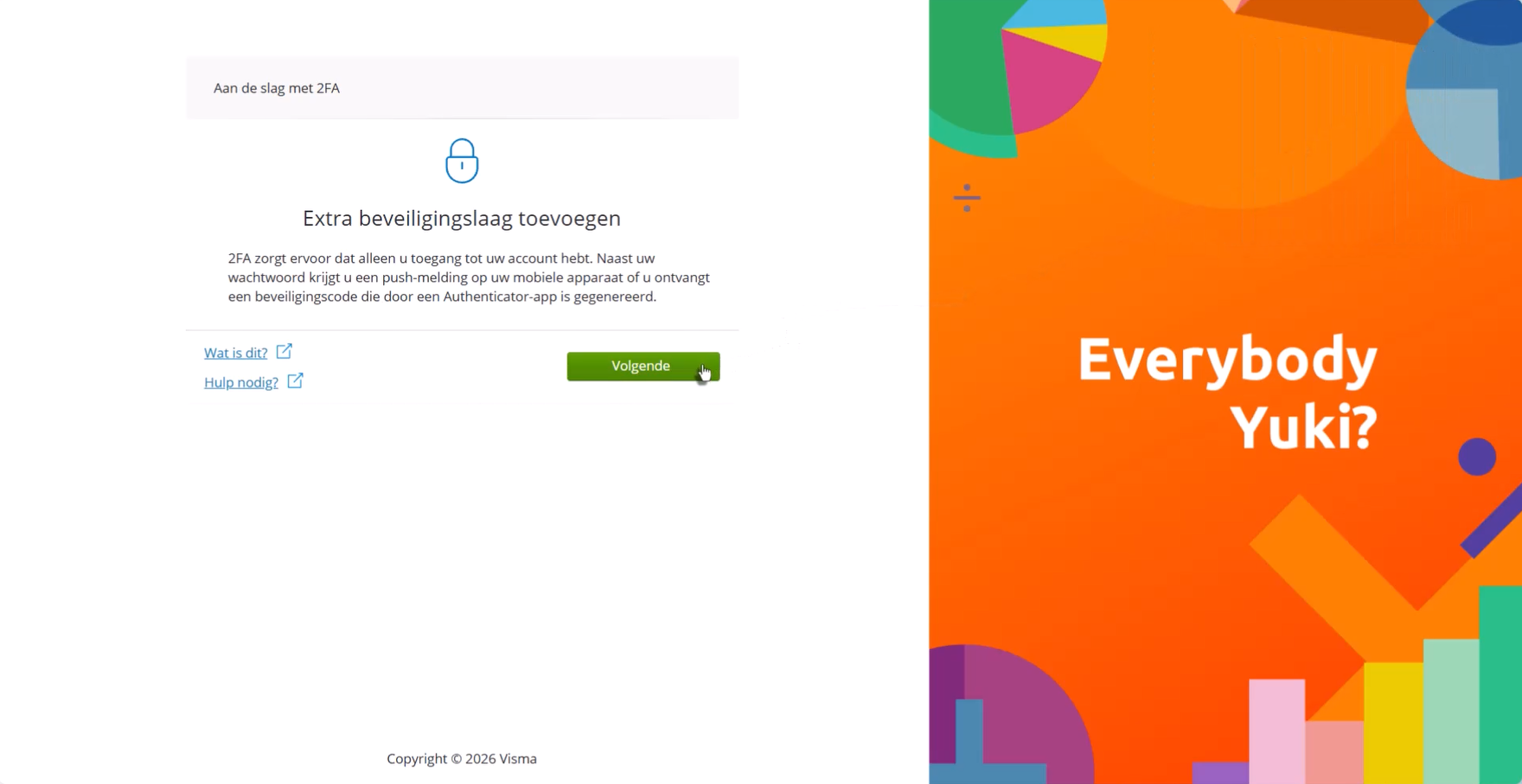
Je hebt daarvoor een authenticator-methode nodig. Kies er één van de drie opties:
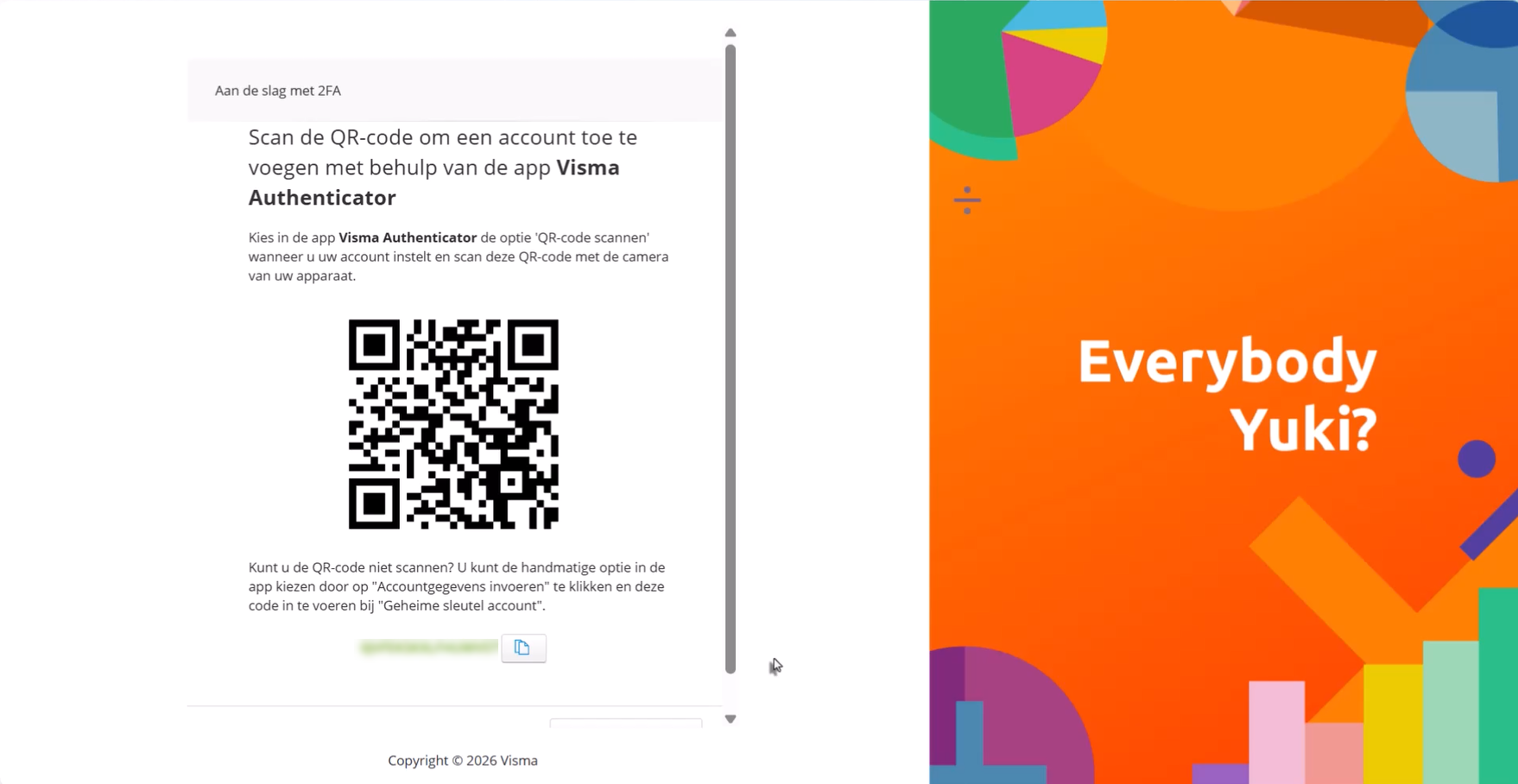
- De gratis Visma Authenticator-app. De code komt via een pushmelding op je telefoon, dus je hoeft niets over te typen. Dit is de snelste manier. Op het scherm staan de links naar de App Store en Google Play.
- Een app die je al gebruikt, bijvoorbeeld Google Authenticator of Microsoft Authenticator. Klik dan op Ik gebruik een andere Authenticator-app.
- Je hebt geen smartphone: gebruik dan een wachtwoordbeheerder op de computer of laptop en kies de optie Ik gebruik een andere Authenticator-app.
- Hiermee genereert en vult deze manager automatisch je eenmalige 6-cijferige codes in die nodig zijn voor in te loggen. Je kan hiervoor een wachtwoordmanager gebruiken zoals 1password en bitwarden. Een andere paswoordmanager kan uiteraard ook steeds een optie zijn.
- Tip: Om dit op te zetten kan je ook de wachtwoordmanager installeren als extensie in de browser. In de meeste gevallen zal dan ook de QR-code rechtstreeks op beeld kunnen worden uitlezen en is de lange code zelf niet nodig.
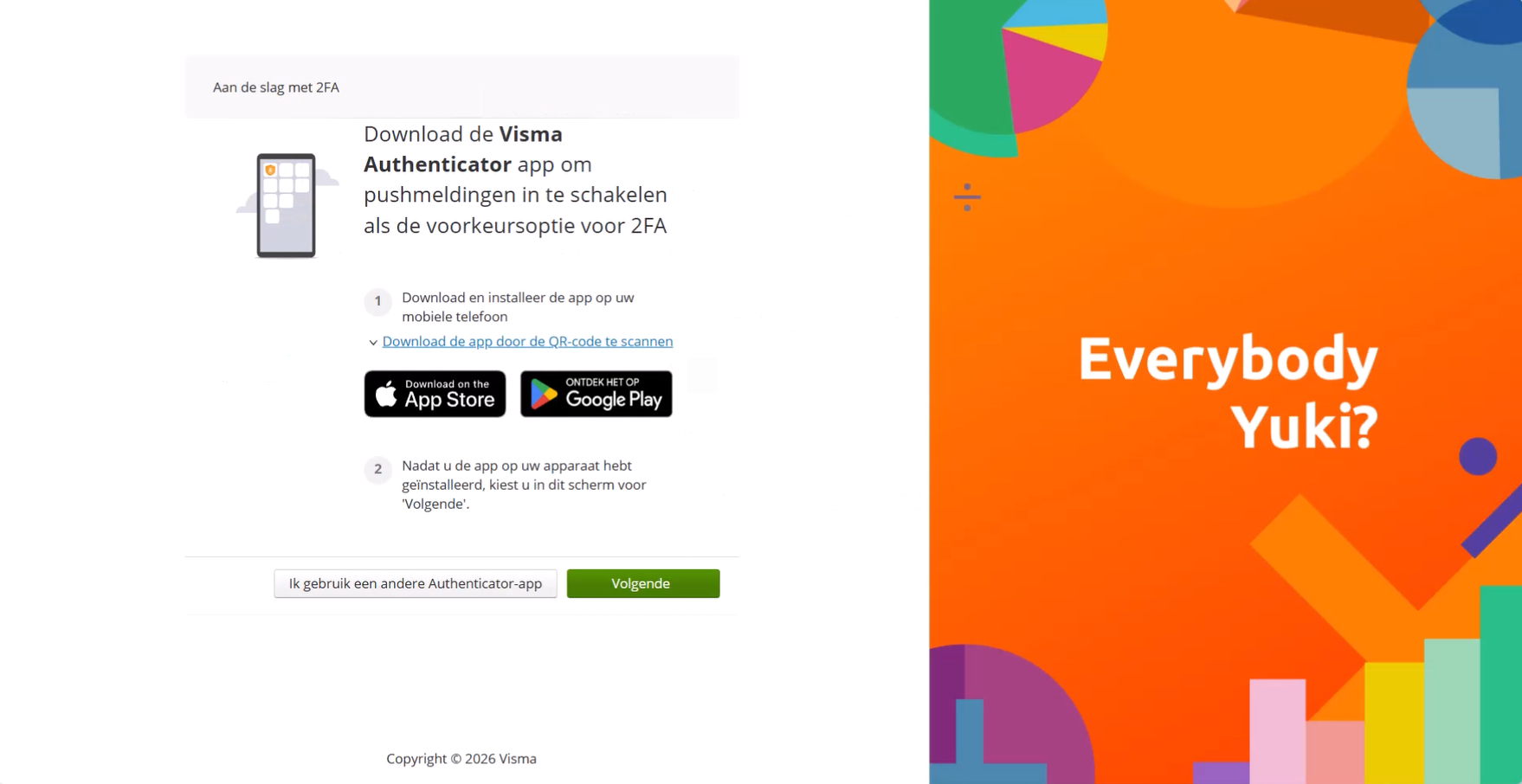
Open daarna je app of wachtwoordbeheerder en scan de QR-code op je scherm.
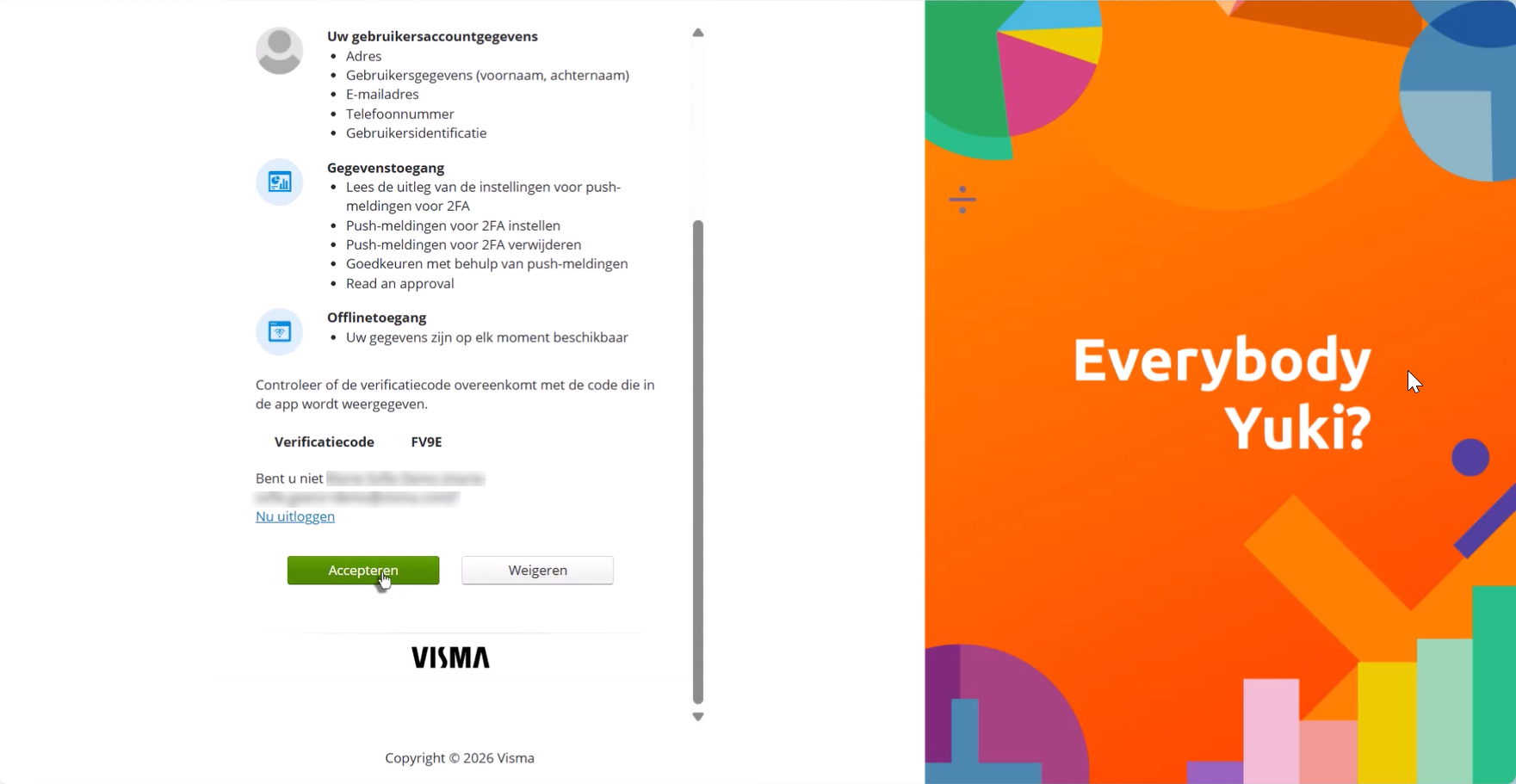
Gebruik je de Visma Authenticator-app voor het eerst, dan vraagt hij je nog om de voorwaarden te aanvaarden. Klik op Accepteren en je bent klaar met deze stap.
Stap 3 — Sms als reservemethode (niet verplicht)
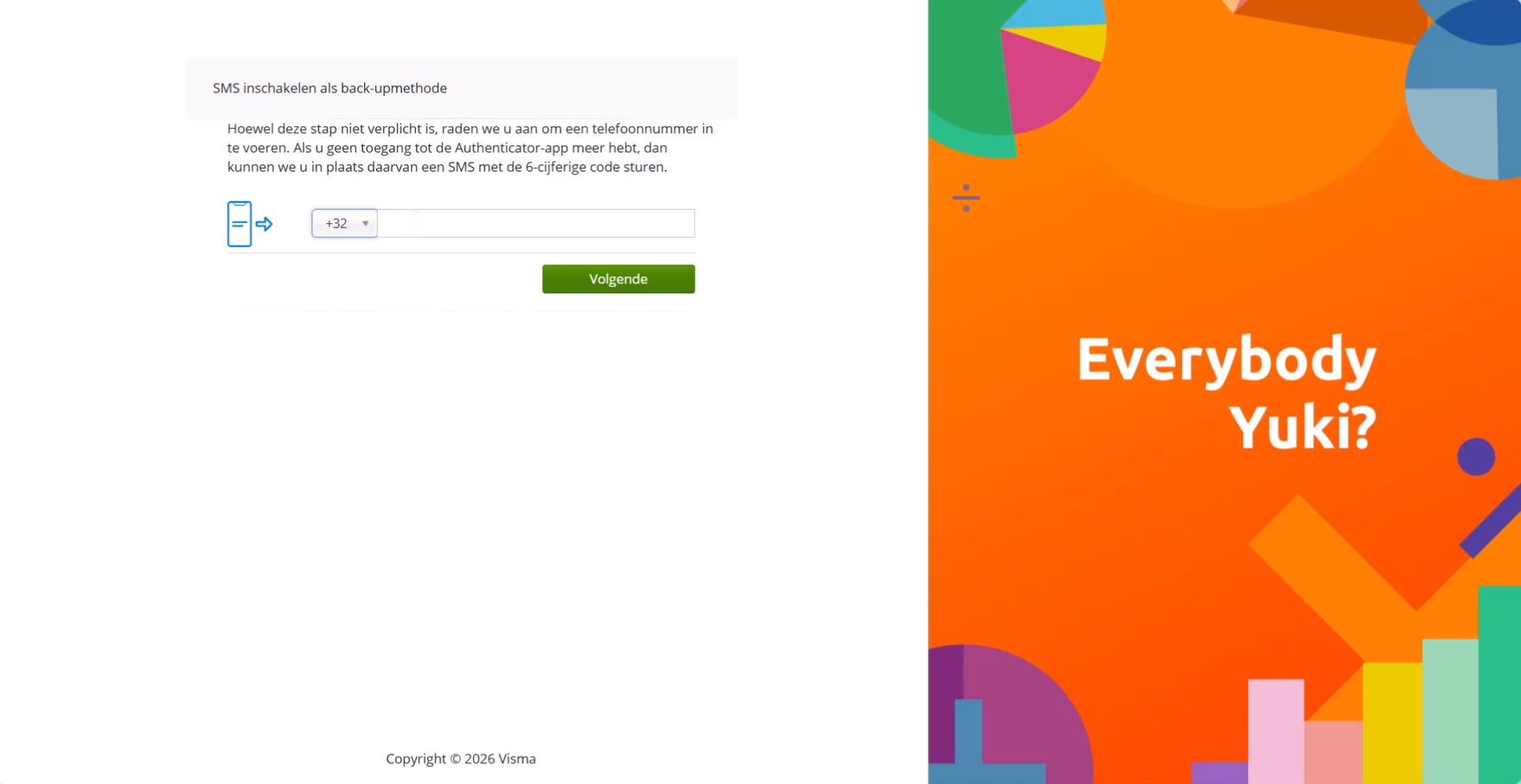
Je kan een telefoonnummer instellen om de zescijferige code ook via sms te kunnen krijgen. Deze stap is niet verplicht, maar het is je uitweg als je je authenticator-app een keer niet bij de hand hebt.
- Kies je landcode en vul je nummer in.
- Klik op Volgende.
- Je krijgt meteen een sms met een verificatiecode. Vul die in.
Stap 4 — Je back-upcode opslaan
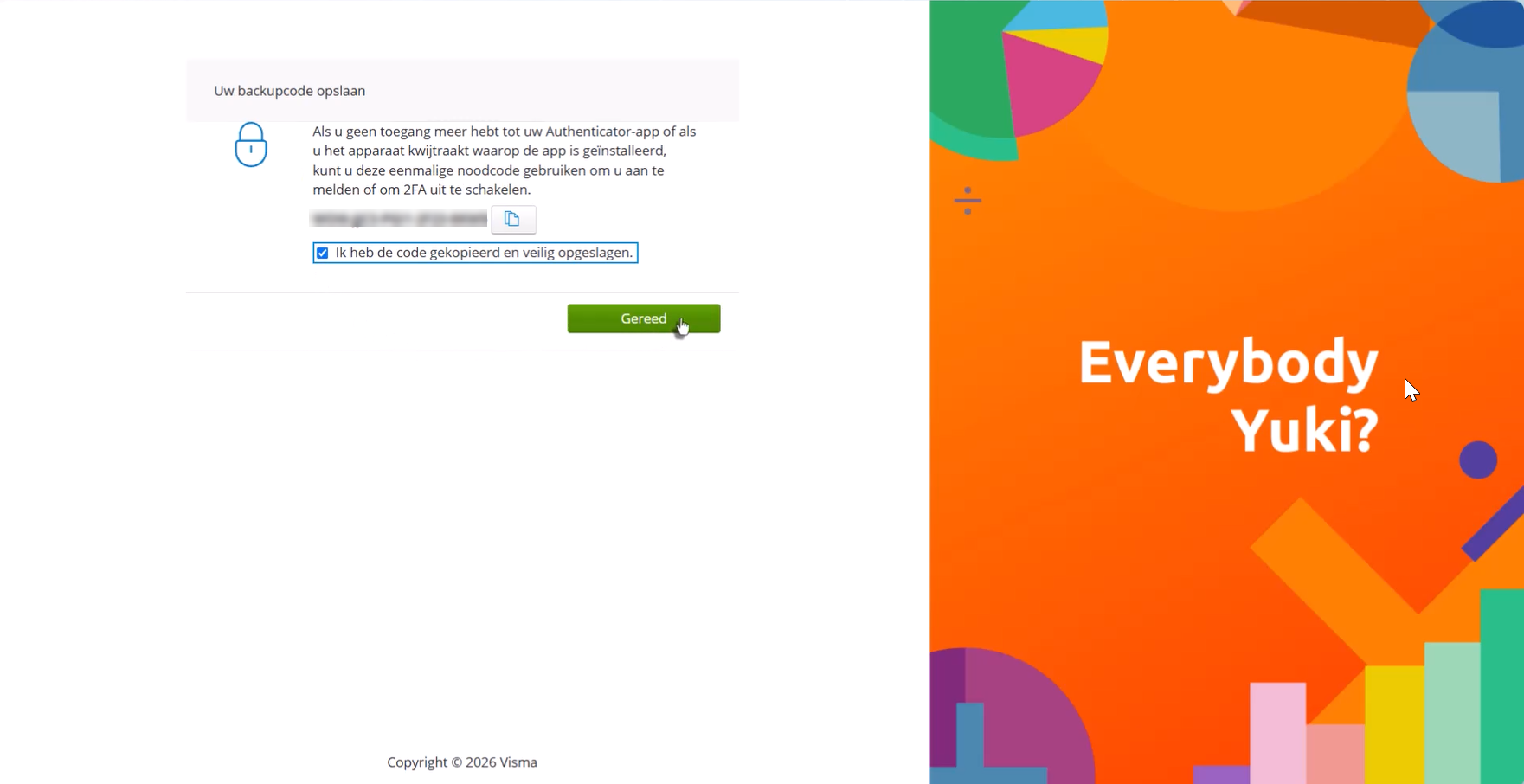
Tot slot krijg je een unieke back-upcode te zien. Sla deze stap niet over. Je ziet de code maar één keer.
Raak je je telefoon kwijt of heb je geen toegang meer tot je authenticator-app, dan is dit je noodcode om weer binnen te raken.
- Kopieer de code en bewaar hem op een veilige plek: in een wachtwoordbeheerder, of afgedrukt op een plaats waar niemand anders bij komt.
- Vink Ik heb de code gekopieerd en veilig opgeslagen aan.
- Klik op Gereed.
Stap 5 — Klaar
Je bent aangemeld via Visma Connect en ingelogd in Yuki. Vanaf nu geef je bij het inloggen je e-mailadres in, daarna je wachtwoord, en daarna je code uit de authenticator-app.
Loopt er iets mis?
- Meld je volledig af en probeer opnieuw. Je kunt ook proberen in te loggen via een incognitovenster.
- Je loopt vast tijdens het inloggen of ondervindt problemen bij een bepaalde stap? Bekijk dan zeker in eerste lijn onze recente meldingen pagina waar je een overzicht kan terugvinden van alle support pagina's die in jouw situatie hulp kunnen bieden.