Afhankelijk van het type grootboekrekening zijn er verschillende periode nabewerkingsfuncties beschikbaar voor facturen, banktransacties, diverse posten en de grootboekrekening.
Alleen een gebruiker met de 'Backoffice' rol in het domein of de rol 'Financiële administratie' of 'Externe accountant' kan deze nabewerkingsfuncties gebruiken.
Toegang tot grootboekrekening
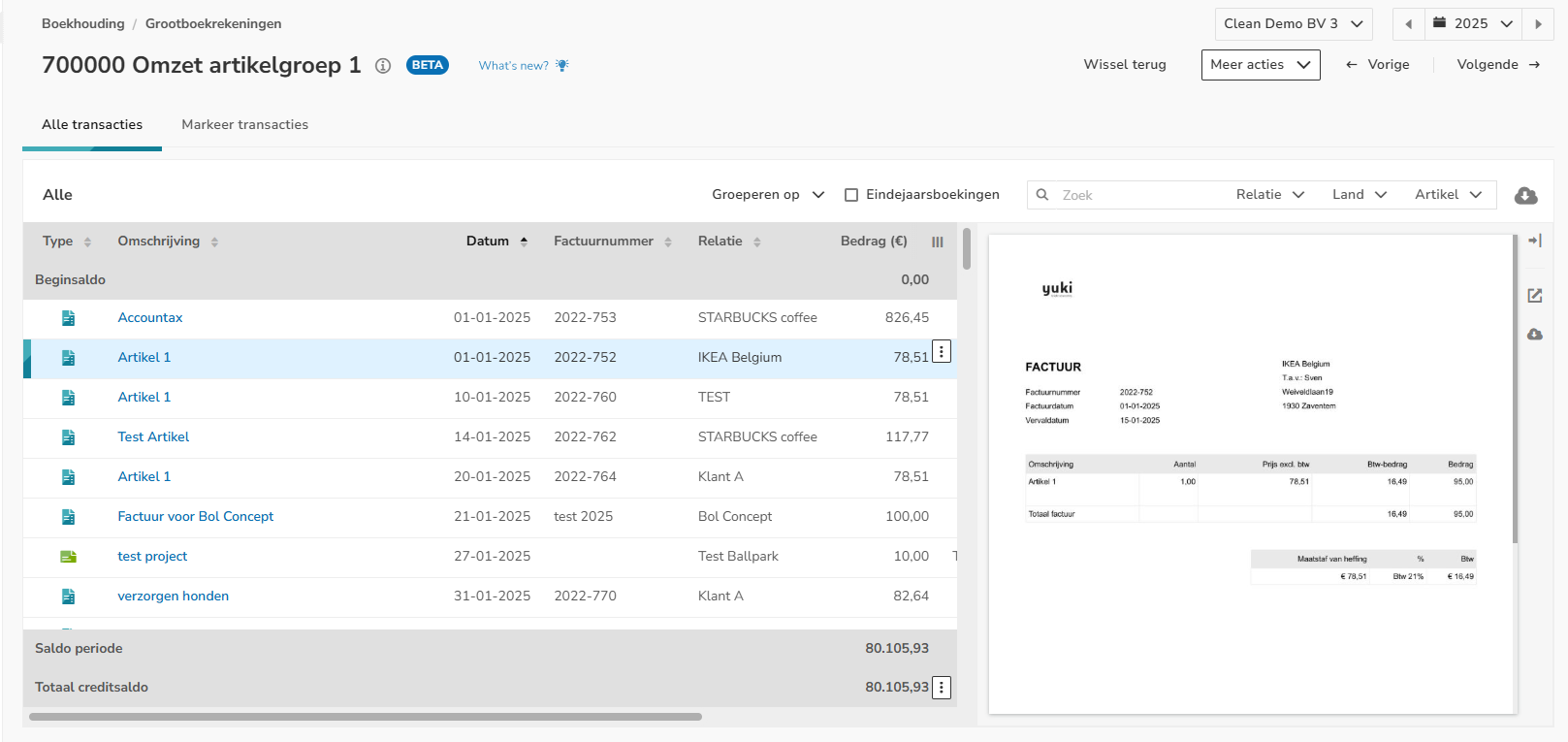
Open een grootboekrekening vanuit de proef- en saldibalans, het MAR of door in een geopend verwerkt document te klikken op de grootboekrekening.
Het volgende scherm wordt geopend:
Nabewerkingsfuncties voor factuur
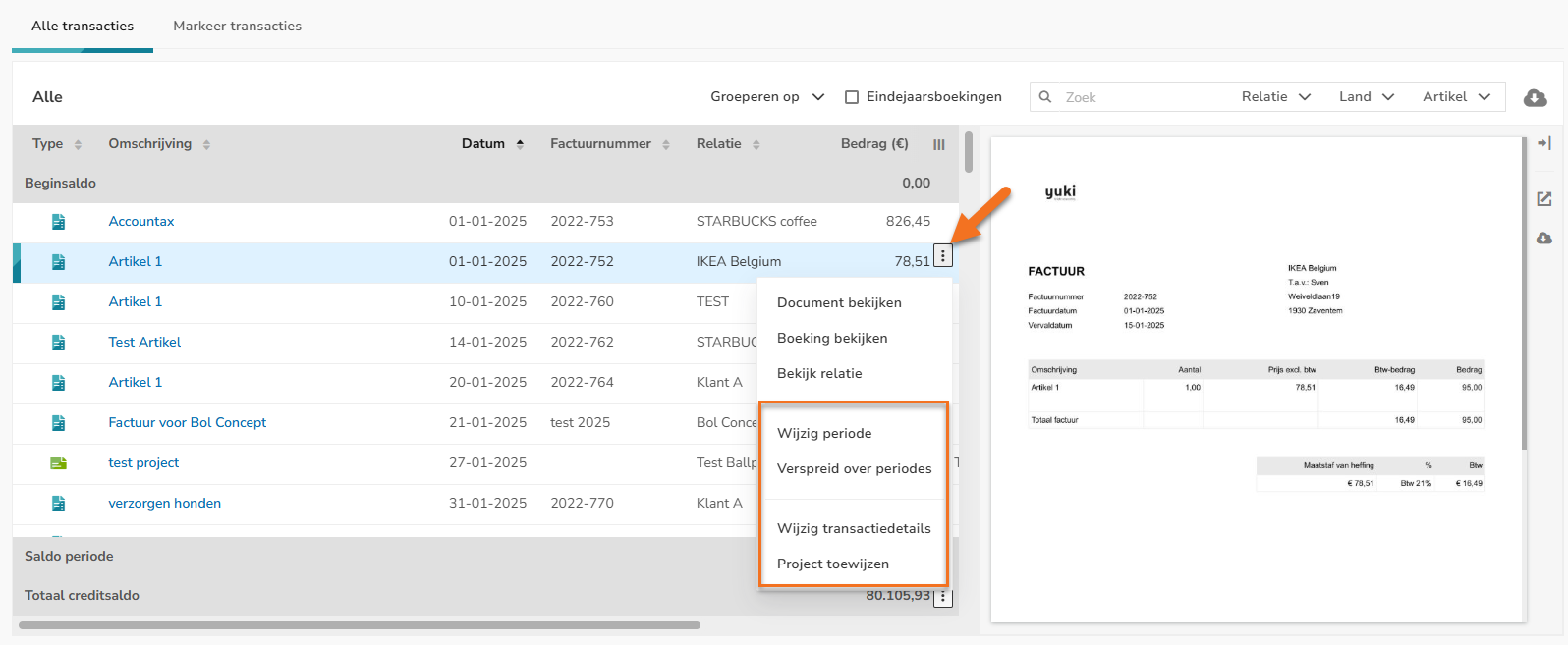
Om gebruik te maken van de nabewerkingsfuncties voor een factuur, beweeg je met de muis boven de regel van de desbetreffende factuur of banktransactie. Klik vervolgens op de knop met de drie puntjes en selecteer in het dropdownmenu de nabewerkingsfunctie die je wilt gaan gebruiken:
Periode wijzigen (banktransactie of document verplaatsen)
De geboekte kosten of omzet kunnen worden verplaatst naar een andere periode:
- Vorig boekjaar
- Vorige maand
- Volgende maand
- Volgend boekjaar
- Aangepaste datum.
Beweeg met je muis boven de regel van de desbetreffende factuur of banktransactie en klik op de knop met de drie puntjes. Selecteer vervolgens Wijzig periode in het dropdownmenu.
Het volgende scherm wordt geopend:
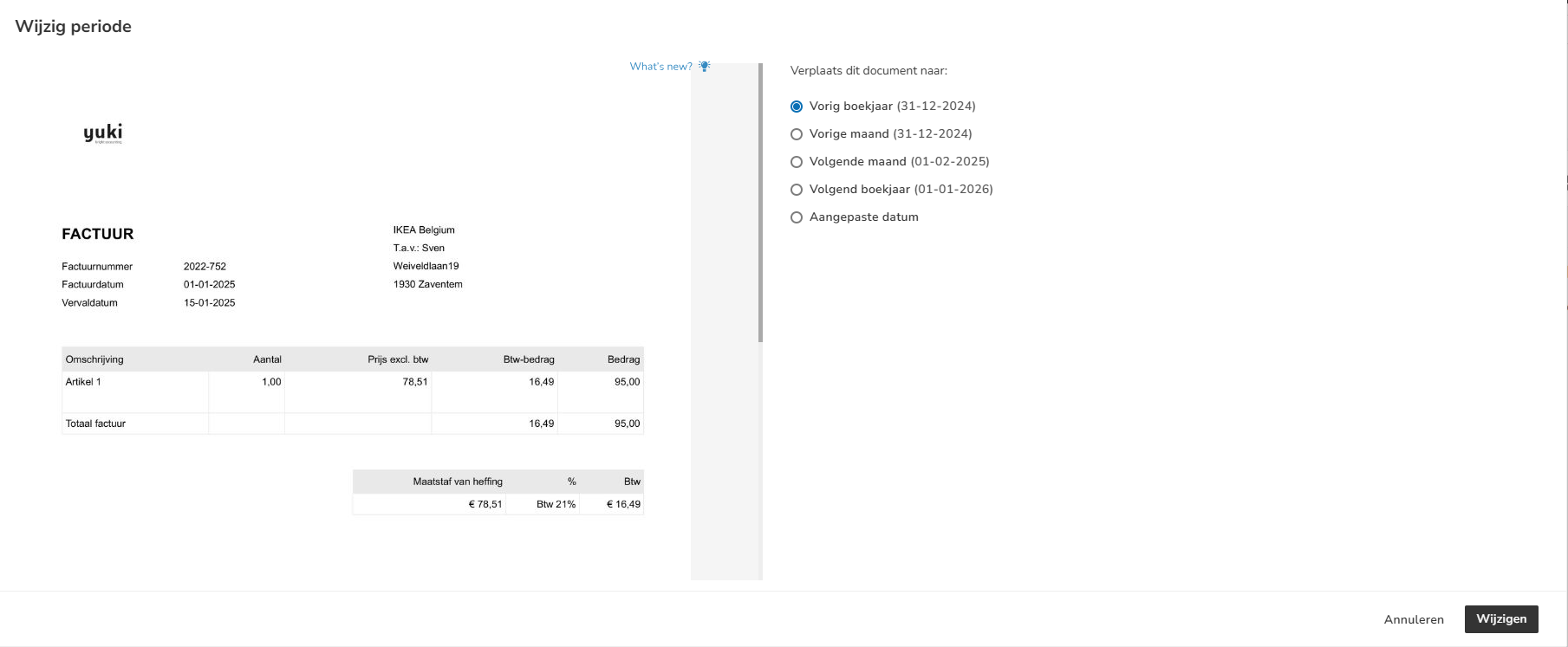
Selecteer de periode en klik vervolgens op de knop Wijzigen.
In het scherm wordt nu achter de desbetreffende factuur of banktransactie een icoontje getoond:
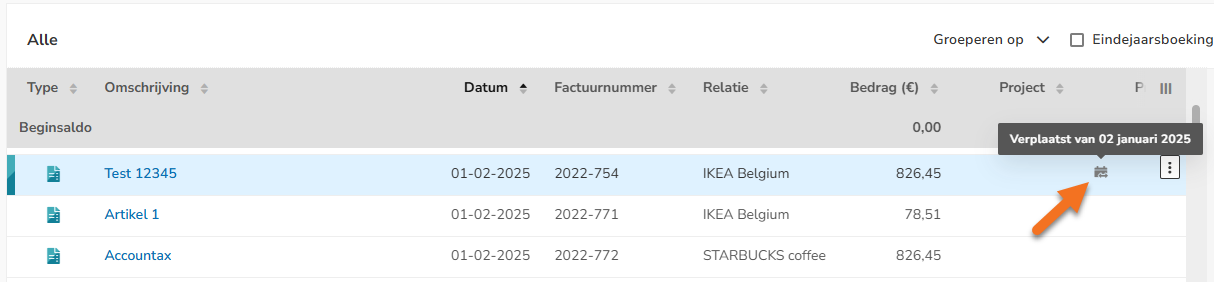
Om het wijzigen van de periode ongedaan te maken, klik je op de knop met de drie puntjes en selecteer je vervolgens Herstel periodewijziging in het dropdownmenu.
Het volgende scherm wordt geopend:
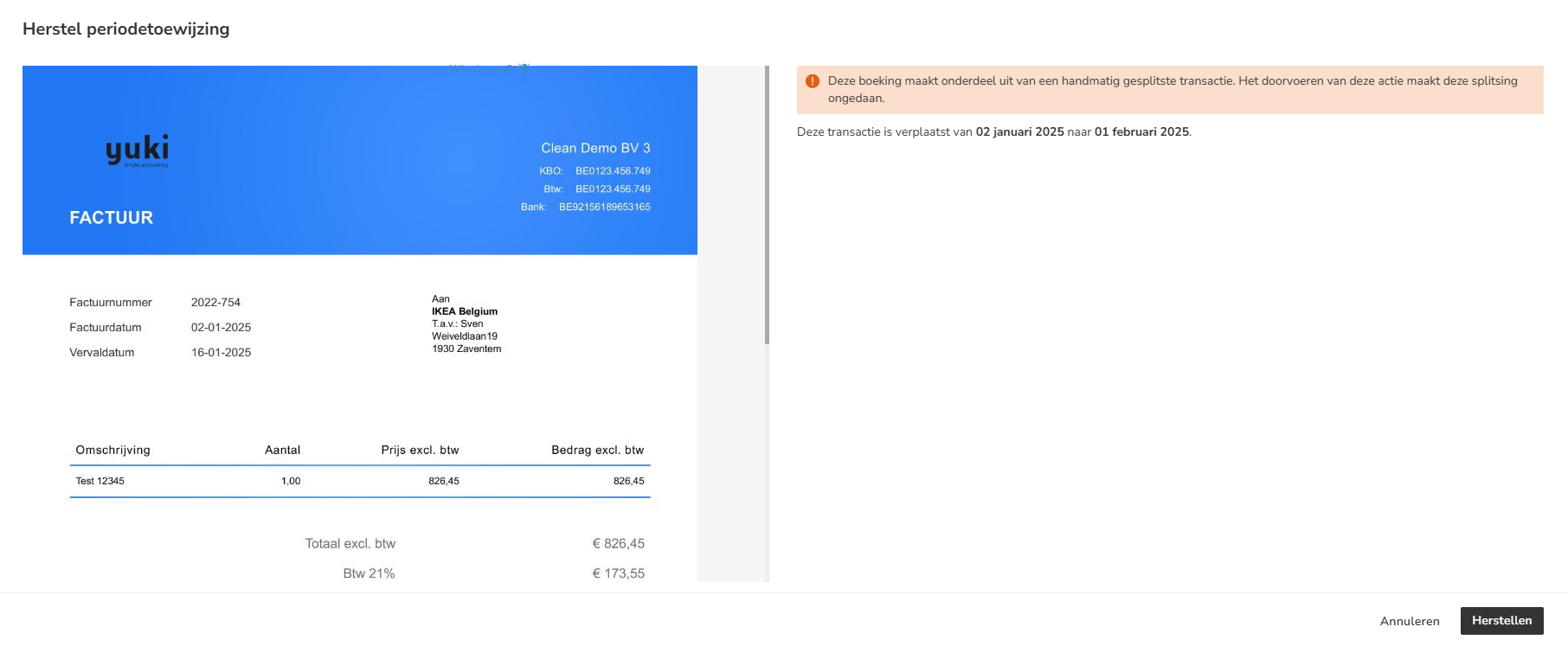
Klik vervolgens op de knop Herstellen.
Over periodes spreiden
Je kunt de geboekte kosten of omzet vanaf een bepaalde startdatum spreiden over een aantal maanden.
Beweeg met je muis boven de regel van de desbetreffende factuur en klik op de knop met de drie puntjes. Selecteer vervolgens Verspreid over periodes in het dropdownmenu.
Het volgende scherm wordt geopend:
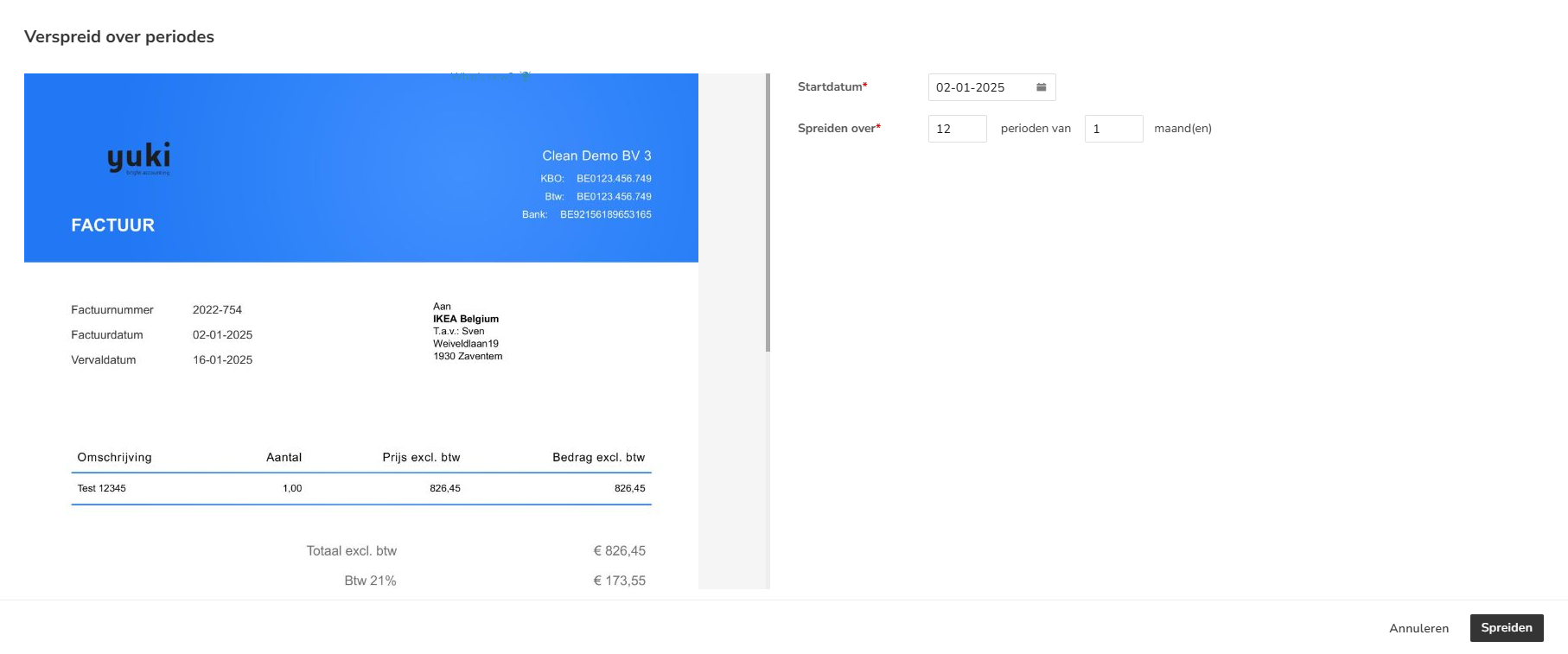
Voer de startdatum in en geef vervolgens aan hoe de kosten of omzet gespreid moeten worden. Klik vervolgens op de knop Spreiden.
In het scherm wordt achter de gespreide kosten of omzet een icoontje getoond:

Om het spreiden over periodes ongedaan te maken, klik je op de knop met de drie puntjes en selecteer je vervolgens Herstellen spreiden van perioden in het dropdownmenu.
Het volgende scherm wordt geopend:
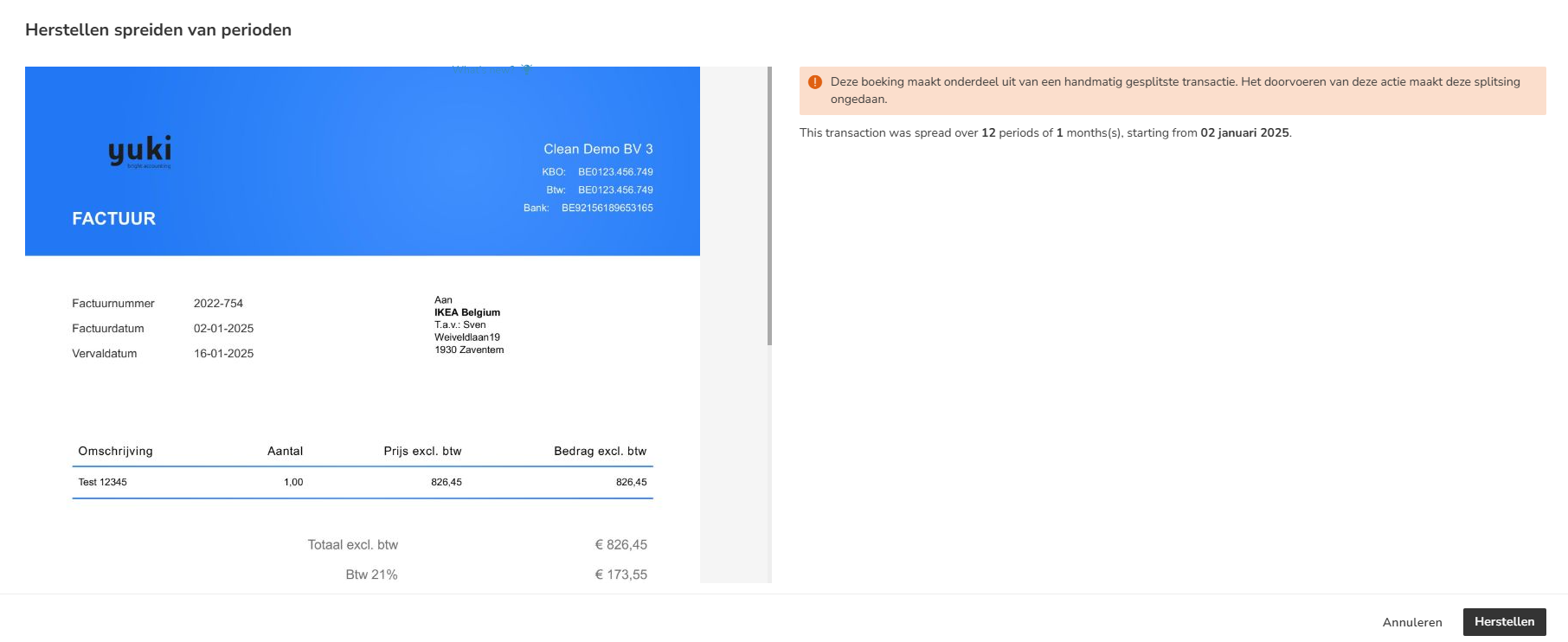
Klik vervolgens op de knop Herstellen.
Details boeking wijzigen
Indien nodig kan het factuurnummer, de btw-code en de grootboekrekening van een factuur worden gewijzigd.
Beweeg met je muis boven de regel van de desbetreffende factuur en klik op de knop met de drie puntjes. Selecteer vervolgens Wijzig transactiedetails in het dropdownmenu.
Het volgende scherm wordt geopend:
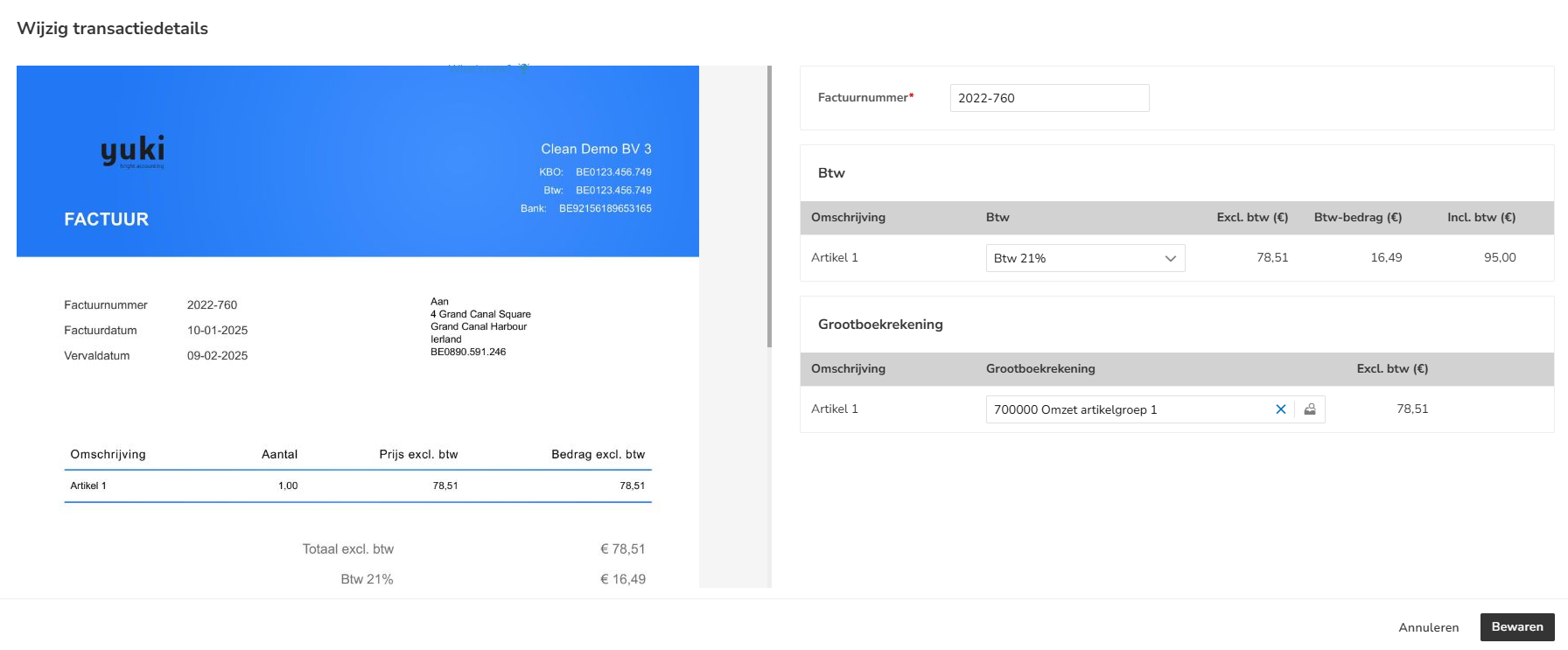
Wijzig het factuurnummer, de btw-code en/of de grootboekrekening en klik vervolgens op de knop Bewaren.
Project toewijzen
Een factuur kan worden toegewezen aan een project.
LET OP!
Deze nabewerkingsfunctie is alleen beschikbaar wanneer een gebruiker met de rol 'Directie' de bundel Medium, Large of Unlimited heeft gekozen via de Yuki Store in het domein.
Beweeg met je muis boven de regel van de desbetreffende factuur en klik op de knop met de drie puntjes. Selecteer vervolgens Project toewijzen in het dropdownmenu.
Het volgende scherm wordt geopend:
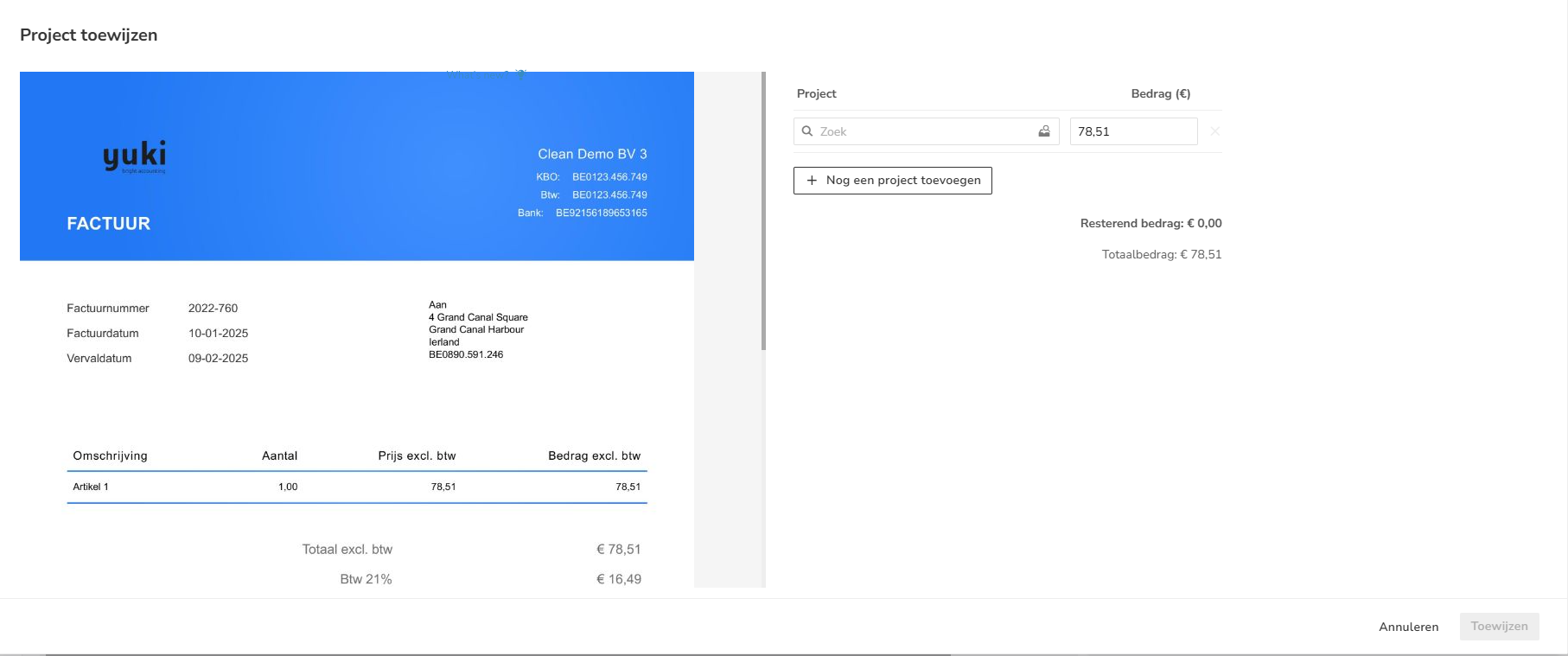
Selecteer het project dat je wil toewijzen en klik vervolgens op de knop Toewijzen.
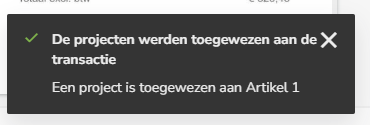
De volgende melding verschijnt in het scherm:
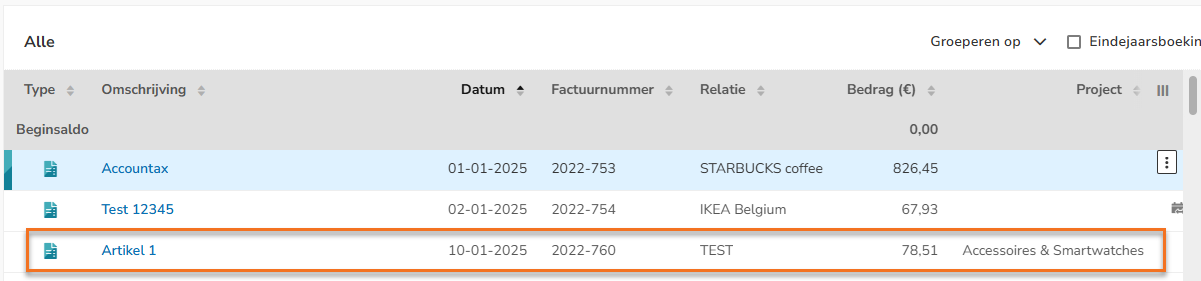
In het scherm wordt nu in de kolom 'Project' het aan de factuur toegewezen project getoond:
Voor een uitgebreide beschrijving, zie artikel Transacties van facturen (op regelniveau) aan Project koppelen
Een project dat is toegewezen aan een factuur kan altijd worden gewijzigd of verwijderd.
Beweeg met je muis boven de regel van de desbetreffende factuur en klik op de knop met de drie puntjes. Selecteer vervolgens Wijzig toegewezen project in het dropdownmenu.
Wijzig of verwijder het toegewezen project en klik vervolgens op de knop Bewaren.
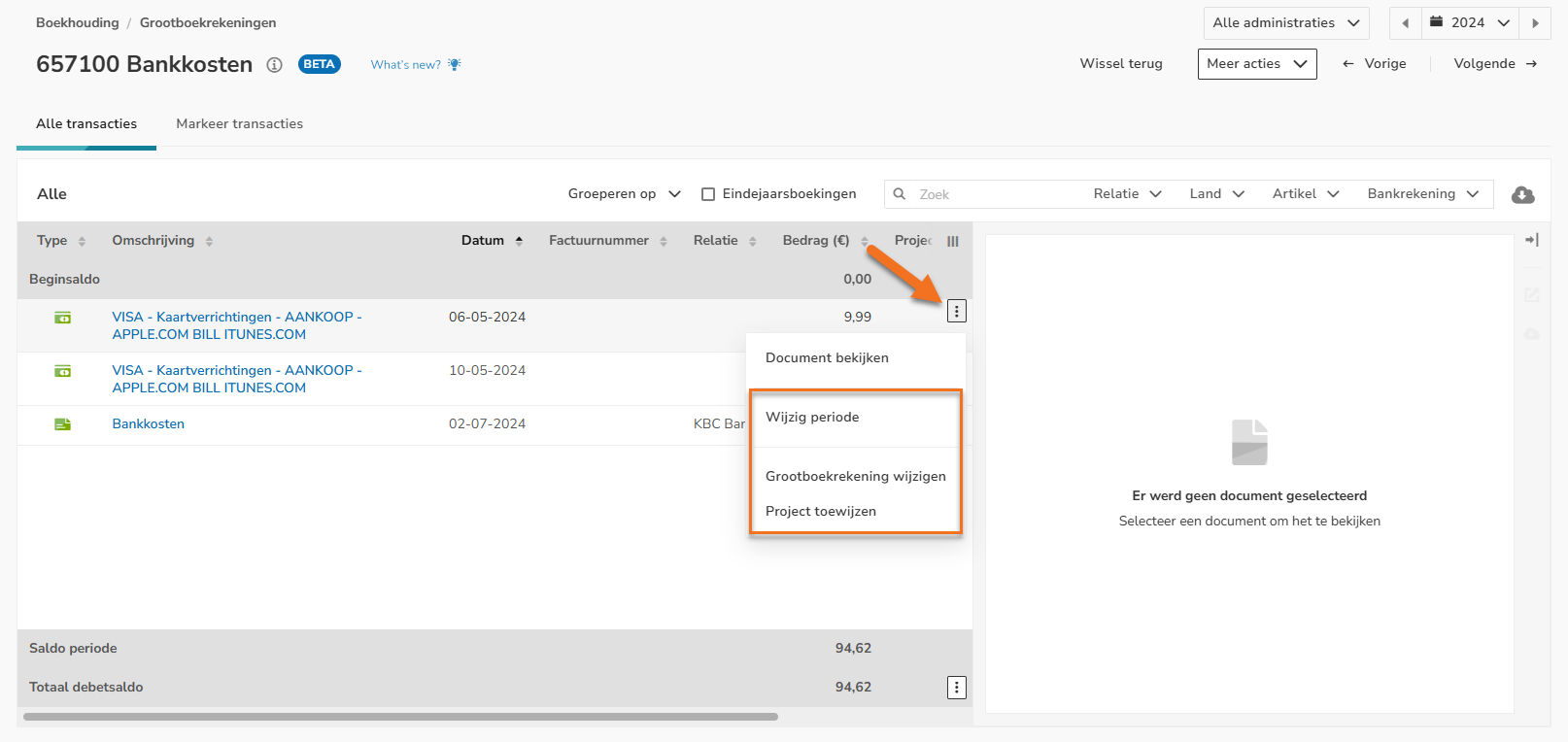
Nabewerkingsfuncties voor banktransactie of diverse post
Om gebruik te maken van de nabewerkingsfuncties voor een banktransactie of diverse post, beweeg je met de muis boven de regel van de desbetreffende banktransactie of diverse post. Klik vervolgens op de knop met de drie puntjes en selecteer in het dropdownmenu de nabewerkingsfunctie die je wilt gaan gebruiken:
Nabewerkingsfuncties voor grootboekrekening
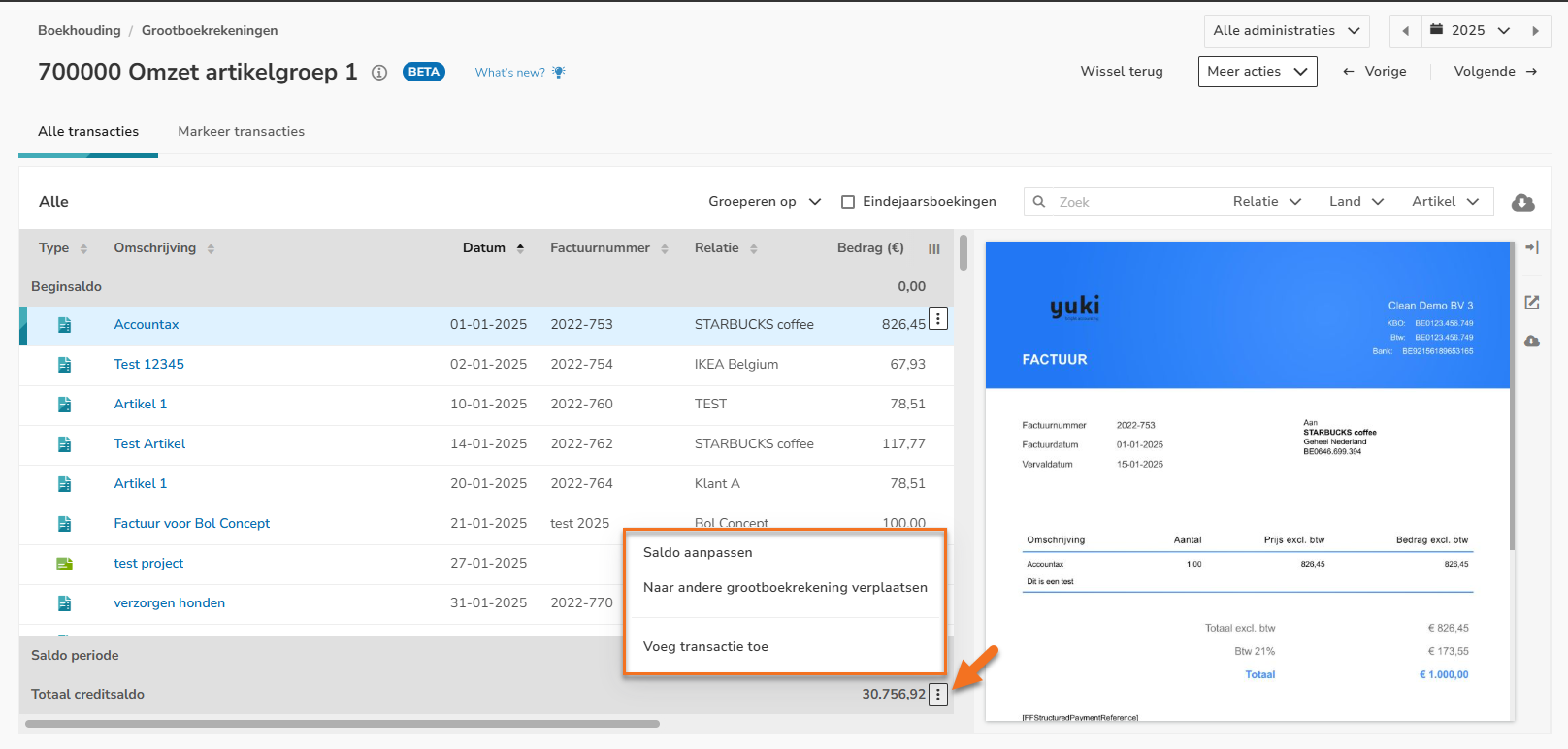
Om gebruik te maken van de nabewerkingsfuncties voor een grootboekrekening, klik je op de knop met de drie puntjes achter het totaal saldo van de grootboekrekening en selecteer je in het dropdownmenu de nabewerkingsfunctie die je wilt gaan gebruiken:
Saldo aanpassen
Je kunt het totaalsaldo van een grootboekrekening aanpassen door een boeking van het verschil met het nieuwe saldo. Dit verschil kan bijvoorbeeld ontstaan door de herwaardering van vreemde valuta, verwachte voorraad etc.
Klik op de knop met de drie puntjes achter het totaal debet- of creditsaldo van de grootboekrekening en selecteer vervolgens Saldo aanpassen in het dropdownmenu.
Het volgende scherm wordt geopend:
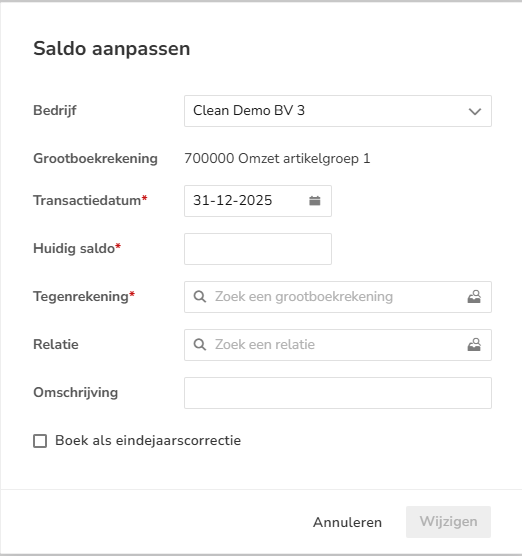
Voer het huidige saldo in, selecteer de juiste tegenrekening en klik vervolgens op de knop Wijzigen.
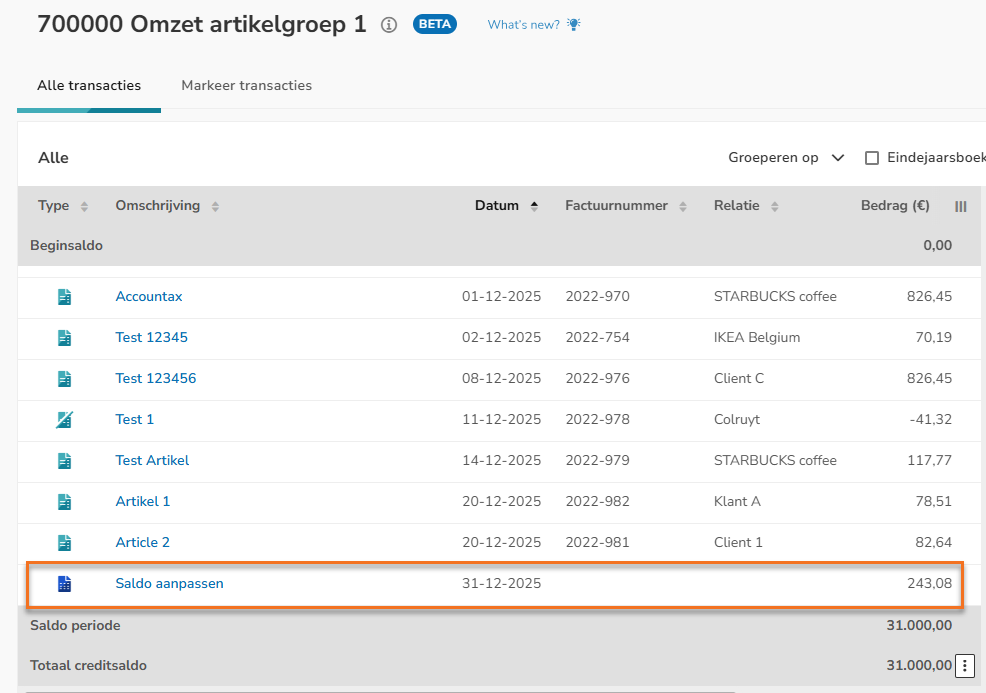
Het totaal saldo is aangepast en er is een diverse post aangemaakt op de grootboekrekening en de hierboven geselecteerde tegenrekening.
Naar andere grootboekrekening verplaatsen
Je kunt het totaalsaldo van de grootboekrekening verplaatsen naar een andere grootboekrekening.
Klik op de knop met de drie puntjes achter het totaal saldo van de grootboekrekening en selecteer vervolgens Naar andere grootboekrekening verplaatsen in het dropdownmenu.
Het volgende scherm wordt geopend:
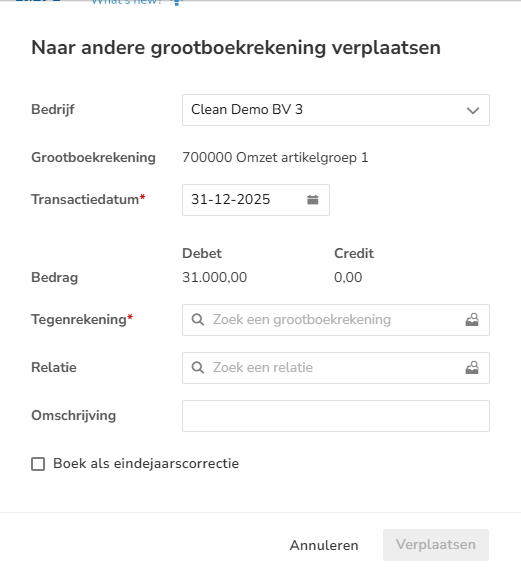
Selecteer de juiste tegenrekening en klik vervolgens op de knop Verplaatsen.
De volgende melding verschijnt in het scherm:
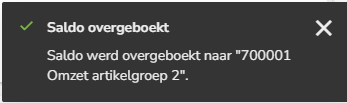
De facturen blijven op dezelfde grootboekrekening staan.
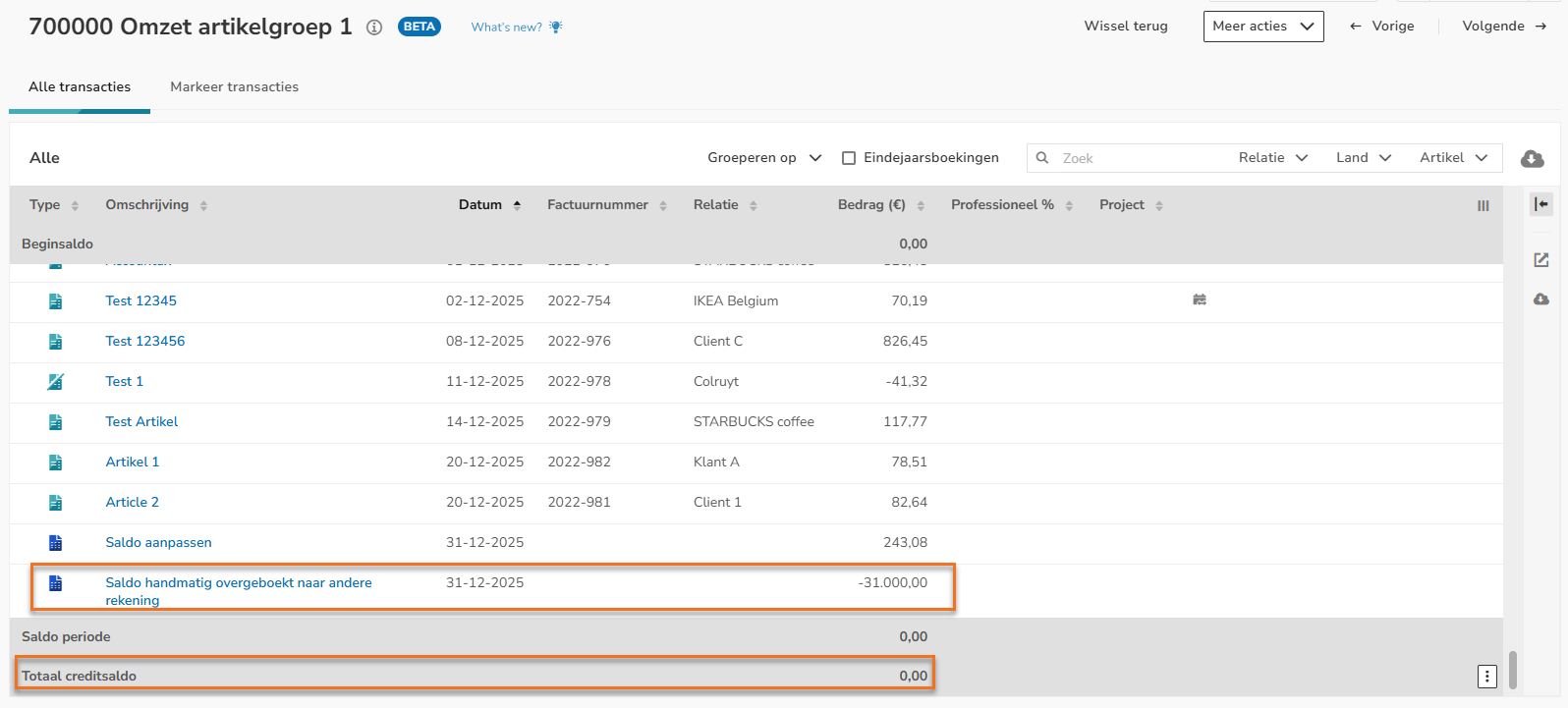
Je ziet nu dat het totaal debet- of creditsaldo van de grootboekrekening op 0,00 euro staat en er een diverse post is aangemaakt.
Transactie toevoegen
Je kunt een diverse post aan de grootboekrekening toevoegen van bijvoorbeeld nog te verwachten kosten.
Klik op de knop met de drie puntjes achter het totaal debet- of creditsaldo van de grootboekrekening en selecteer vervolgens Voeg transactie toe in het dropdownmenu.
Het volgende scherm wordt geopend:
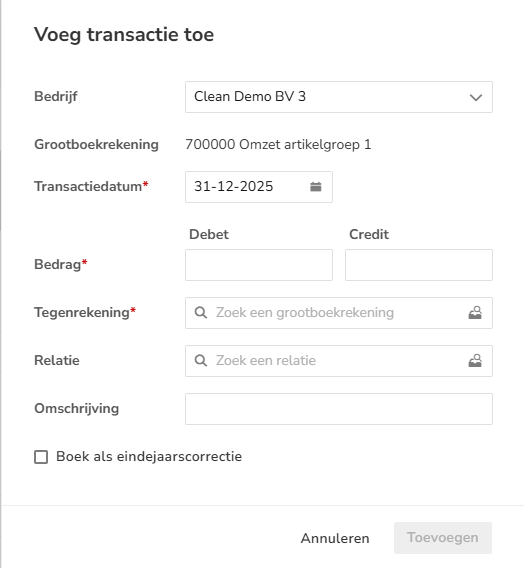
Voer het bedrag van de toe te voegen transactie in, selecteer de juiste tegenrekening en klik en klik vervolgens op de knop Toevoegen.
De volgende melding verschijnt in het scherm: