In het overzicht 'Openstaande transacties' kun je alle openstaande posten bekijken van klanten, leveranciers of RC personeel.
In dit overzicht kan elke gebruiker:
- Het document bekijken
- De details van de boeking bekijken.
Alleen een gebruiker met de 'Backoffice' rol in het domein of de rol 'Financiële administratie' of Externe accountant' kan:
- De lijst met openstaande posten naar een gebruiker (ondernemer) sturen
- De openstaande posten van de relatie in bulk matchen (koppelen)
(zie artikel Nabewerkingsfuncties grootboekrekening met openstaande posten)
- Een openstaande factuur of banktransactie nabewerken
(zie artikel Nabewerkingsfuncties grootboekrekening met openstaande posten).
Toegang tot openstaande posten
De openstaande posten van klanten en leveranciers kunnen vanuit verschillende plaatsen in Yuki worden bekeken:
- Beweeg met je muis boven het icoon Boekhouding in de navigatiebalk en klik vervolgens op Klanten of Leveranciers, of RC Personeel
- Klik in de navigatiebalk op het icoon Backoffice en vervolgens in het nu geopende scherm onder Checklist op Klanten, Leveranciers of RC Personeel
Het volgende scherm (in dit voorbeeld Klanten) wordt geopend met de weergave zoals je die voor het laatst hebt bekeken:
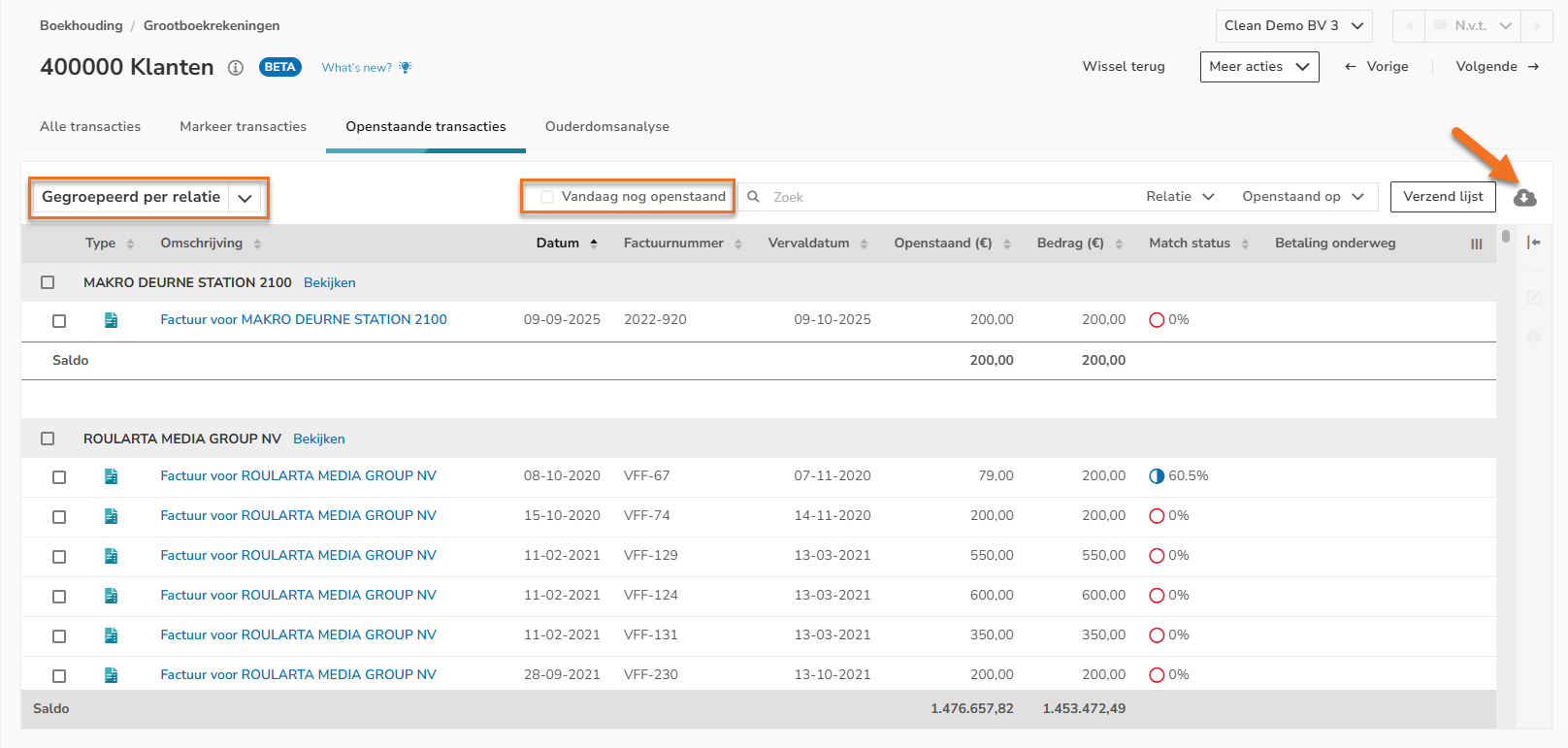
Je kan hier ook enkel de transacties aanduiden die vandaag nog open staan en in de zoekbalk filteren op relatie of datum.
Om de lijst te exporteren als CSV of PDF klik je op het cloud-icoontje.
Klanten/leveranciers navigatiescherm
Het klanten of leveranciers navigatiescherm start met het laatst gekozen overzicht op de transacties. In dit overzicht kunnen er varianten op het overzicht worden geselecteerd.
- Openstaande transacties
- Openstaande transacties per relatie
- Ouderdomsanalyse
- Alle transacties
- Alle transacties per artikel, land of relatie
In dit overzicht wordt tevens aangegeven of een factuur geheel, gedeeltelijk of niet betaald is en kunnen de gegevens worden gewijzigd door op het icoon aan het einde van de regel te klikken (alleen met de juiste rol en bij openstaande posten).
Filters
Je kan in de lijst 'Openstaande transacties' de kolommen sorteren op:
- Type
- Omschrijving
- Relaties (enkel in het overzicht 'alle openstaande transacties')
- Datum
- Factuurnummer
- Vervaldatum
- Openstaand bedrag
- Oorspronkelijk bedrag
- Match status
Document bekijken
- Klik op het onderwerp van het document
OF
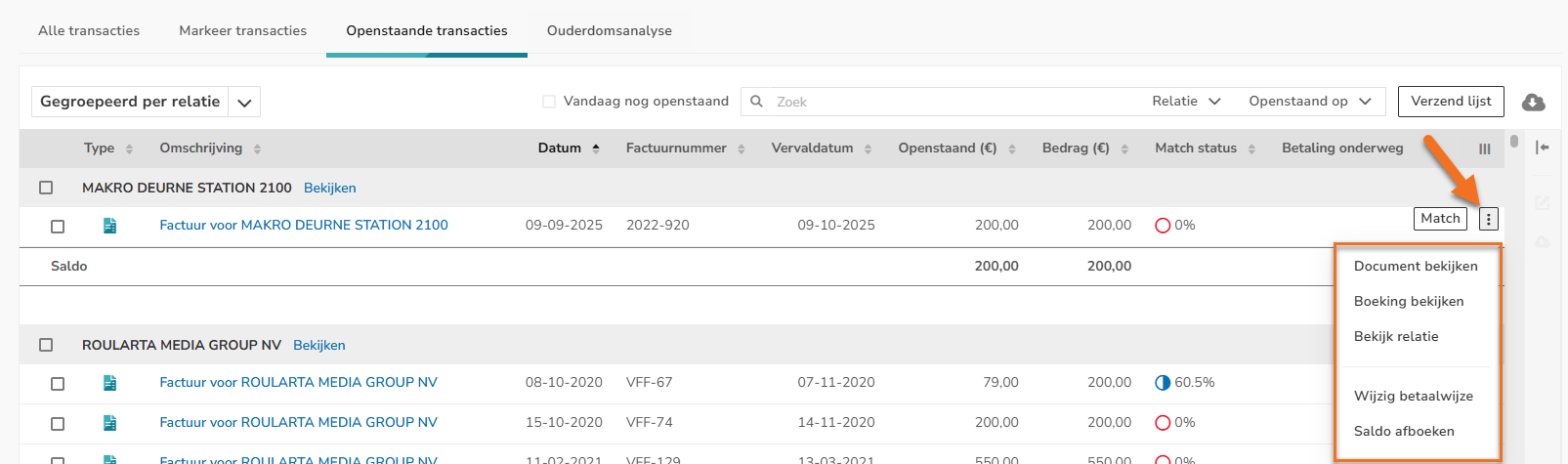
- Beweeg met je muis boven de regel van de desbetreffende factuur, klik op de knop met de drie puntjes en selecteer vervolgens de menuoptie Document bekijken in het dropdownmenu.
In het nu geopende scherm kan de factuur, indien nodig, worden aangepast of kunnen er bewerkingen op de factuur worden uitgevoerd
Details van boeking bekijken
Om de details van de boeking te bekijken, beweeg je met je muis boven de regel van de desbetreffende transactie, klik je op de knop met de drie puntjes en selecteer je vervolgens de menuoptie Boeking bekijken in het dropdownmenu.
Lijst met openstaande posten naar gebruiker sturen
Om een lijst met openstaande posten naar de gebruiker te sturen, klik je op de knop Verzend lijst.

Het volgende scherm wordt geopend:
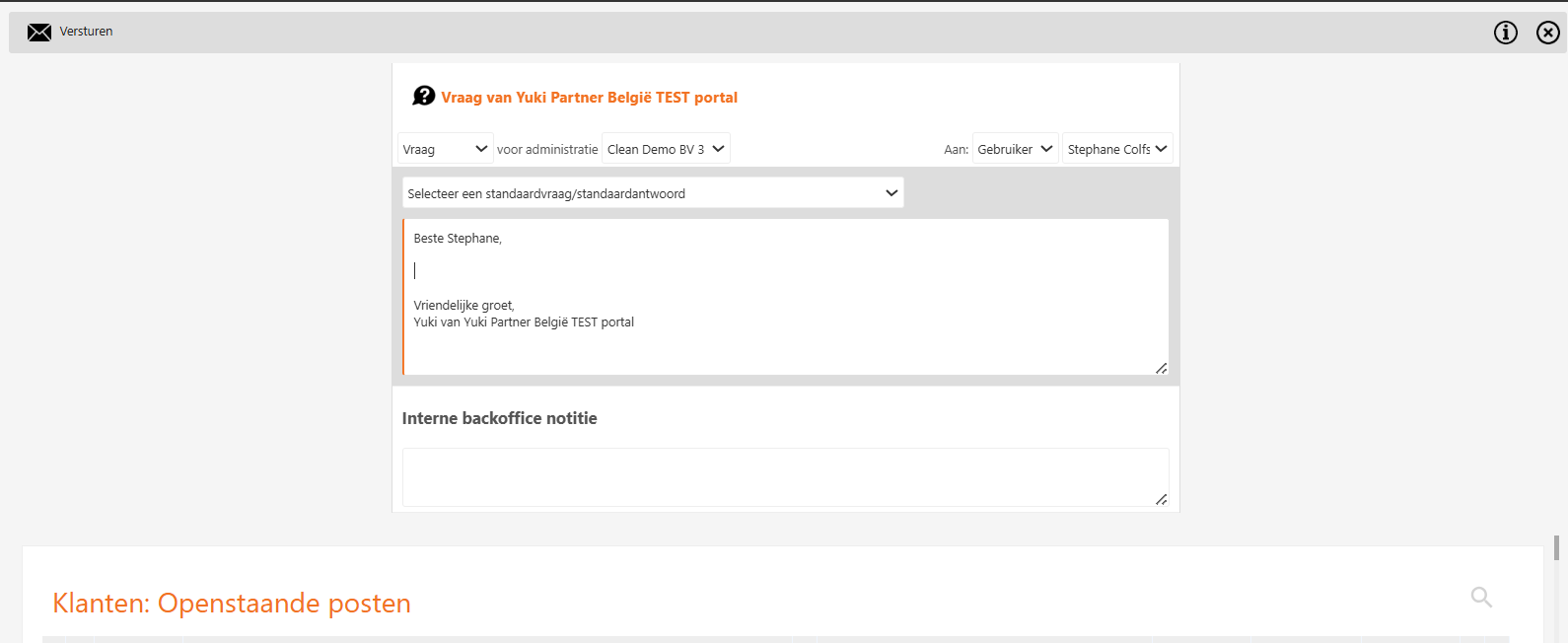
Klik op de knop Versturen om de lijst daadwerkelijk naar de gebruiker te versturen.