Vous disposez d'un compte Revolut Business ? Vous pouvez alors le relier directement à votre administration dans Yuki. Vous trouverez toutes les informations nécessaires sur la connexion Revolut BillPay ici.
Nous les résumons brièvement ci-dessous.
TABLE DES MATIÈRES
- 1. Recevoir les transactions bancaires dans Yuki
- 2. Gérer et payer vos factures d'achat via Revolut (BillPay)
1. Recevoir les transactions bancaires dans Yuki
Il n'existe pas de connexion automatique avec Yuki. Dans Revolut, vous pouvez exporter vos transactions via le bouton Export to Yuki. Vous pouvez ensuite charger cet export dans Yuki pour la suite du traitement.
(!) Le site de Revolut indique que cela peut se faire automatiquement, mais cela ne vaut que pour les entreprises néerlandaises. Pour les comptes belges, cela ne se fait donc pas automatiquement et vous devez travailler avec un export.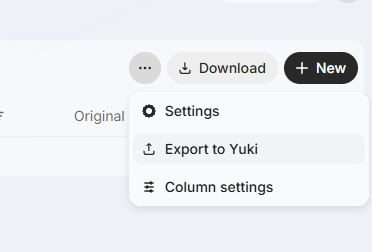
2. Gérer et payer vos factures d'achat via Revolut (BillPay)
Revolut BillPay vous permet de gérer, traiter et payer plus facilement vos factures d'achat. BillPay récupère automatiquement vos factures depuis Yuki, ou vous pouvez les transmettre par e-mail. Revolut lit les données et prépare la facture dans Revolut pour que vous puissiez l'approuver et la payer.
Comment ça marche ?
- De Yuki vers Revolut : chargez vos factures d'achat comme d'habitude via la Boîte postale. Dès que la facture est créée dans Yuki, elle apparaît dans Revolut sous Virements > Factures avec la mention Importé depuis Yuki. Cela peut prendre jusqu'à 1 heure. Vous ne voulez pas attendre ? Utilisez alors le bouton Synchroniser via Intégrations > Yuki > Factures.
- Données transférées : numéro de facture (comme référence), montant, pièce jointe, taux de TVA, date de facture et date d'échéance.
- Paiement : vous approuvez et payez les factures depuis Revolut. Un fichier de paiement de Yuki n'est plus nécessaire.
- De Revolut vers Yuki : suivez le statut via Virements > Factures jusqu'à ce qu'il indique Exporté. La facture apparaît alors généralement en quelques secondes dans Yuki, parmi les factures d'achat.
- Référence : dans Revolut, utilisez le champ Référence. Il correspond à l'objet dans Yuki.
Mettre en place l'intégration
1. Étapes dans Yuki : créer une clé API
Pour établir la connexion, vous avez besoin d'une clé API de Yuki.
Vous trouverez plus d'explications sur la création d'une clé API dans l'article Comment mettre en place une connexion?.
2. Étapes dans Revolut :
Consultez cette page pour les étapes à suivre.
Important !
- Vérifiez les données de paiement (surtout avec la formule Minimal) : Revolut utilise les données de paiement enregistrées dans Yuki pour la facture et le fournisseur. Avec la formule Minimal, vous ne recevez pas d'avertissement si aucun mode de paiement n'est renseigné. Vérifiez donc bien que le mode de paiement et le numéro de compte du fournisseur sont correctement renseignés, sinon les données de paiement dans Revolut risquent d'être incorrectes.
- Vous avez besoin d'un compte Revolut Business. Un compte Revolut personnel ne peut pas être relié.
- Plusieurs devises : si vous travaillez avec des factures en devises étrangères, assurez-vous que ces devises sont configurées dans Yuki via Paramètres du domaine > Financier > Devises. Sinon, la synchronisation risque d'échouer.
- Taux de TVA : les taux de TVA applicables dépendent du lieu d'établissement du fournisseur (Belgique, UE ou hors UE). Vérifiez donc que le fournisseur est correctement configuré dans Yuki.
Arrêter l'intégration
Suivez les étapes nécessaires ici sur le site de Revolut.