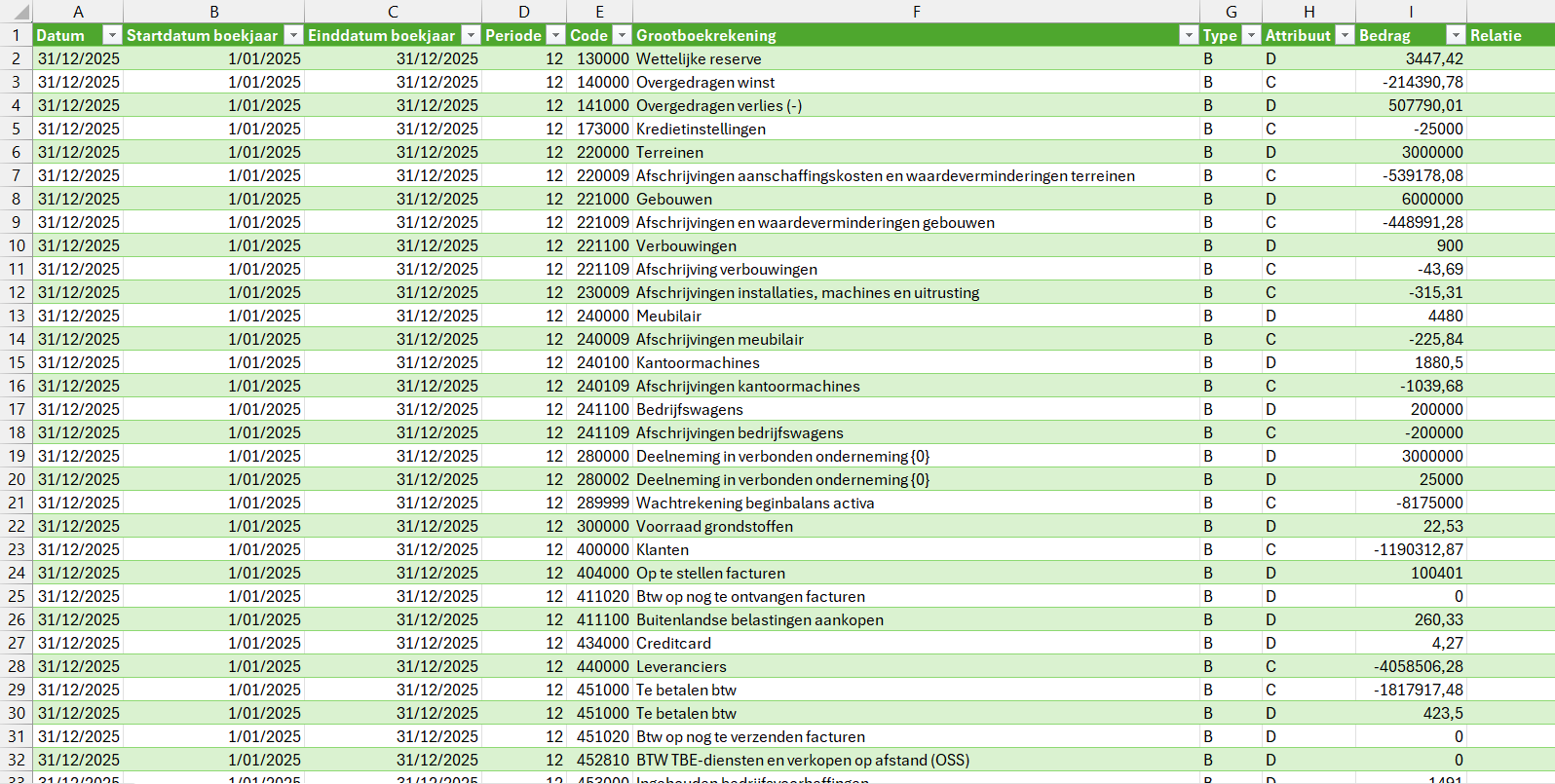
Navigeer in het dossier naar de Boekhouding-tegel en kies vervolgens onder Bewerken de optie Exporteren, of navigeer naar de BO-tegel en kies onder Acties voor Importeren.
Let op: Wijs eerst boekstuknummers toe vooraleer je de export start. Deze worden meegenomen in het exportbestand.
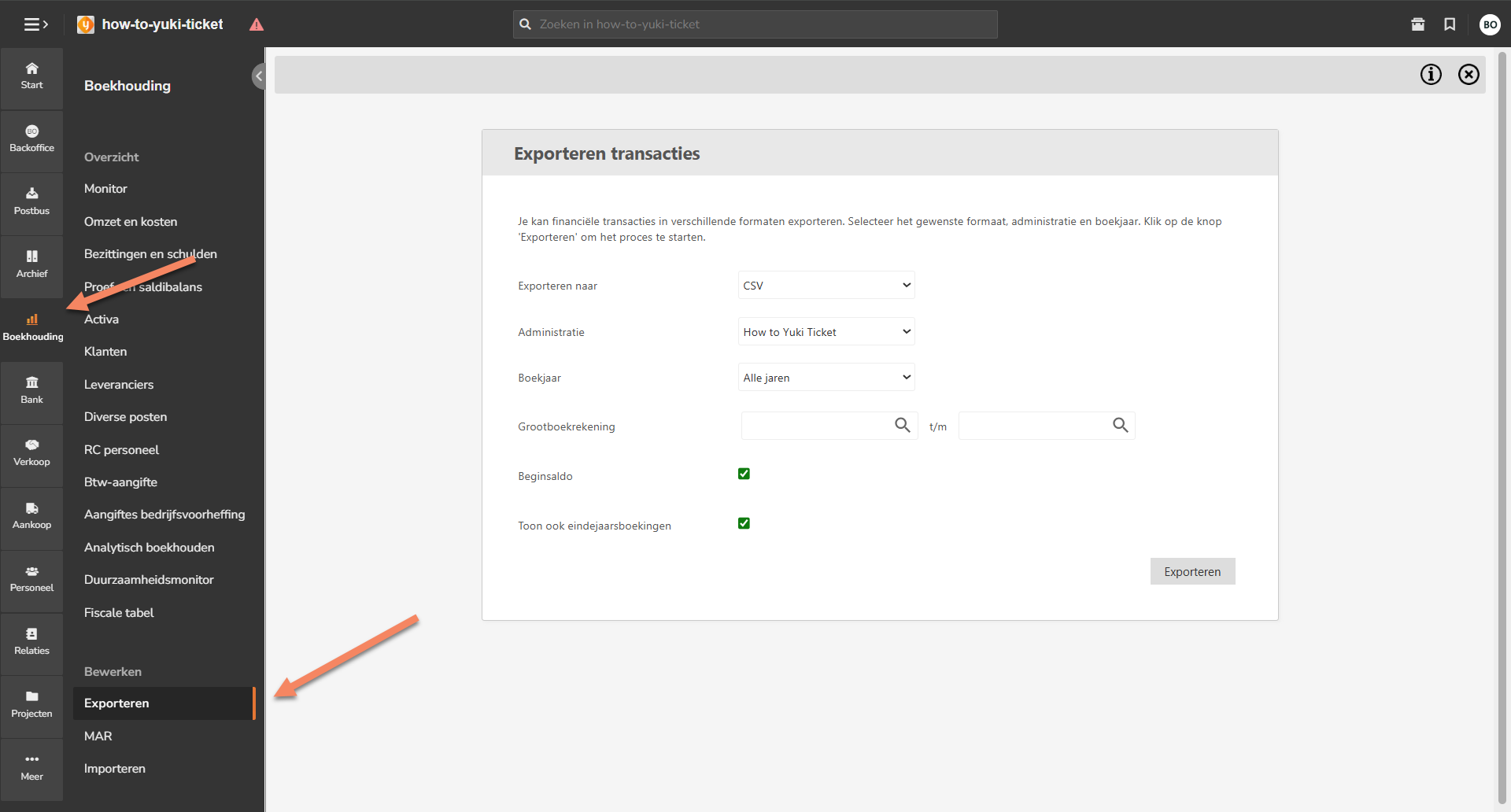
Kies het exportformaat op basis van het doel:
- PDF: Omdat de gegevens uit de historiek meestal niet worden geïmporteerd in nieuwe software en vooral als naslagwerk dienen, raden we aan om een PDF-bestand aan te leveren bij een overdracht.
- Excel: Dit gebruik je voor verdere nabewerkingen in spreadsheets.
- CSV: Dit is geschikt als er toch nog een import in andere softwarepakketten moeten gebeuren met deze gegevens.
Voor specifiekere doeleinden, zoals het opmaken van de jaarrekening of het aanleveren van gegevens aan de FOD Financiën, zijn de volgende exportformaten beschikbaar:
- XAF (XML auditbestand): bevat alle belangrijke gegevens van het geëxporteerde boekjaar, waaronder een volledige lijst van gebruikte grootboekrekeningen, contacten, de openingsbalans en alle transacties. De FOD Financiën kan dit bestand gebruiken voor een audit van de boekhouding.
- Accon: genereert een .xct-bestand dat ingelezen kan worden in Accon voor de opmaak van de jaarrekening.
- First: genereert een .txt-bestand voor de opmaak van de jaarrekening in First.
- AFAS (IB): exporteert een compatibele CSV voor gebruik in AFAS Software bij de opmaak van de vennootschaps- of personenbelasting.
Bij deze export zal je mogelijk een dag tussen elke opgesplitste export moeten wachten, afhankelijk van de grote van het dossier en het document type.
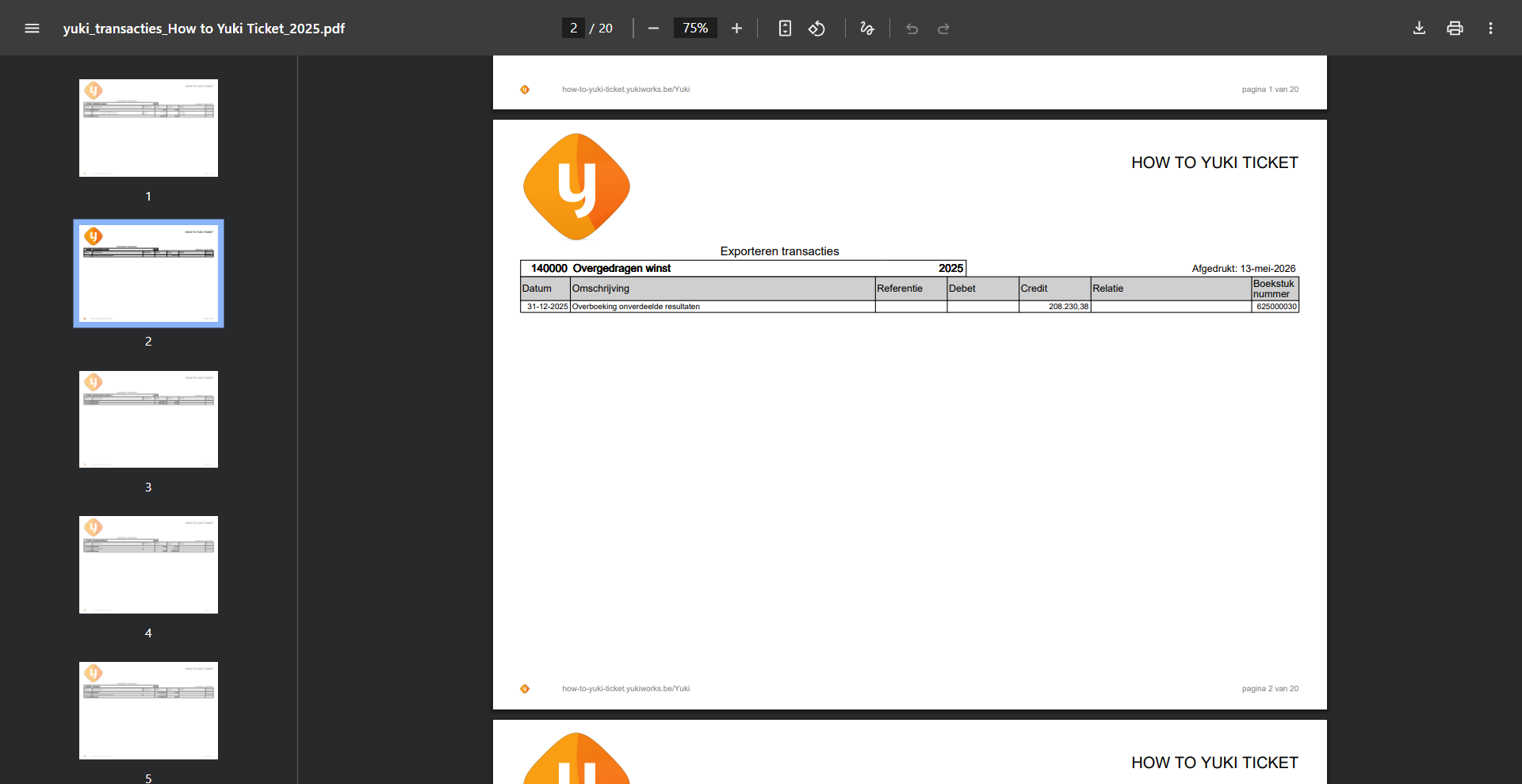
Een PDF-export van de grootboekhistoriek ziet er als volgt uit:
Een CSV-export van de grootboekhistoriek ziet er bij het openen in Excel als volgt uit:
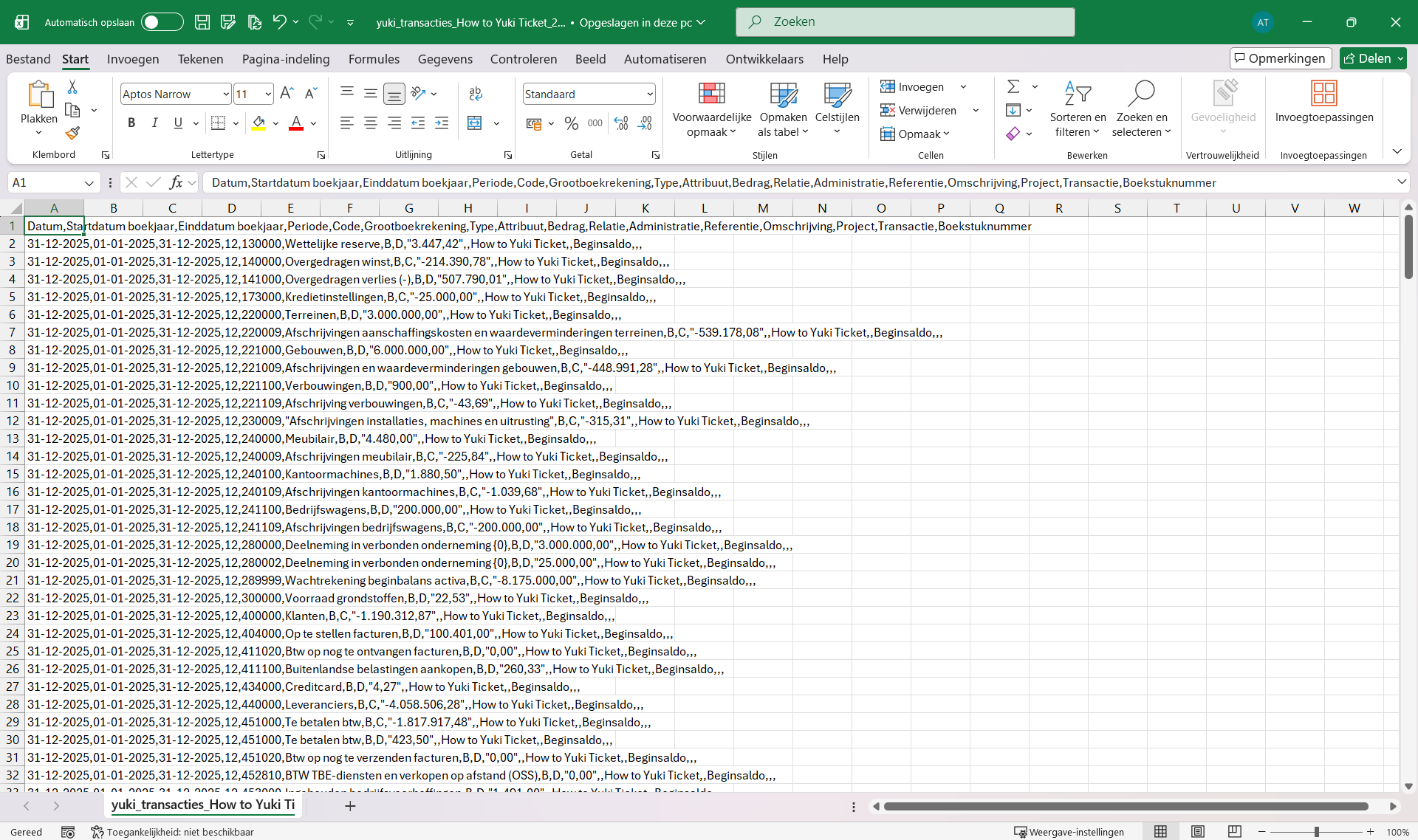
Je kan deze gegevens vervolgens eenvoudig omzetten naar een leesbare tabel.