De proef- & saldibalans export bestaat in Yuki uit ‘drie’ delen. Voor een dossieroverdracht is de CSV-export het belangrijkst, omdat de overnemende accountant deze gegevens gemakkelijker kan importeren. Als er daarnaast ook een eenvoudig leesbaar overzicht nodig is, kan je aanvullend een PDF-export maken via ‘Omzet en kosten’ en ‘Bezittingen en schulden’.
Navigeer in het dossier naar de Boekhouding-tegel en kies het gewenste onderdeel:
1. Proef- en saldibalans: alle grootboekrekeningen (CSV)
Ga naar Proef- en saldibalans onder de Boekhouding-tegel en stel de administratie- en datumfilters correct in.
Let op: Controleer de instellingen onder 'Toon'. Zorg ervoor dat zowel grootboekrekeningen met een nulsaldo als eindejaarsboekingen zijn aangevinkt. Zonder deze instellingen is de export onvolledig en ontbreken er belangrijke gegevens.
Klik vervolgens op het wolkje om het CSV-bestand te downloaden.
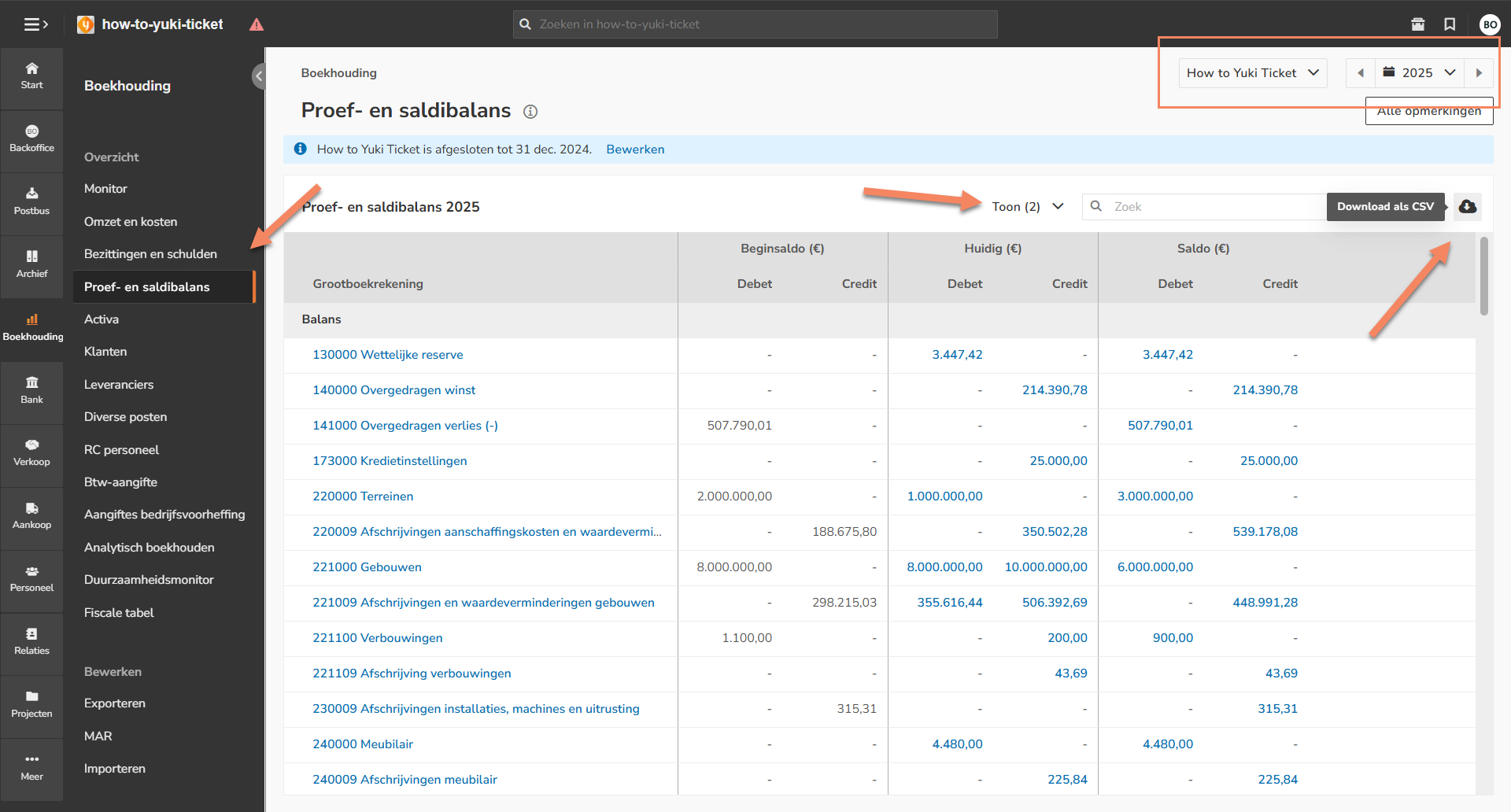
Dit is het aanbevolen bestand voor een overdracht. De export bevat alle grootboekrekeningen met hun begin debit- en creditsaldo, mutaties in de periode en eindsaldo op de gekozen einddatum.
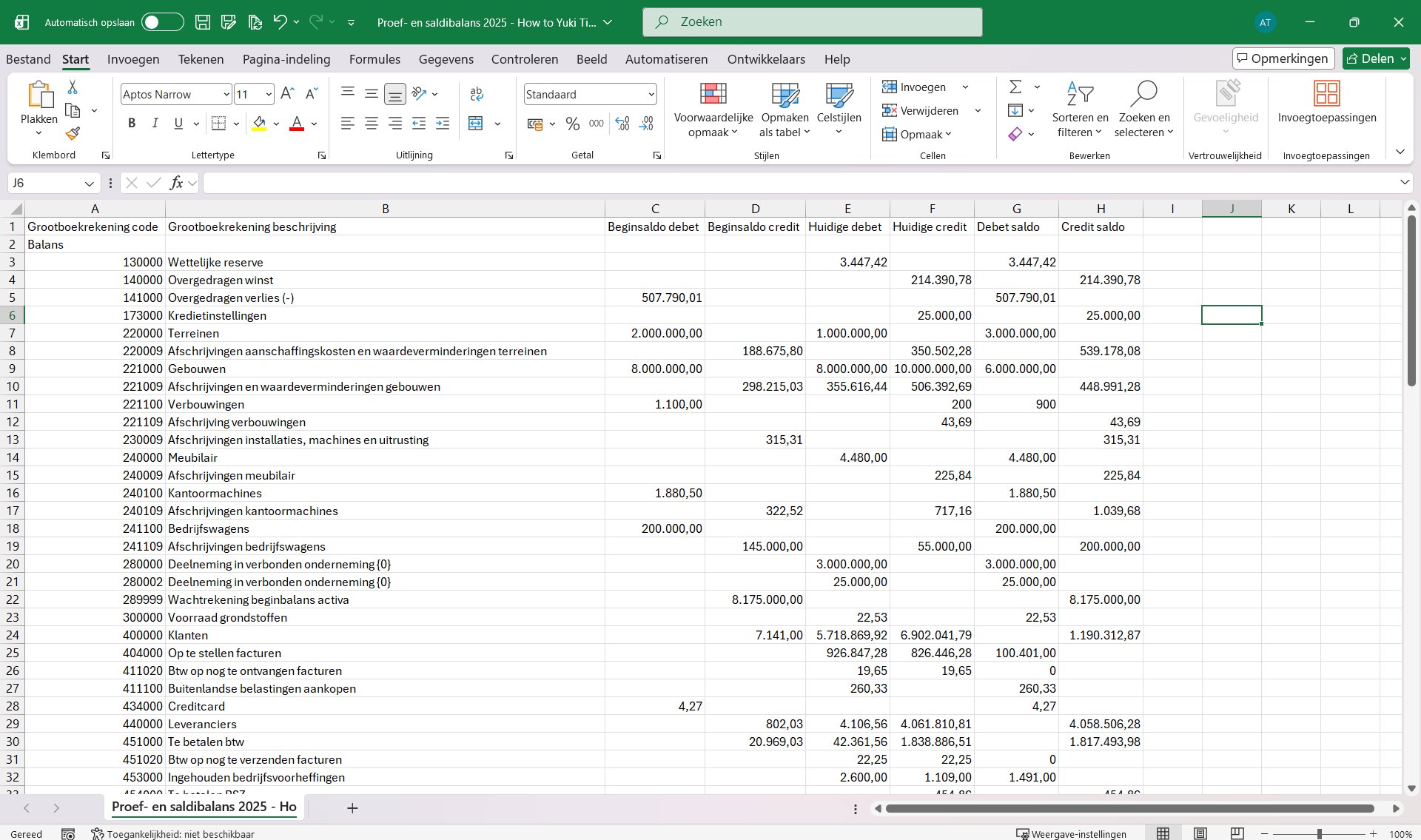
Een CSV-export ziet er bij het openen in Excel als volgt uit:
2. Omzet en kosten (PDF)
Selecteer de correcte administratie(s) en datum via de filters en klik op 'Exporteer als...'.
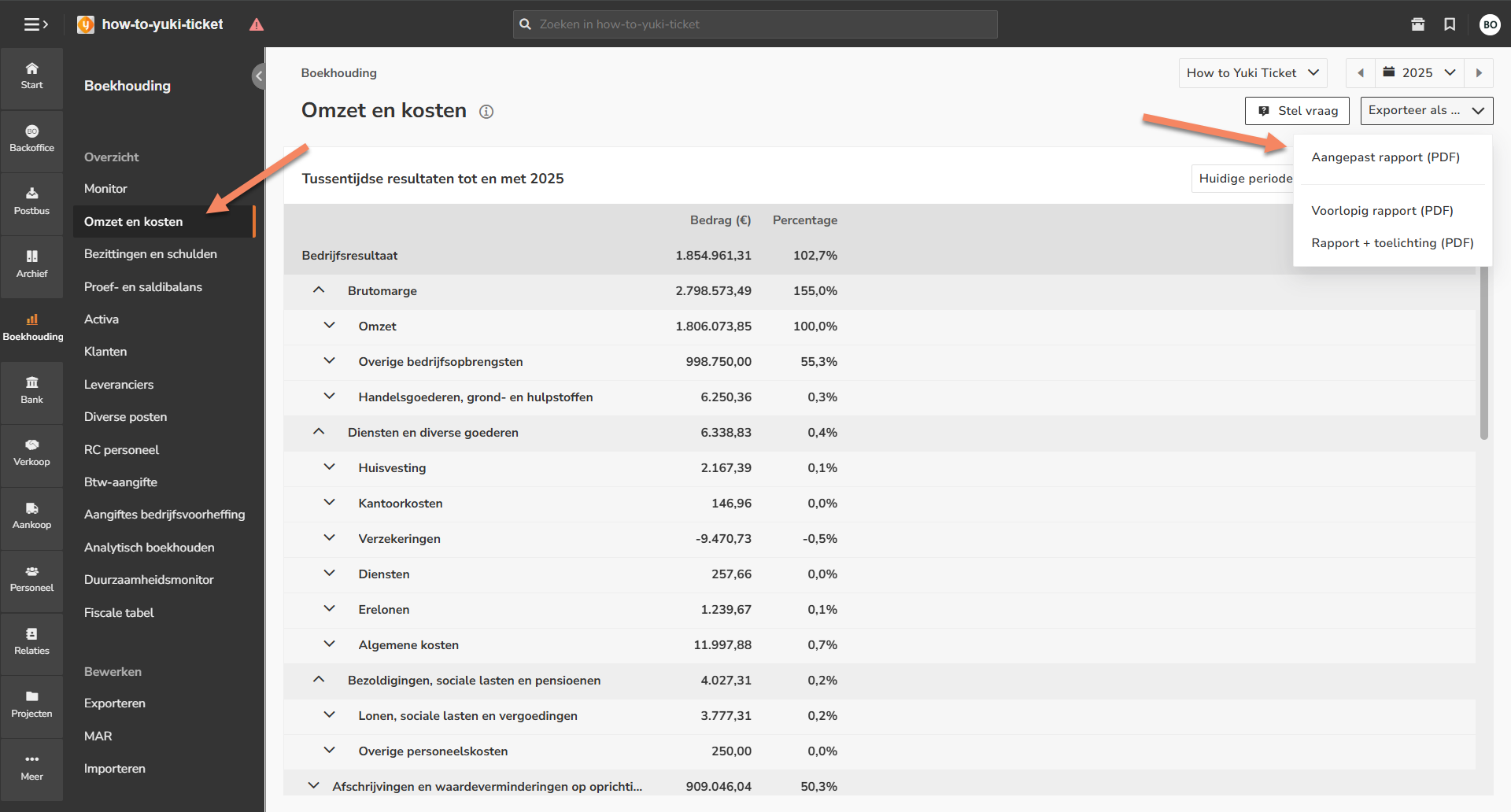
Het ‘Aangepast rapport’ is de aanbevolen exportoptie bij een dossieroverdracht.
Let op: bij het exporteren van Omzet en kosten kan je kiezen of de resultaatverwerking wordt meegenomen. Zet dit aan voor een volledige export. Dit kan je aan- of uitvinken nadat je op ‘Exporteer als…’ klikt.
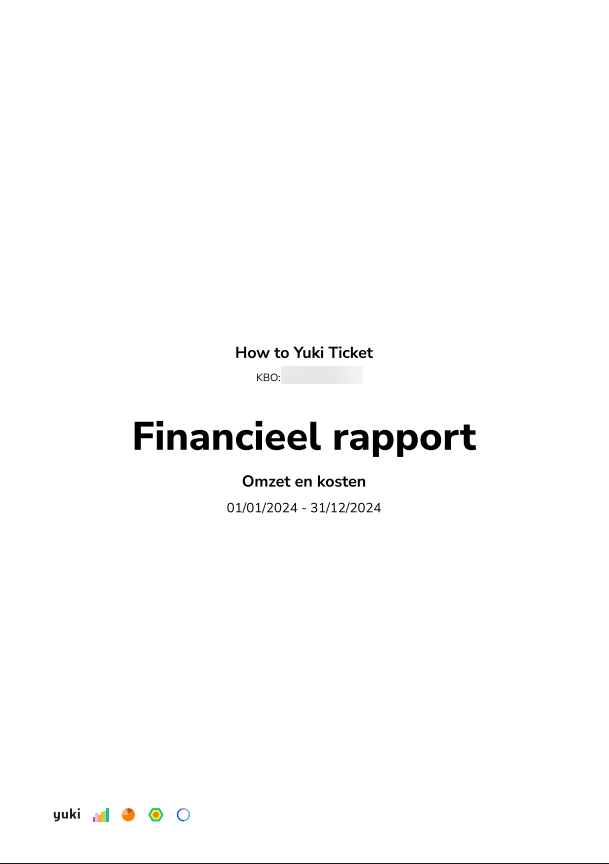
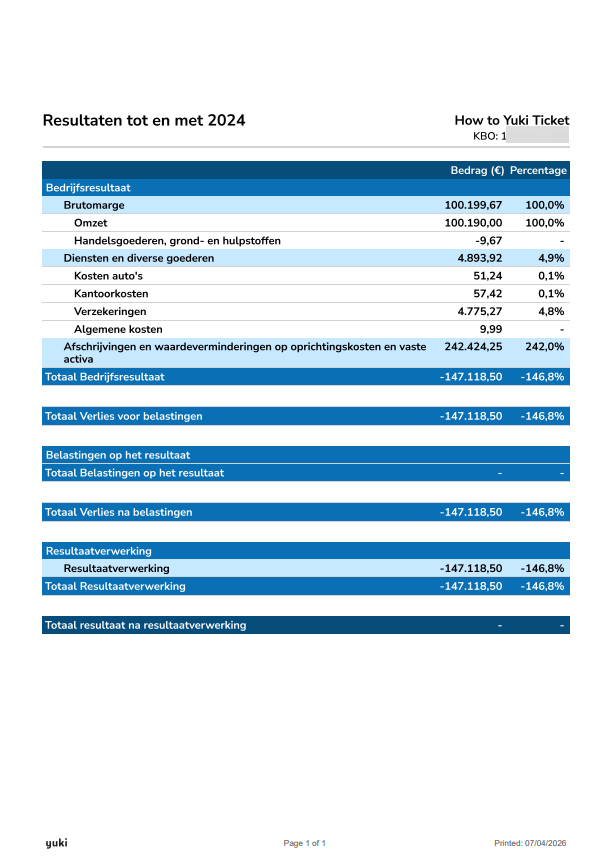
Een PDF-export ziet er als volgt uit:
3. Bezittingen en schulden (PDF)
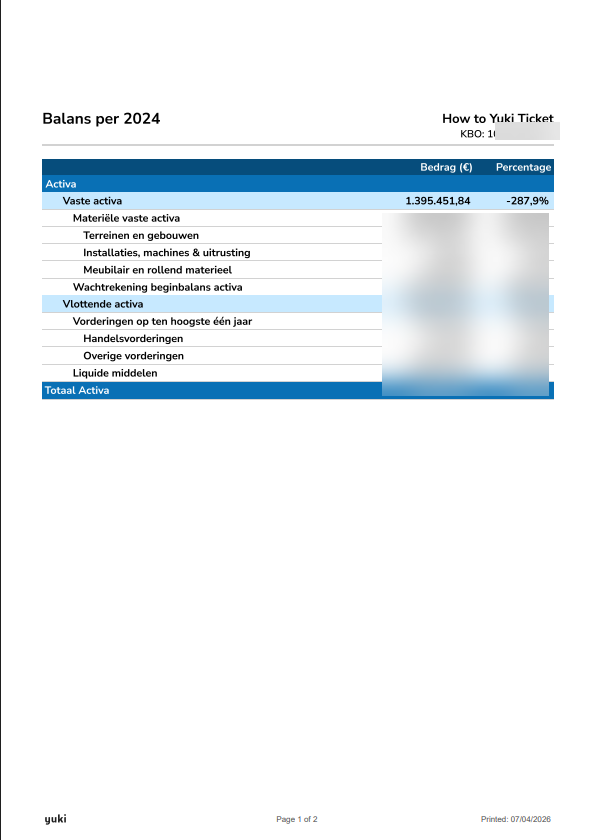
Volg dezelfde stappen als bij Omzet en kosten, maar navigeer naar de pagina Bezittingen en schulden.
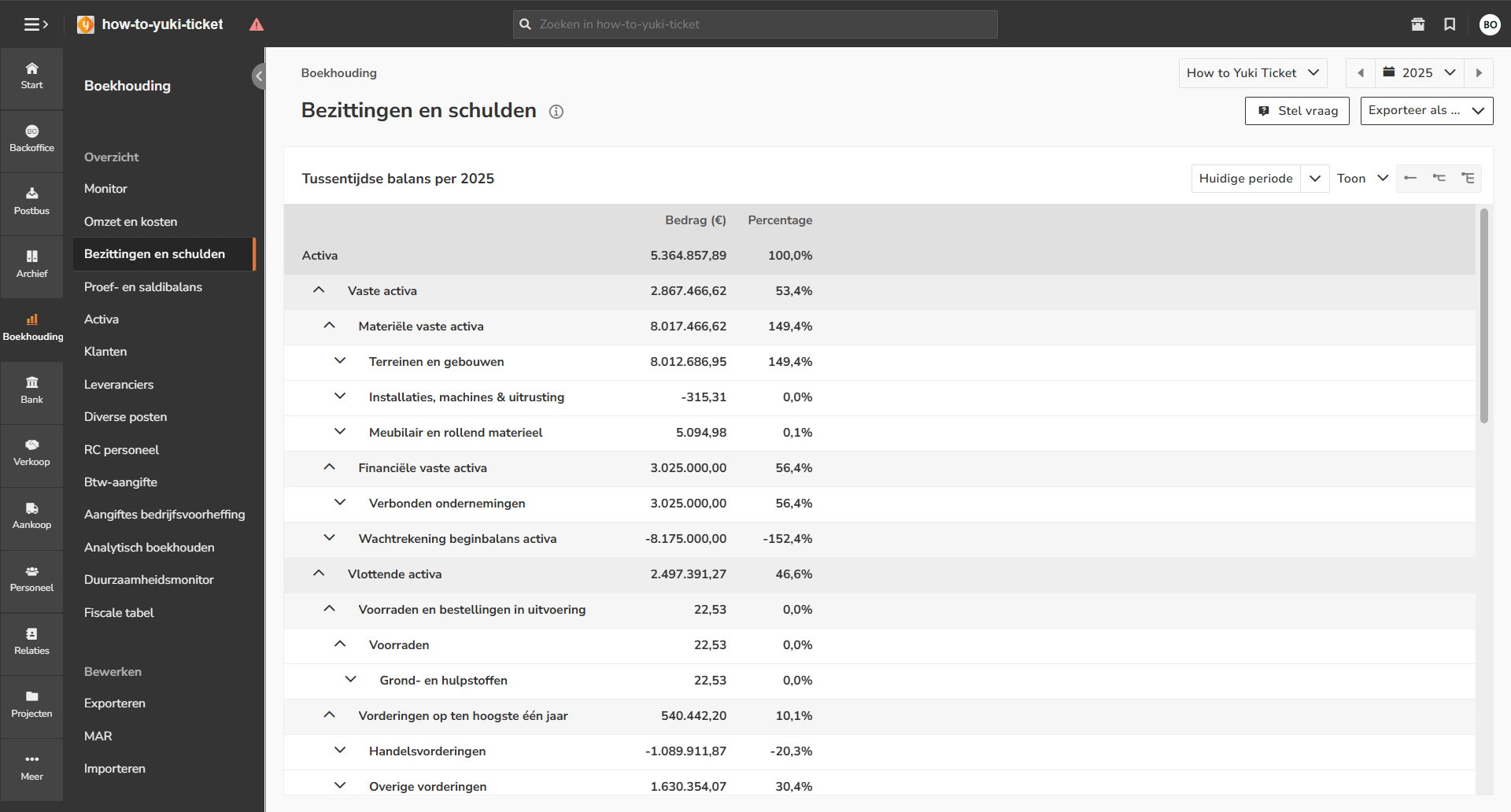
Ook hier is het 'Aangepast rapport' de aanbevolen keuze indien de overnemende partij een PDF wenst.

4. Gebundeld overzicht (PDF)
Je kan de PDF-overzichten uit stap 2 en 3 ook in één document aanvragen. Ga naar ‘Omzet en kosten’ of ‘Bezittingen en schulden’ en kies ‘Exporteer als…’ → ‘Aangepast rapport’.
Vink vervolgens in de pop-up beide opties aan.
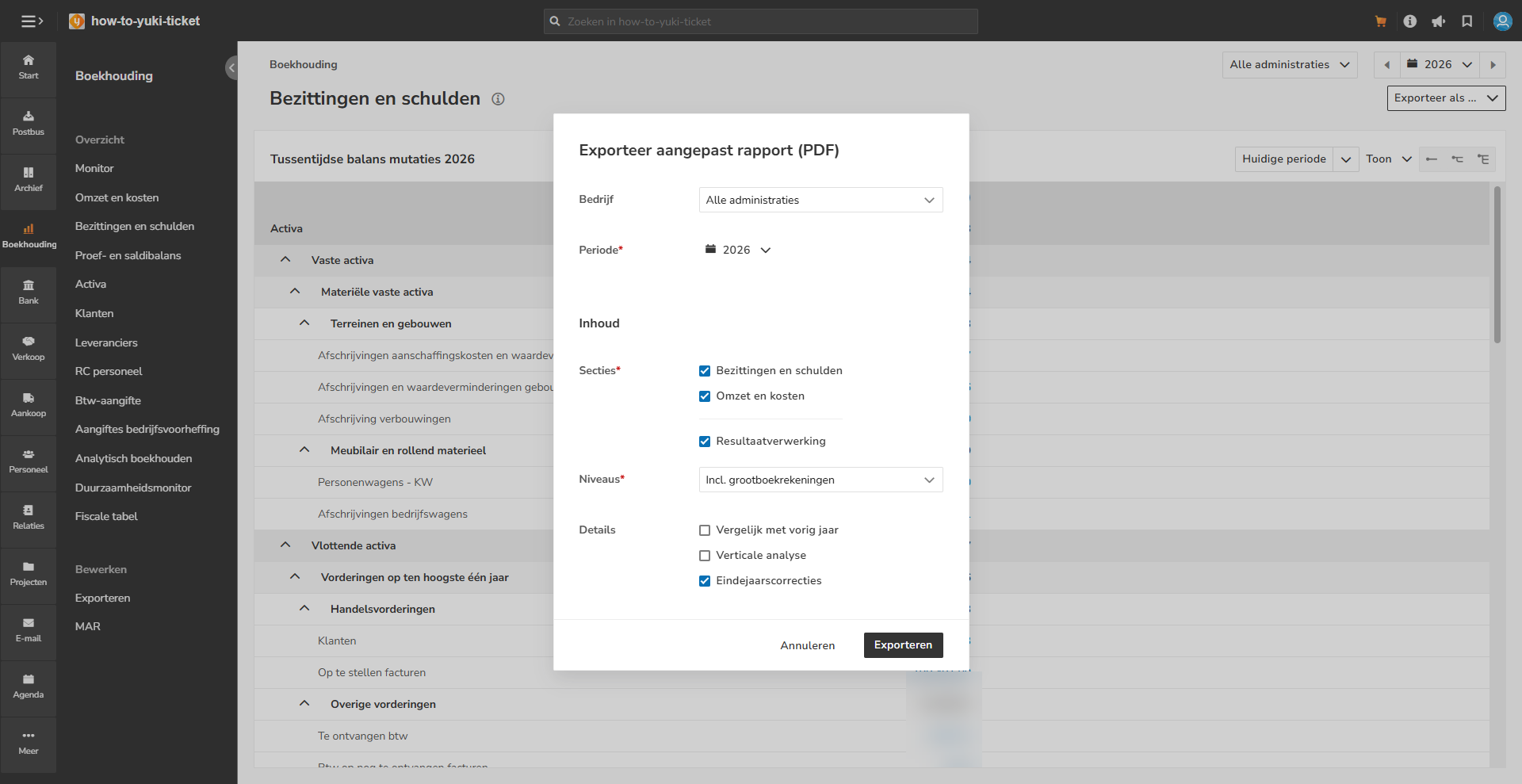
Yuki exporteert daarna één PDF met daarin beide overzichten.