L'export de la balance de vérification et de la balance des soldes dans Yuki se compose de trois parties.
Dans le cadre d'un transfert de dossier, l'export CSV est le plus important, car il permet au comptable repreneur d'importer plus facilement les données. Si un aperçu lisible est également nécessaire, vous pouvez en complément générer un export PDF via les rubriques Recettes et frais et Actifs et passifs.
Accédez à la tuile Finances du dossier et sélectionnez la rubrique souhaitée.
1. Balance de vérification et balance des soldes : tous les comptes généraux (CSV)
Accédez à Balance de vérification et balance des soldes depuis la tuile Finances, puis définissez correctement les filtres de l'administration et de la période.
Attention : vérifiez les paramètres de la section Afficher. Assurez-vous que les options Afficher les comptes généraux avec un solde nul et Afficher les écritures de clôture de fin d'exercice sont toutes les deux cochées. Sans ces paramètres, l'export sera incomplet et des données importantes manqueront.
Cliquez ensuite sur l'icône Télécharger (nuage) pour télécharger le fichier CSV
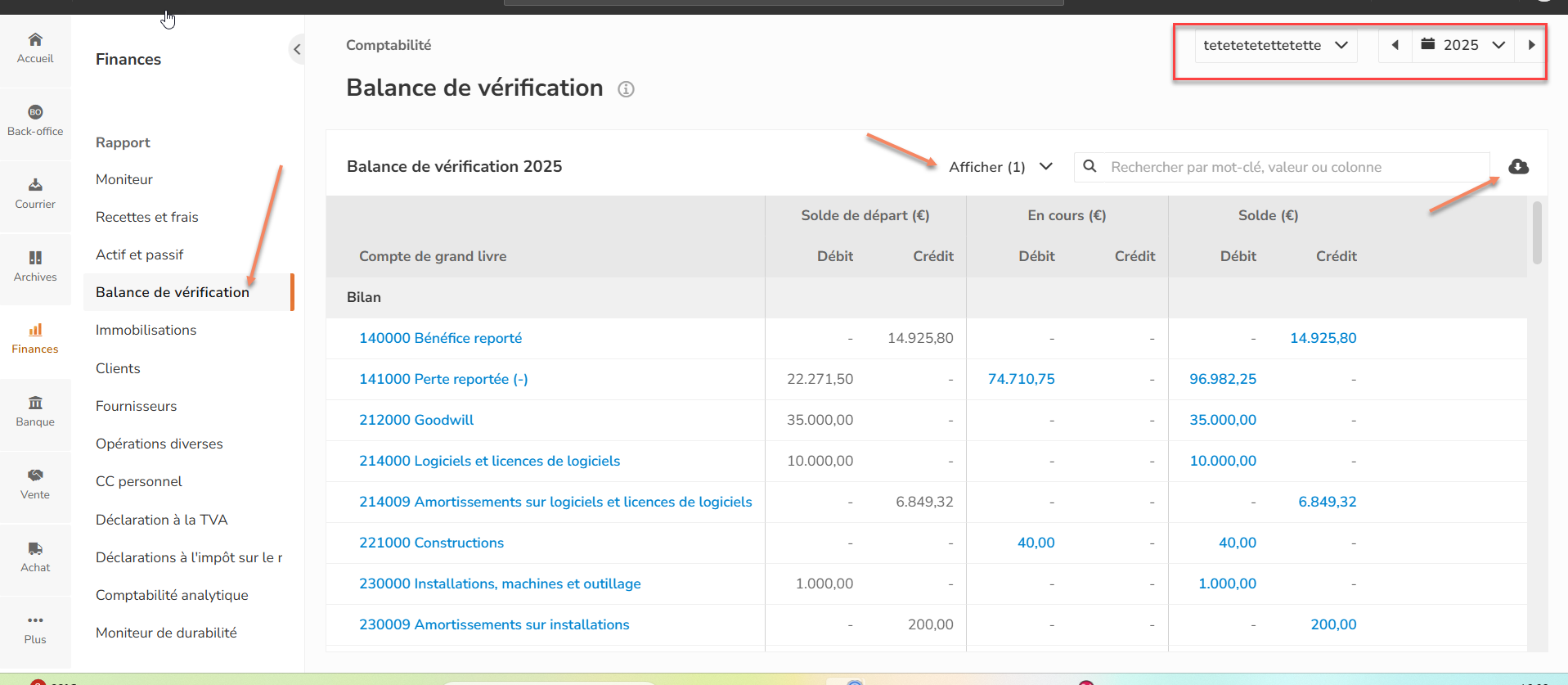
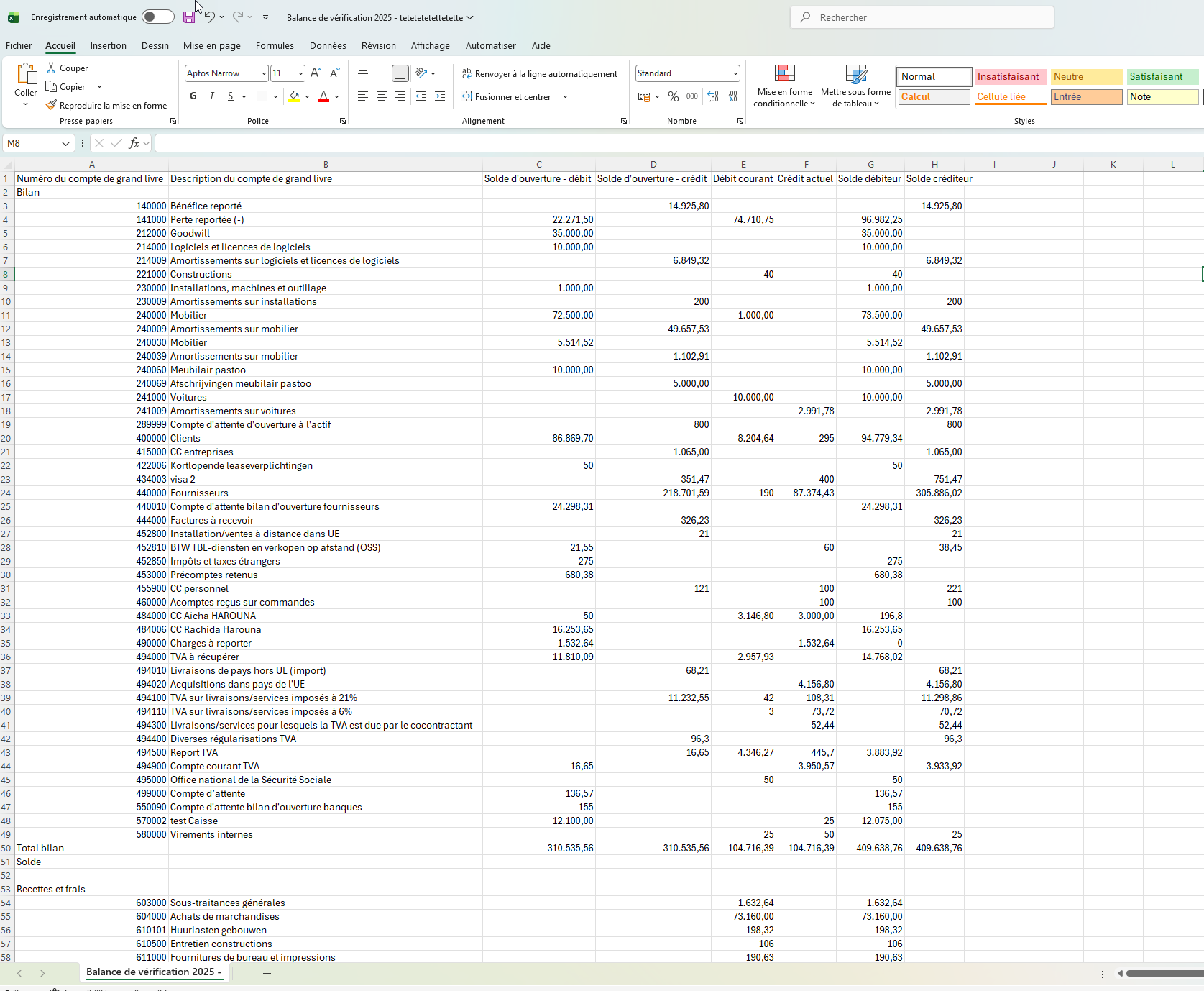
Il s'agit du fichier recommandé pour un transfert de dossier. Cet export contient l'ensemble des comptes généraux, avec leur solde d'ouverture au débit et au crédit, les mouvements de la période ainsi que le solde de clôture à la date de fin sélectionnée.
À l'ouverture dans Excel, un export CSV se présente comme suit :
2. Recettes et Frais (PDF)
Sélectionnez la ou les administrations concernées ainsi que la période souhaitée à l'aide des filtres, puis cliquez sur « Exporter au format… ».
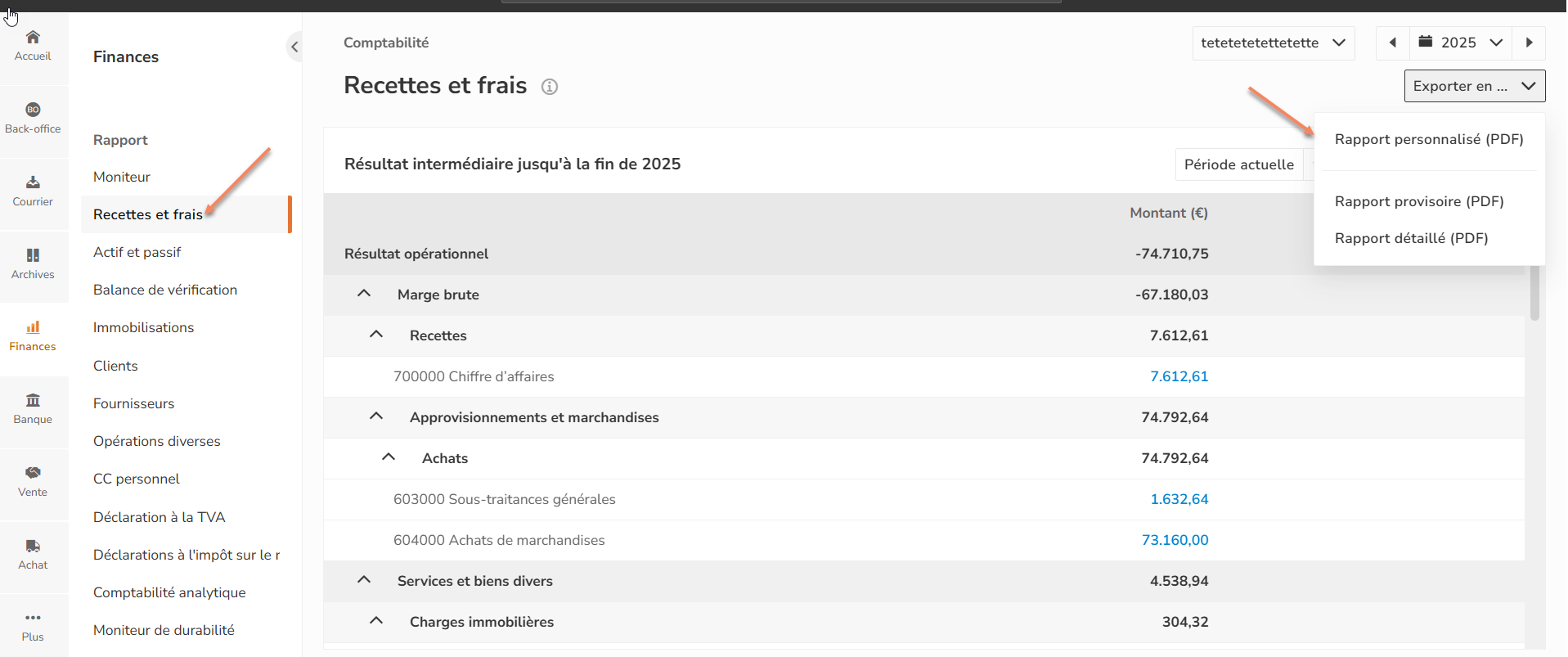
L'option « Rapport personnalisé » est le format d'export recommandé dans le cadre d'un transfert de dossier.
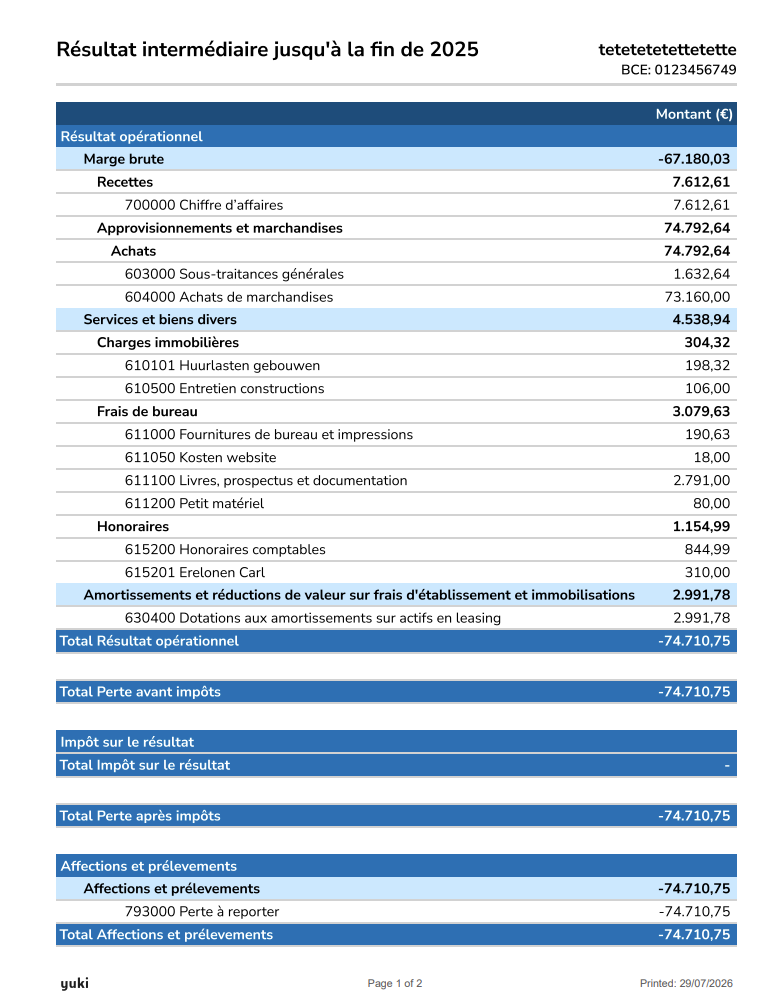
Attention : lors de l'export des Produits et charges, vous pouvez choisir d'inclure ou non l'affectation du résultat. Activez cette option afin d'obtenir un export complet. Vous pouvez la cocher ou la décocher après avoir cliqué sur « Exporter au format… ».
Un export PDF se présente comme suit :
 |  |
3. Actifs et passifs (PDF)
Suivez les mêmes étapes que pour Recettes et Frais, mais accédez à la page Actifs et passifs.
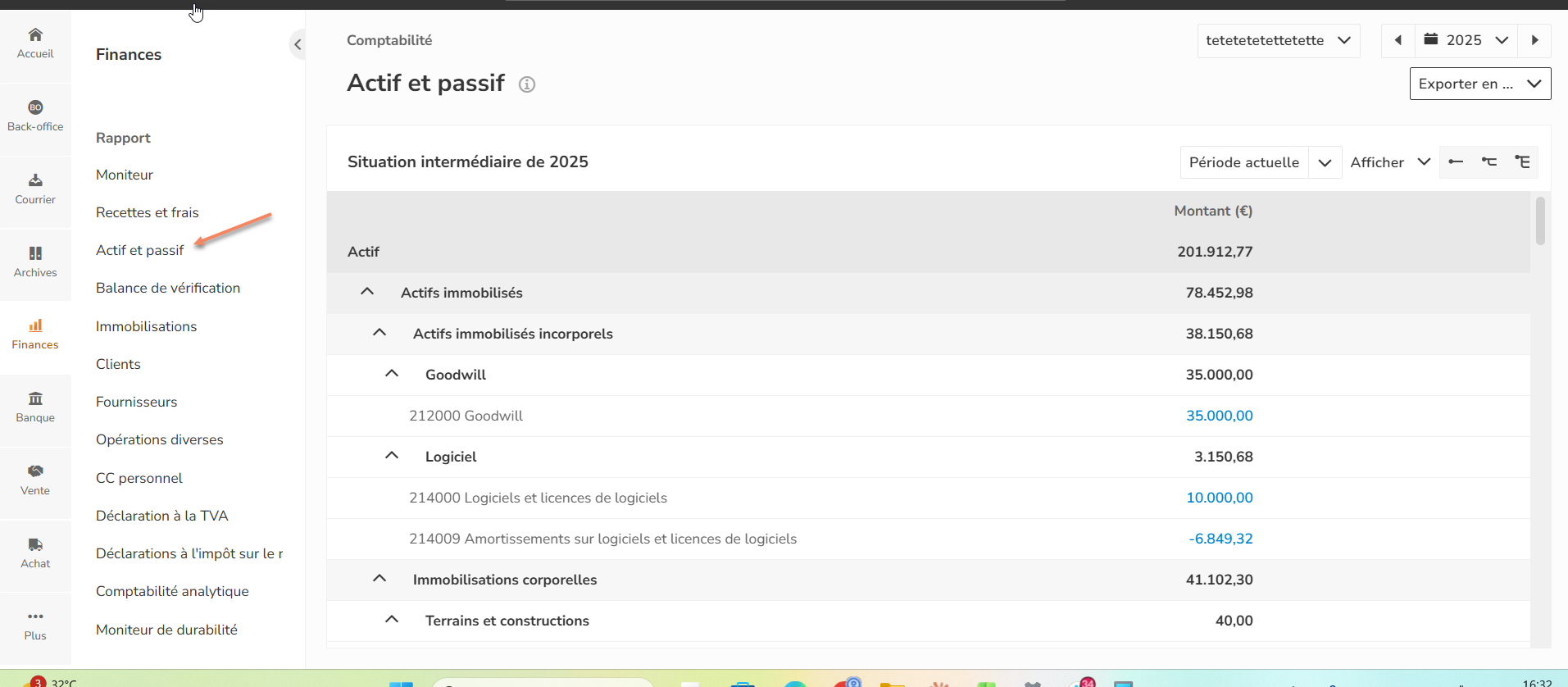
Ici aussi, le « Rapport personnalisé » est l'option recommandée si la partie repreneuse souhaite recevoir l'export au format PDF.

4. Rapport regroupé (PDF)
Vous pouvez également regrouper les exports PDF des étapes 2 et 3 dans un seul document.
Accédez à Produits et charges ou Actifs et passifs, puis sélectionnez « Exporter au format… » > « Rapport personnalisé ».
Dans la fenêtre contextuelle qui s'ouvre, cochez ensuite les deux options.
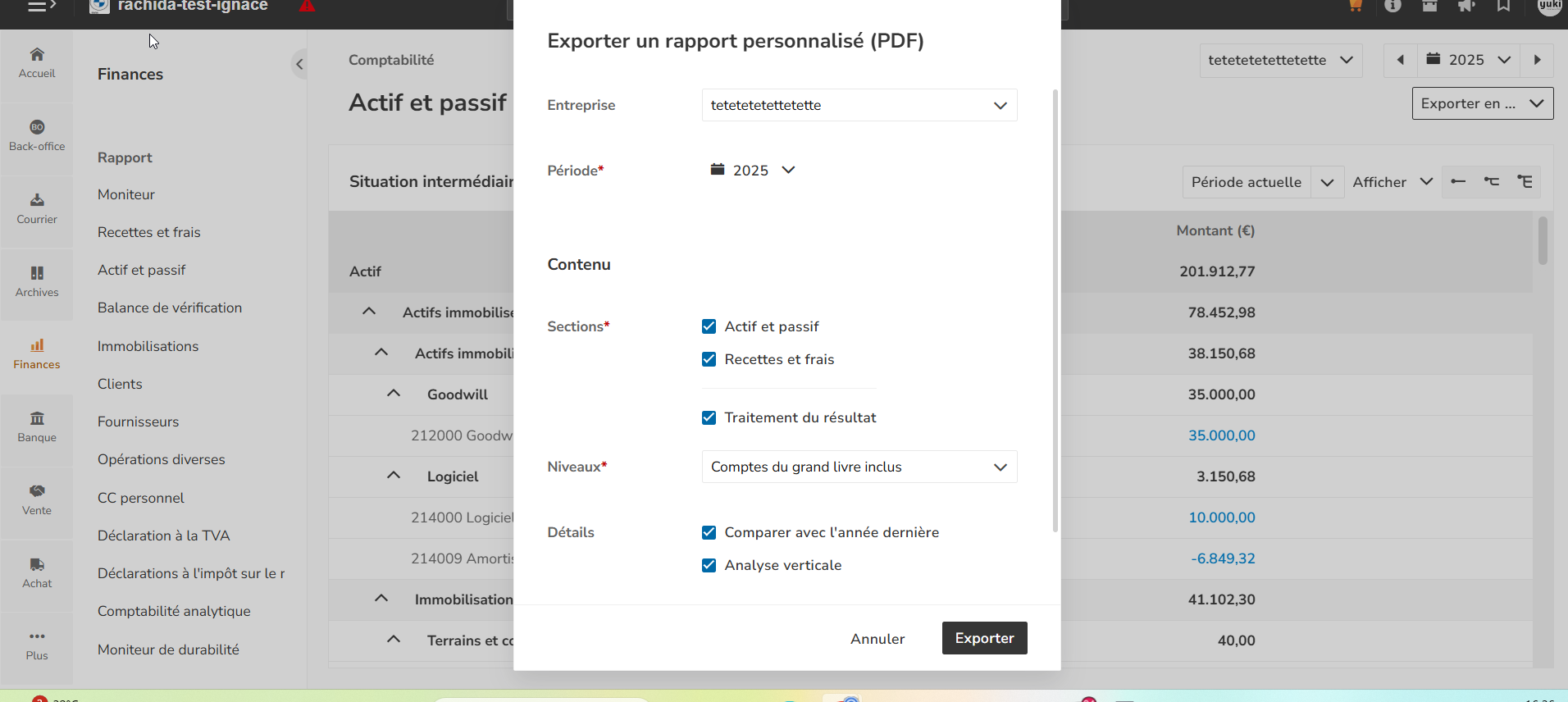
Yuki génère ensuite un seul fichier PDF regroupant les deux aperçus.