Alle banktransacties die zijn geüpload in Yuki, passeren eerst de bestaande bank verwerkingsregels die in het domein bestaan. De transacties die niet automatisch afgehandeld worden (omdat de toegepaste verwerkingsregel niet op 'automatisch afhandelen' staat of omdat er nog geen verwerkingsregel is), komen in de workflow Te verwerken banktransacties terecht.
Voor de afhandeling van de banktransacties kan er sprake zijn van drie situaties:
- Yuki heeft de banktransactie herkend (al dan niet via een bestaande verwerkingsregel) en stelt een match met een factuur voor
- Yuki heeft de banktransactie herkend (dankzij een bestaande verwerkingsregel) maar kan geen directe match met een factuur voorstellen
- Yuki heeft de banktransactie niet herkend waardoor de transactie handmatig moet worden verwerkt en gematcht
Yuki heeft banktransactie herkend en een match voorgesteld
Klik in de workflow op de > voor een banktransactieregel
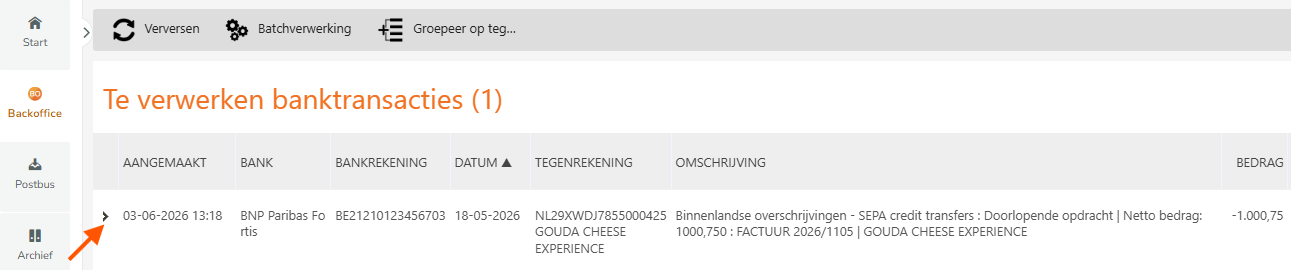
Het volgende scherm wordt geopend:
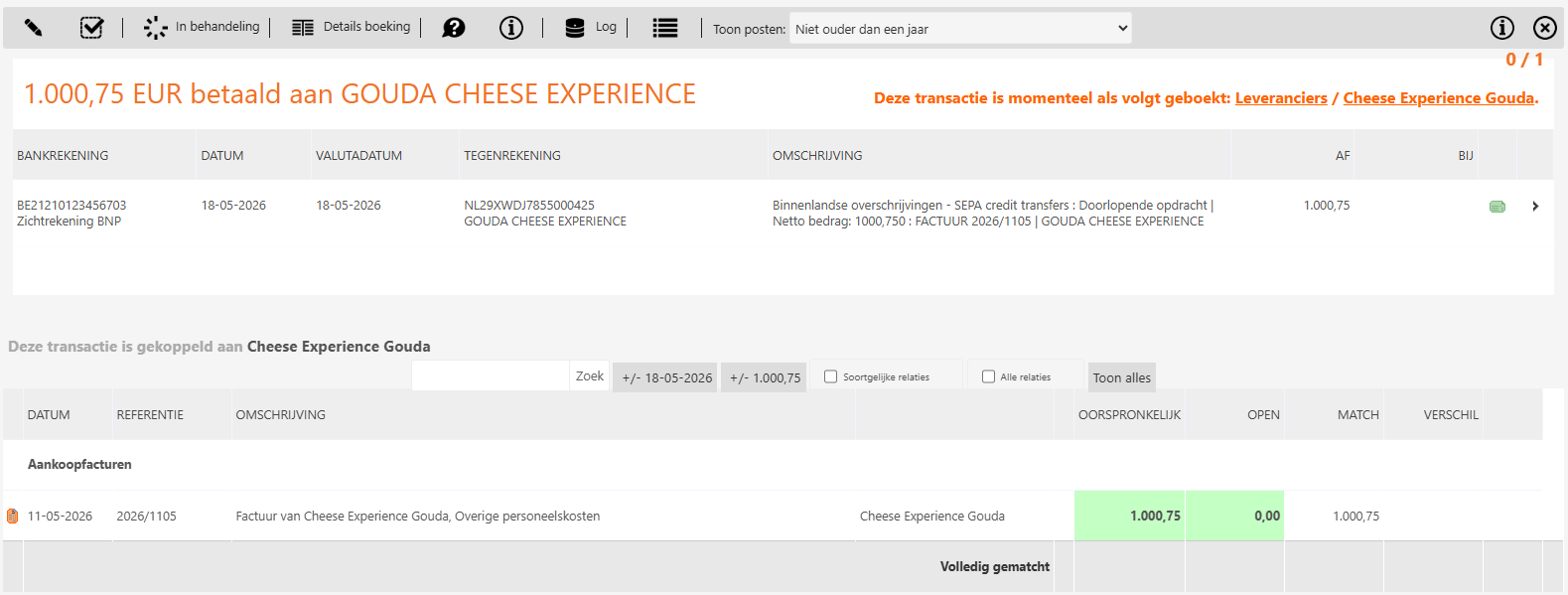
Yuki heeft meteen zelf een match gevonden zodat de transactie direct afgehandeld kan worden door te klikken op de knop Afgehandeld, waardoor vervolgens de volgende transactie wordt getoond. Controleer altijd of de transactie correct is gematcht. Indien het nodig is om de matching ongedaan te maken, kan je dit via het potloodje wijzigen.
Belangrijk: de banktransactie wordt dan wel automatisch afgepunt, maar de banktransactie zelf wordt nog niet automatisch geboekt. Zorg ervoor dat er ook een bank verwerkingsregel aangemaakt wordt zodat er -naast de automatische afpunting- ook een automatische boeking van de banktransactie plaatsvindt. Om de bank verwerkingsregel aan te maken, dien je de automatische afpunting eerst even ongedaan te maken en op 'Bewaren' te klikken. Daarna klik je op de knop '+ verwerkingsregel' om zelf de verwerkingsregel aan te maken.
Als de banktransactie de 'naam tegenrekening' of 'tegenrekening' bevat, kan je de zonet ongedaan gemaakte afpunting manueel opnieuw doen, wat ervoor zorgt dat Yuki zelf de verwerkingsregel aanmaakt. Hierna klik je op het woord 'Verwerkingsregel' dat rechts bovenaan staat en zet je een vinkje bij 'Afhandelen als regel is toegepast' zodat de regel de volgende keer ook automatisch afhandelt.
Tip: als er betaald wordt met een gestructureerde mededeling (OGM) en is er op datzelfde moment een openstaande factuur met dezelfde gestructureerde mededeling, dan zal Yuki de banktransactie altijd automatisch afpunten met de factuur, zolang er maximaal 365 dagen tussen betaling en factuur zijn.
Yuki heeft banktransactie herkend maar geen directe match kunnen maken
EN
Yuki heeft banktransactie niet herkend en geen directe match kunnen maken
Klik in de workflow op de > voor een banktransactieregel
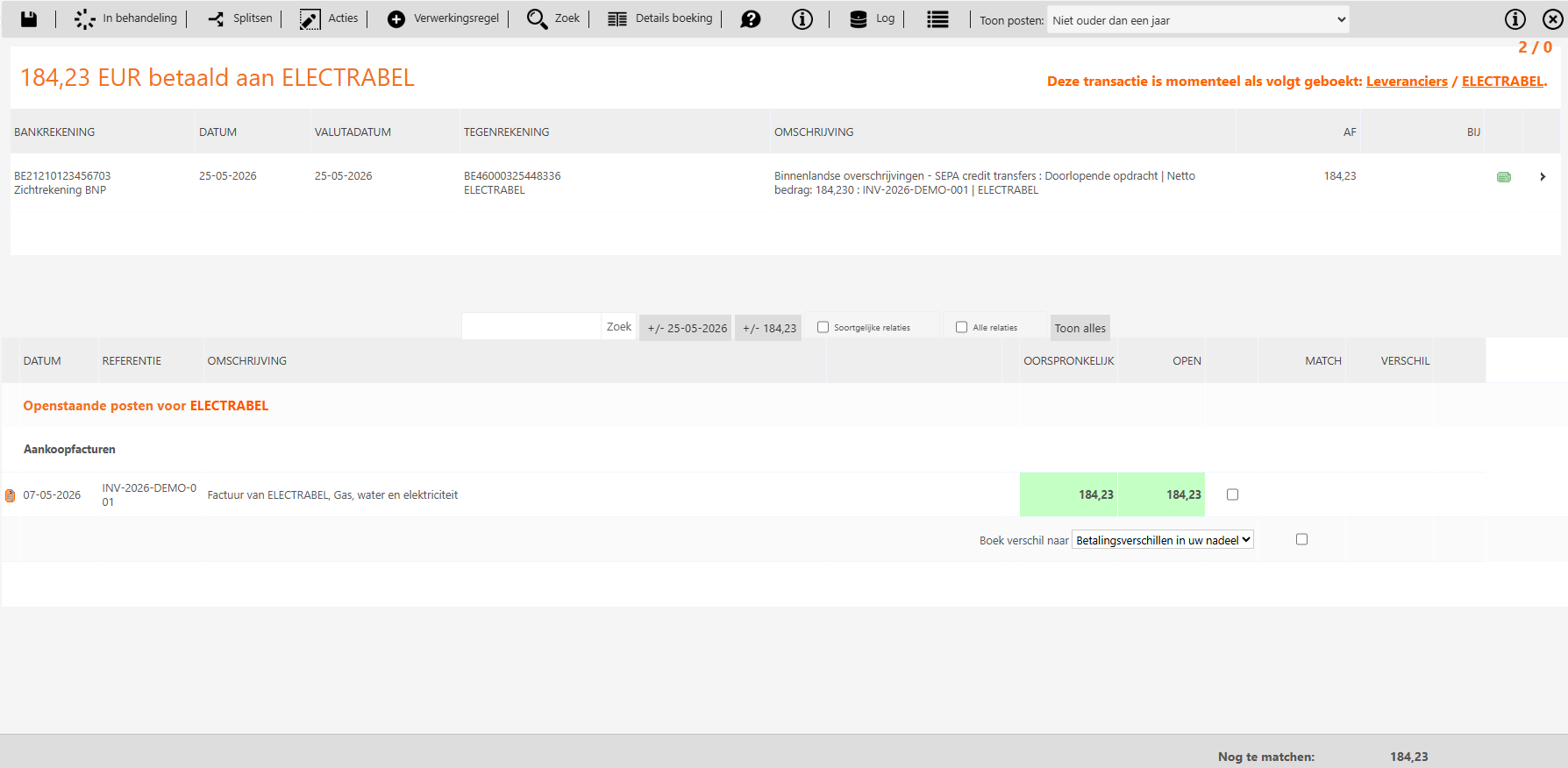
Omdat Yuki in deze situatie niet voor 100% zeker weet welke factuur bij deze banktransactie hoort, moet je zelf aangeven welke factuur er afgepunt moet worden. Dit doe je door het selectievakje aan te vinken. Vervolgens kan je klikken op Afhandelen om de boeking en afpunting te finaliseren.
Tip: als de banktransactie in kwestie een 'Tegenrekening' en/of 'Naam tegenrekening' bevat (zoals in de screenshot hierboven), dan zal Yuki uit zichzelf een bank verwerkingsregel aanmaken nadat je je manuele afpunting voltooit. Deze verwerkingsregel gebruikt automatisch de 'Tegenrekening' en/of 'Naam tegenrekening' als criteria, en het documenttype (AF/ICN naar Leveranciers, VF/UCN naar Klanten) en de relatie van de factuur als output.
Belangrijk: deze door Yuki aangemaakte verwerkingsregel zal initieel niet automatisch doorboeken! Daarom raden we aan dat je na je manuele afpunting eerst bewaart, waardoor je op het woord 'Verwerkingsregel' kan doorklikken en daar meteen 'automatisch afhandelen' kan inschakelen. Toekomstige banktransacties zullen dan al automatisch geboekt worden, het afpunten van deze automatische transacties zal je dan veelal vanuit de openstaande 'Leveranciers' en 'Klanten' doen.