Pour garantir une comptabilité complète, Yuki vérifie si toutes les factures d'achat, de vente et les reçus sont présents. Cette vérification se base sur les paiements en attente : tous les paiements pour lesquels aucune facture (document) n'a pu être trouvée sont répertoriés dans cet aperçu. Ce contrôle est effectué quotidiennement. Il est conseillé de consulter régulièrement cet aperçu et de prendre les mesures nécessaires pour que votre administration soit la plus complète possible.
L'aperçu des factures d'achat et de vente manquantes est disponible en deux vues distinctes : une pour l'entrepreneur et une pour le comptable.
Ces vues diffèrent par les informations affichées, les actions possibles et l'emplacement dans le système où elles peuvent être consultées. Ainsi, l'entrepreneur et le comptable disposent chacun d'un aperçu adapté à leur rôle respectif.
Nous détaillons ci-dessous les différences entre ces deux vues, suivies des améliorations apportées depuis le lancement de la nouvelle page.
Vue pour l'entrepreneur
Seul un utilisateur (entrepreneur) disposant du rôle « Direction », « Administration financière », « Comptable externe » ou « Back-office » peut consulter l'aperçu des factures d'achat ou de vente manquantes.
Pour un utilisateur (entrepreneur), les factures manquantes peuvent être consultées depuis différents endroits dans Yuki :
- Cliquez sur l'icône Début dans la barre de navigation, puis, dans l'écran qui s'affiche, cliquez sur la tuile Factures de vente manquantes ou Factures d'achat manquantes.
- Cliquez sur l'icône Poste dans la barre de navigation, puis, dans le menu sous Attention, cliquez sur Factures manquantes.
Depuis cet aperçu, un utilisateur (entrepreneur) ayant les rôles mentionnés ci-dessus peut :
- Consulter une transaction.
- Apporter des précisions sur une transaction via Actions (frais professionnels ou dépenses privées).
- Télécharger les factures manquantes via Actions.
Pour l'utilisateur (entrepreneur), l'option Afficher les factures impayées est décochée par défaut. Cela permet à l'entrepreneur de se concentrer sur la transmission des documents pour les transactions dont les factures sont encore manquantes.
Vue pour le comptable
Pour un utilisateur du portail (comptable) ayant accès à un domaine spécifique, les factures manquantes peuvent être consultées depuis différents endroits dans Yuki :
- Cliquez sur l'icône Back-office dans la barre de navigation.
- Cliquez ensuite, dans l'écran qui s'affiche, sur la tuile Achat ou Vente sous la rubrique Attention.
OU
- Cliquez sur l'icône Back-office dans la barre de navigation.
- Cliquez ensuite, dans le menu qui s'affiche, sur Complétude Achats ou Complétude Ventes sous la rubrique Check-list.
OU
- Cliquez sur l'icône Poste dans la barre de navigation.
- Cliquez ensuite sur Factures manquantes dans le menu sous la rubrique Attention.
Depuis cet aperçu, un utilisateur du portail (comptable) peut :
- Consulter une transaction.
- Envoyer des rappels pour les factures d'achat ou de vente.
- Lettrer (match) une transaction.
- Comptabiliser manuellement une transaction.
- Solder le montant d'une transaction.
- Consulter les précisions fournies par l'entrepreneur (si marqué comme Justifié).
- Consulter les documents déjà téléchargés (si marqué comme Téléchargé).
Pour l'utilisateur du portail (comptable), l'option Afficher les factures impayées est cochée par défaut. Cela permet au comptable de se concentrer, si nécessaire, sur le lettrage des transactions et des factures à partir de cet aperçu.
Améliorations depuis le lancement
Depuis le lancement de l'aperçu des factures d'achat et de vente manquantes, plusieurs améliorations ont été apportées tant à la vue pour l'entrepreneur qu'à celle pour le comptable.
Voici un aperçu de toutes les améliorations implémentées depuis la mise en ligne :
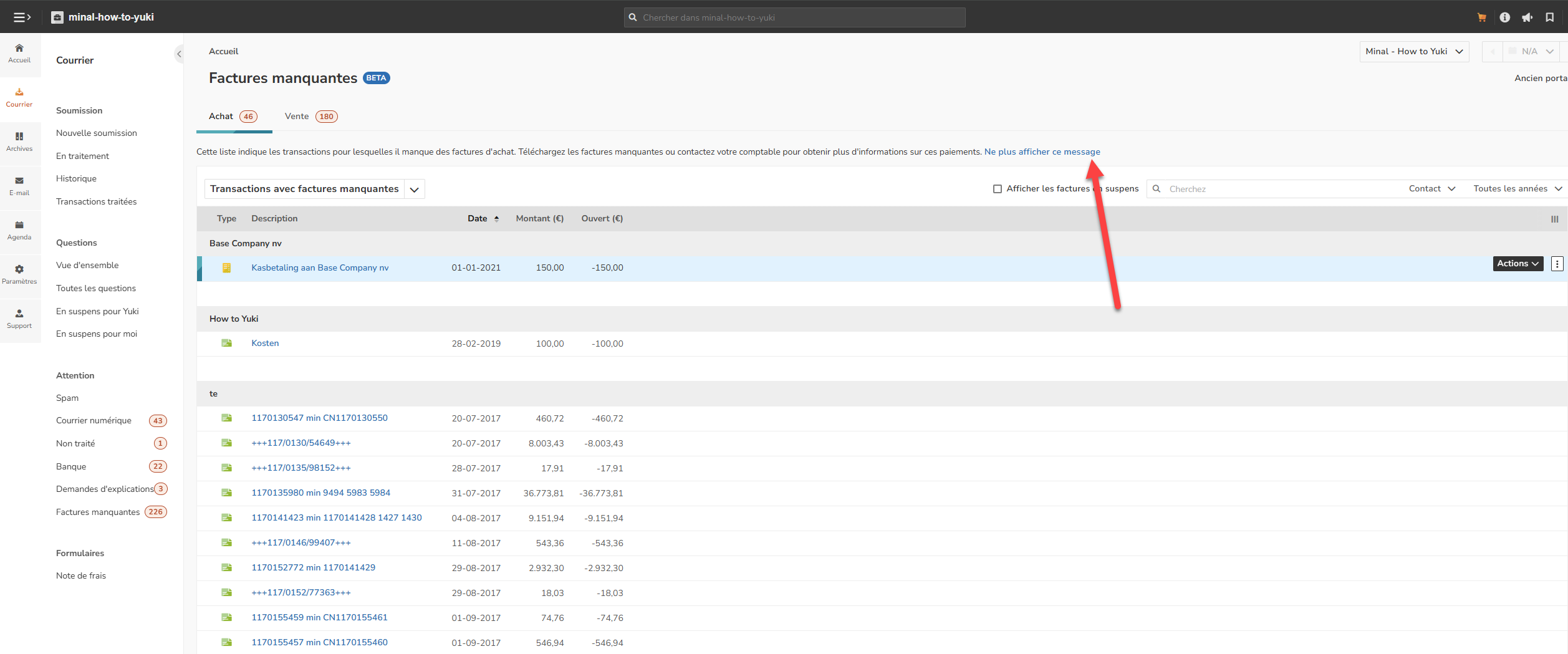
Option « Ne plus afficher » pour la description de la page (Entrepreneur)
Dans la vue de l'entrepreneur, une brève description en haut de la page explique le fonctionnement de celle-ci. Le bouton « Ne plus afficher » a été ajouté, permettant aux entrepreneurs de choisir si cette description doit rester visible. En cliquant dessus, la description disparaît pour libérer plus d'espace pour l'aperçu lui-même. Dans la vue du comptable, cette description est masquée par défaut.
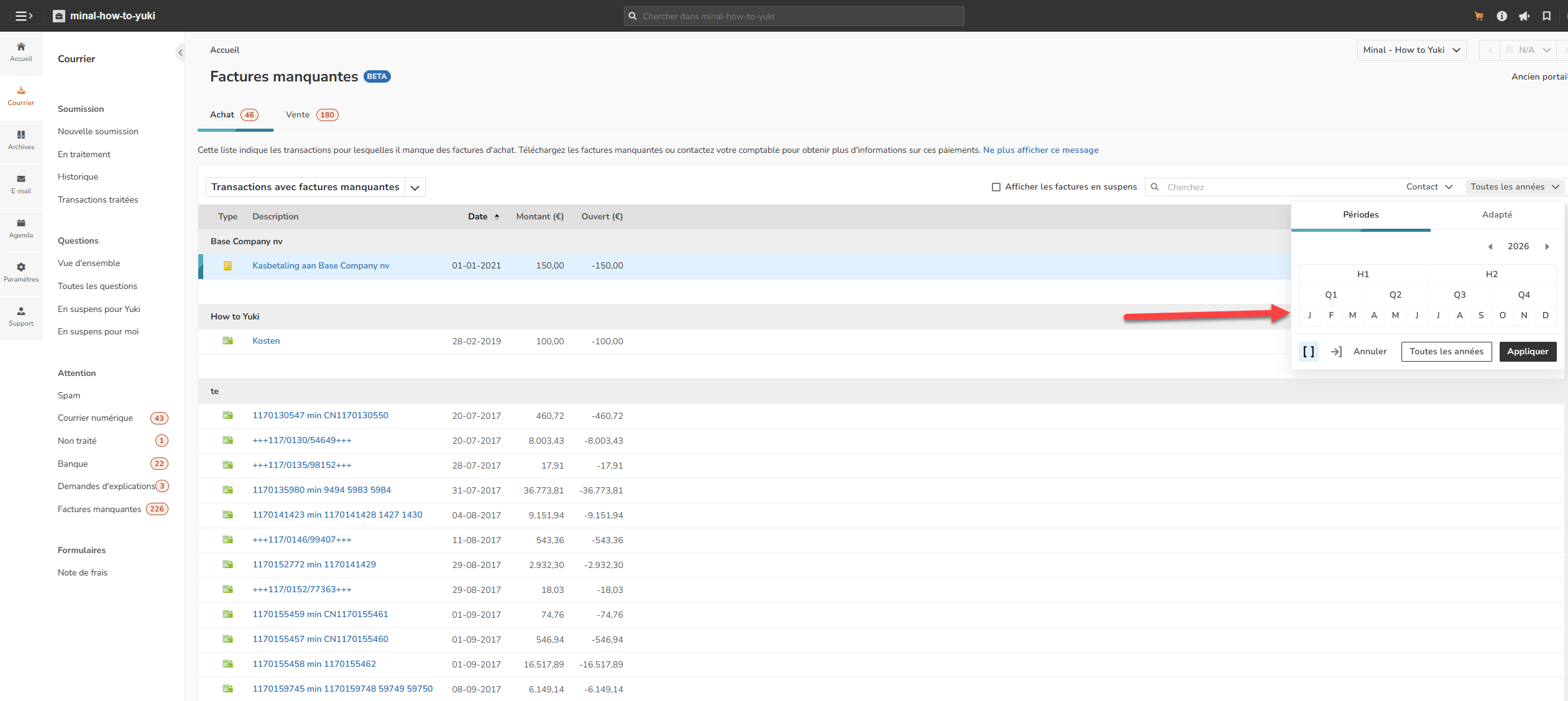
Le sélecteur de période est déplacé vers les options de filtrage de la barre de recherche
Pour les deux vues (entrepreneur et comptable), le sélecteur de période a été déplacé du coin supérieur droit vers les options de filtrage dans la barre de recherche. Ainsi, toutes les options de filtrage sont regroupées au même endroit pour faciliter la sélection de périodes spécifiques.
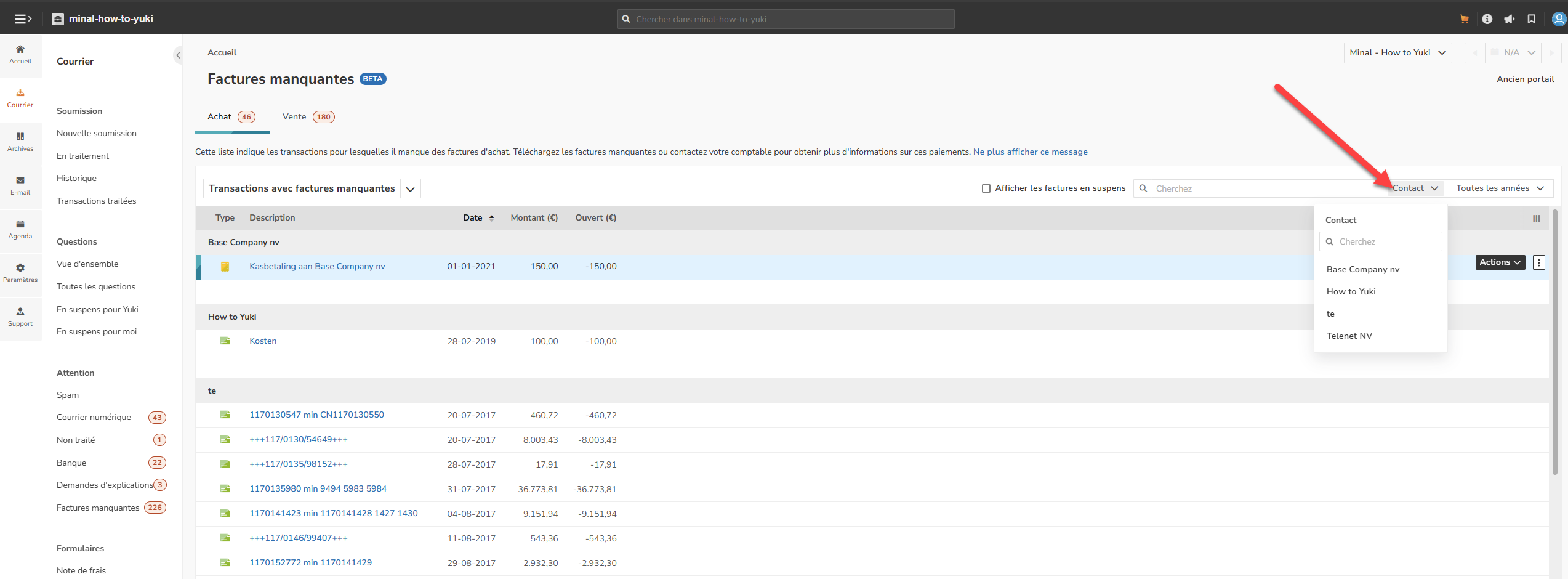
Filtre pour les contacts ajouté aux options de filtrage
Le filtre « Contact » a été ajouté aux options de filtrage de la barre de recherche pour les deux types d'utilisateurs. Cela permet de filtrer rapidement les résultats par contact spécifique au même endroit que les autres filtres.
Suppression de la ligne d'en-tête des transactions
La ligne d'en-tête des transactions a été supprimée dans les deux vues. Cela libère de l'espace dans l'aperçu, permettant d'afficher plus de lignes simultanément et de travailler plus efficacement.
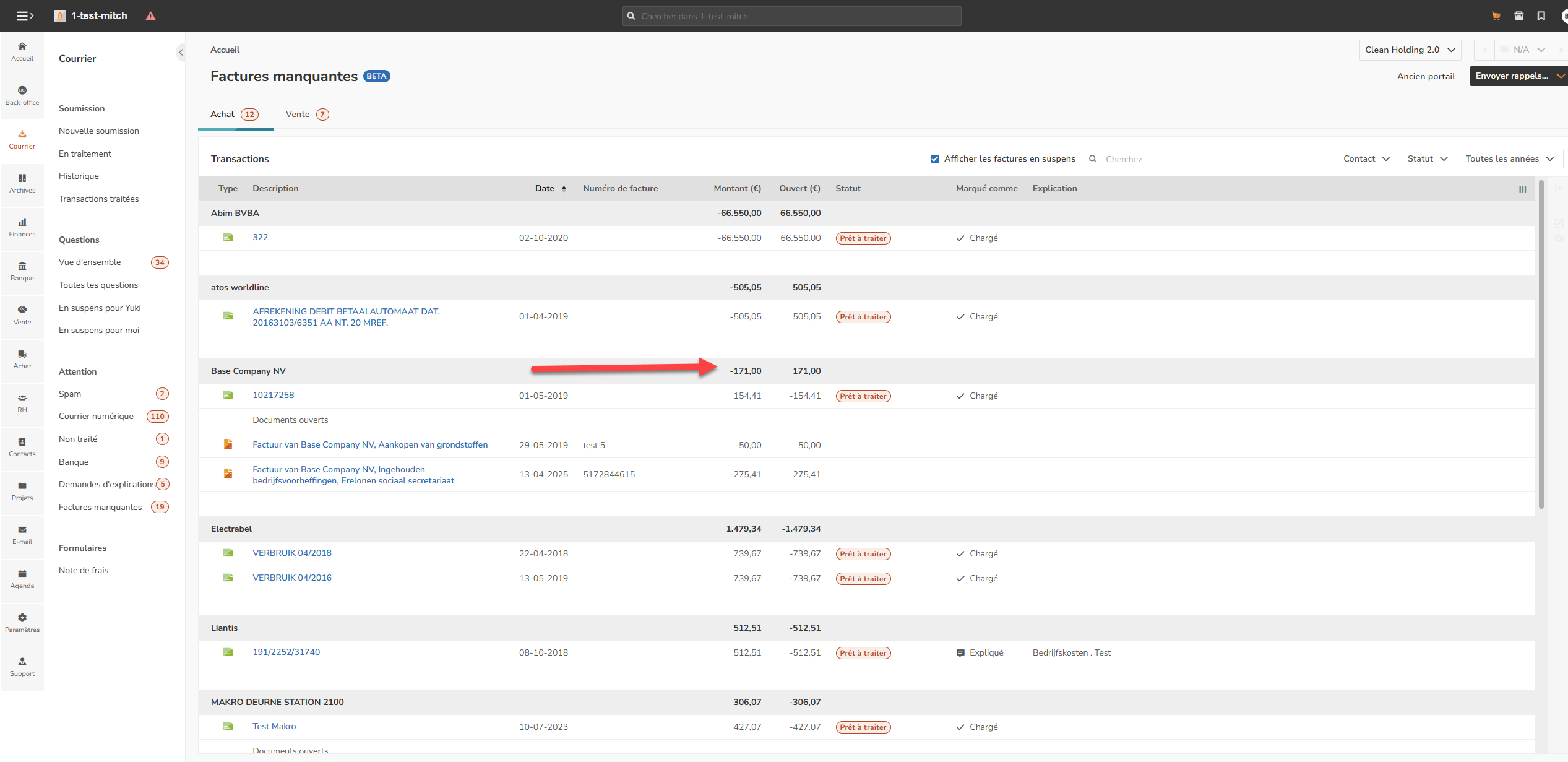
Solde total par contact ajouté dans l'en-tête du contact
Pour les deux vues, l'en-tête du contact affiche désormais le montant total (ouvert). Cela permet au comptable de voir immédiatement ce qui doit encore être fourni par l'entrepreneur.
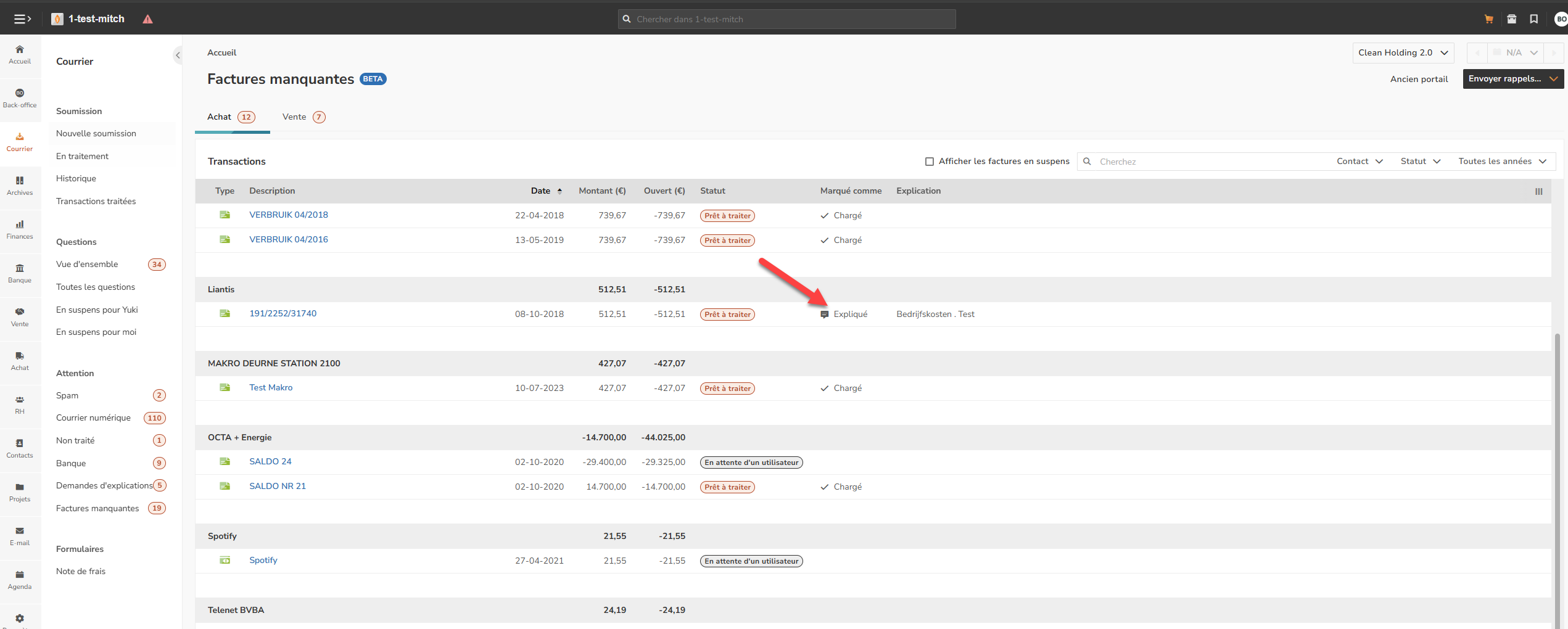
Ajout de la colonne « Explication »
Dans la vue du comptable, une colonne supplémentaire a été ajoutée pour les justifications de l'entrepreneur. Lorsqu'un entrepreneur apporte une précision sur une transaction, il doit également ajouter un commentaire. La justification complète, incluant le type de dépense, est visible pour le comptable dans cette colonne.
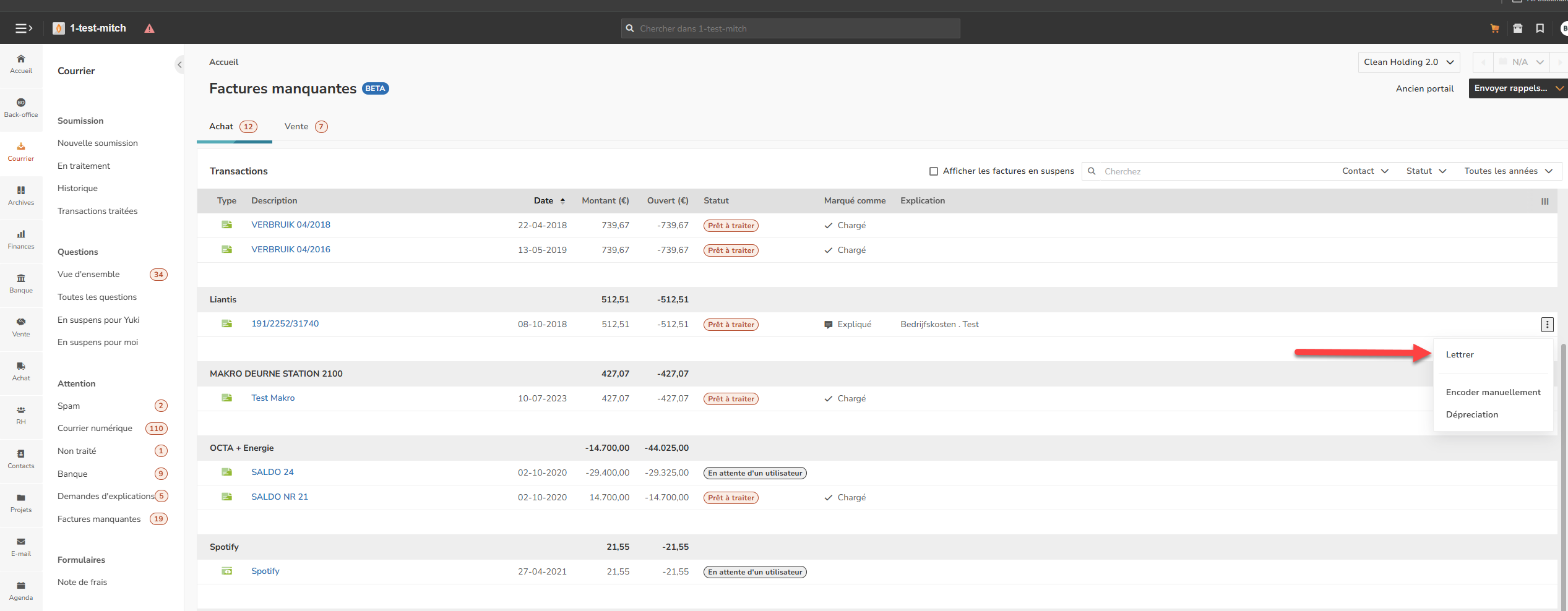
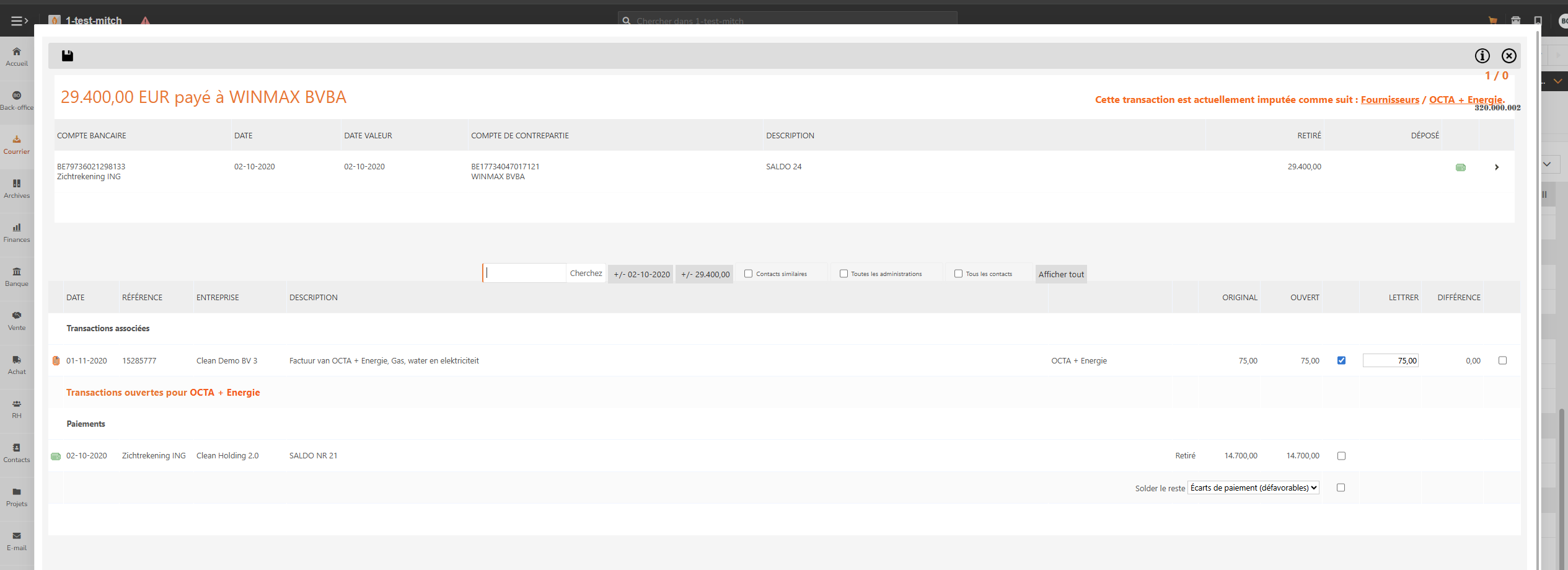
Ouverture de l'écran de lettrage en pop-up via le bouton «lettrer »
Dans la vue du comptable, il est désormais possible de lettrer une transaction directement depuis l'écran actuel. Au lieu d'ouvrir un nouvel onglet, une fenêtre contextuelle (pop-up) s'affiche pour permettre un lettrage immédiat.
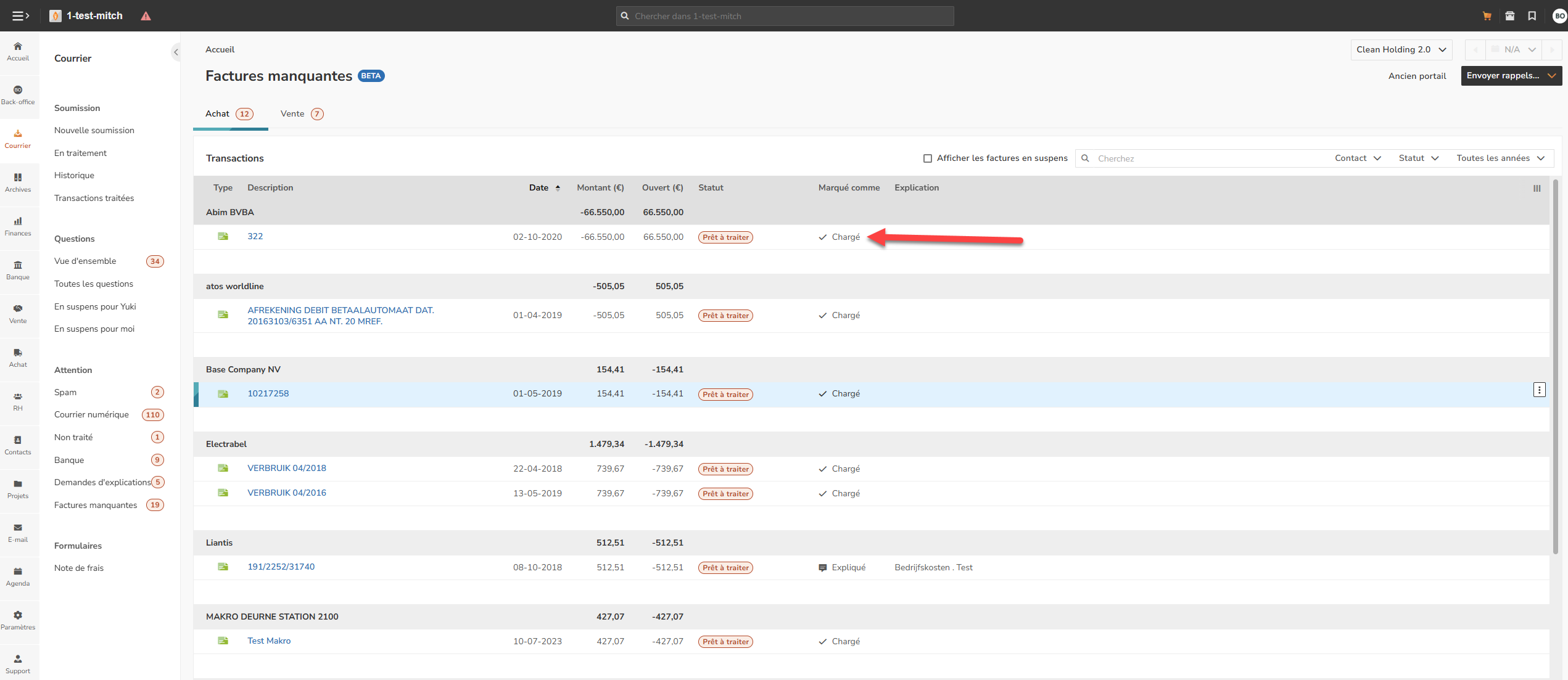
Bouton « Consulter » ajouté dans la colonne « Marqué comme » si « chargé »
Dans la vue du comptable, le bouton « Consulter » permet d'accéder directement aux documents téléchargés par l'entrepreneur pour une transaction spécifique.
Note : cela n'est pas rétroactif. Cette fonctionnalité n'est disponible que pour les documents téléchargés après l'implémentation de cette mise à jour.
Affichage des factures par contact
Dans les aperçus d'achats et de ventes, les documents ouverts liés à un contact ont été ajoutés à côté des transactions. Une case à cocher permet d'afficher ou de masquer ces documents. Pour les utilisateurs Back-office, les documents sont affichés par défaut. Pour les entrepreneurs, ils sont masqués par défaut. Ce réglage peut être modifié manuellement.
Visibilité accrue du statut des transactions pour le Back-office
La visibilité du statut de chaque transaction a été améliorée grâce à un tag clair. Cela permet au Back-office de distinguer plus facilement les transactions en attente côté entrepreneur de celles prêtes à être traitées. Un filtre de statut a également été ajouté.
Filtrage du rapport « Envoyer un rappel » par entreprise sélectionnée
Pour les domaines comportant plusieurs administrations, lorsqu'un comptable envoie un rappel (question) concernant des factures manquantes, le rapport lié à cette question est désormais filtré en fonction de l'administration sélectionnée. Auparavant, toutes les transactions manquantes du domaine étaient incluses sans distinction.
Mise à jour directe des compteurs dans le menu latéral
Les compteurs (nombre de tâches restantes) ne se mettaient pas toujours à jour immédiatement après une action (comme poser une question ou télécharger un document). Des améliorations ont été apportées pour que les chiffres dans les en-têtes de rapport s'actualisent instantanément.
Note : les chiffres dans le sous-menu gauche « Factures manquantes » et les tuiles du Workspace ne sont mis à jour qu'après l'actualisation de la page.