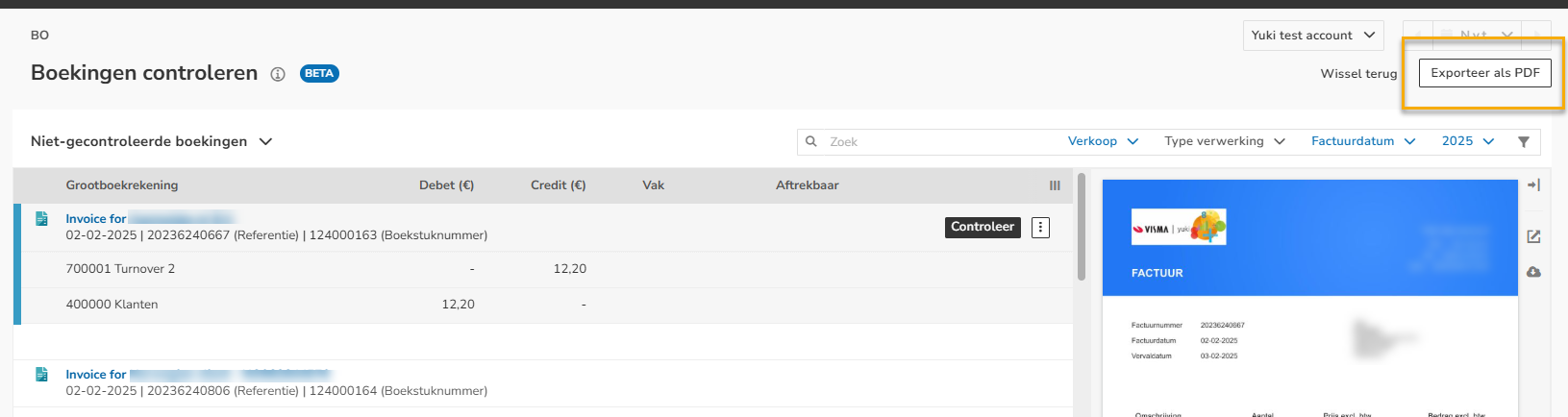
In de beta versie van boekingen controleren kom je automatisch uit in het overzicht Niet-gecontroleerde boekingen .
Aan de hand van de verschillende filters kan je ervoor kiezen om alle boekingen te controleren, alleen de automatische boekingen van Yuki of de handmatige verwerkte transacties door de medewerkers en dit per dagboek.
Controles uitoefenen kan door middel van de knop "Controleren" of met de spatiebalk van je toetsenbord.
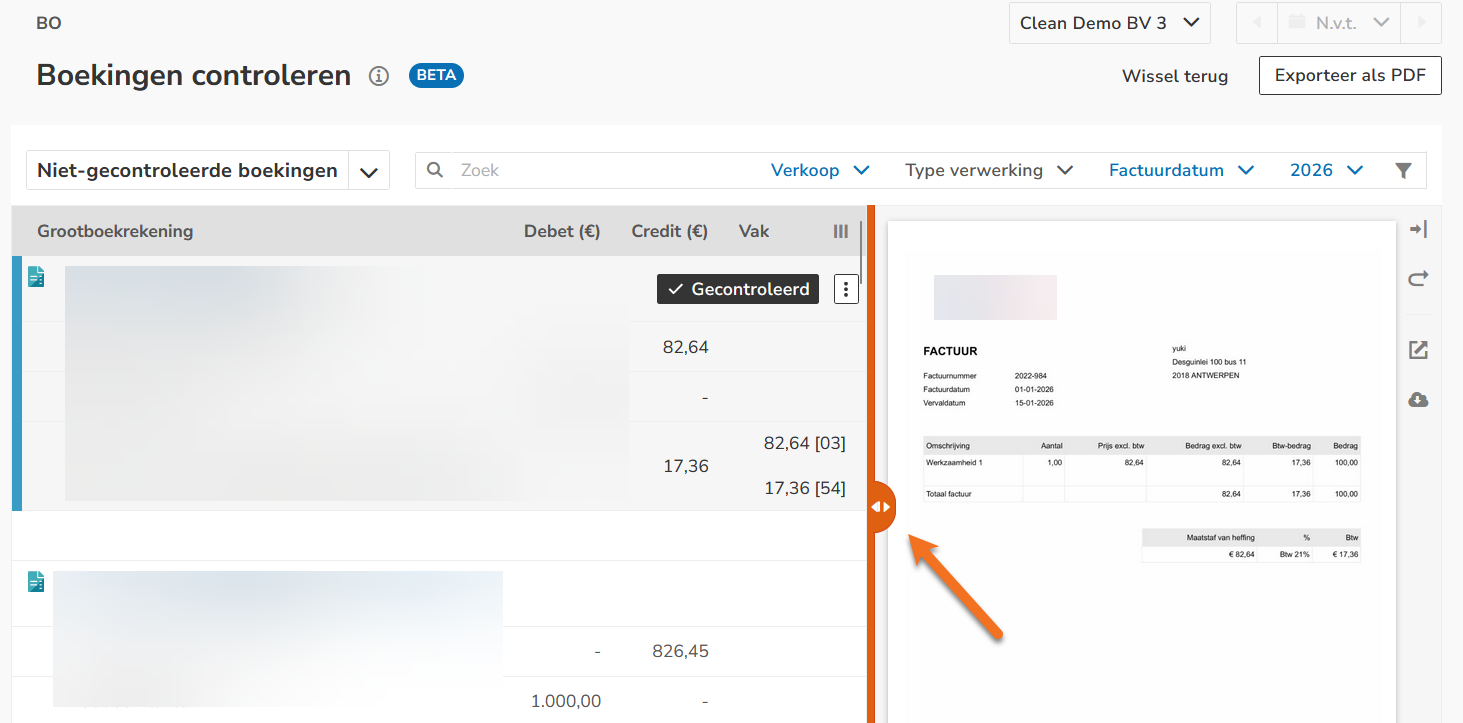
Tijdens het controleren kan je de factuur-weergave aanpassen naar de gewenste grootte. Tussen je overzicht en je factuur-weergave kan je de verticale balk heen en weer slepen.
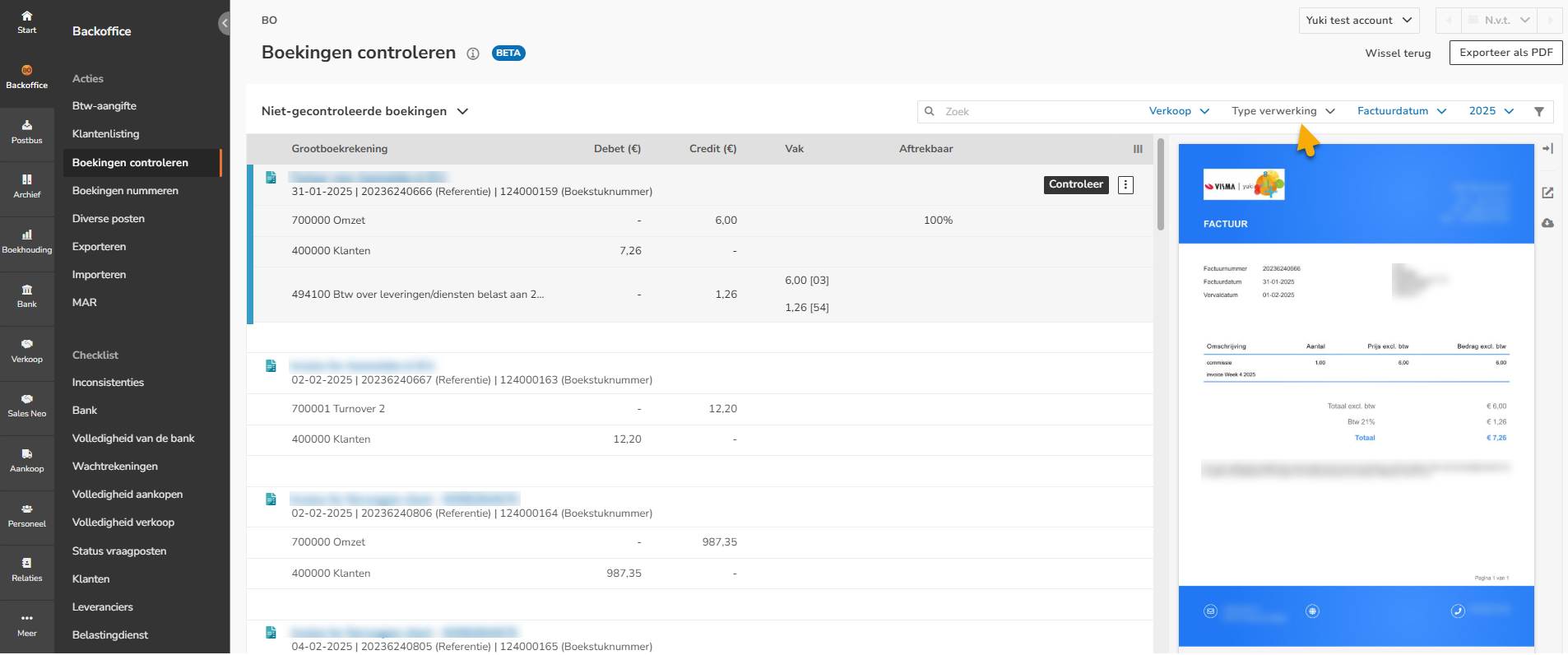
Automatisch zal Yuki voorstellen om te controleren op factuurdatum. Echter kan je er ook voor kiezen om te controleren op basis van BTW-aangifte periode. Indien je kiest voor de optie BTW-aangifte periode, zal Yuki automatisch de oudste openstaande aangifte voorstellen. 
Via de geavanceerde filter kan je gerichter zoeken zodat je bijvoorbeeld bepaalde transacties eerst kan controleren: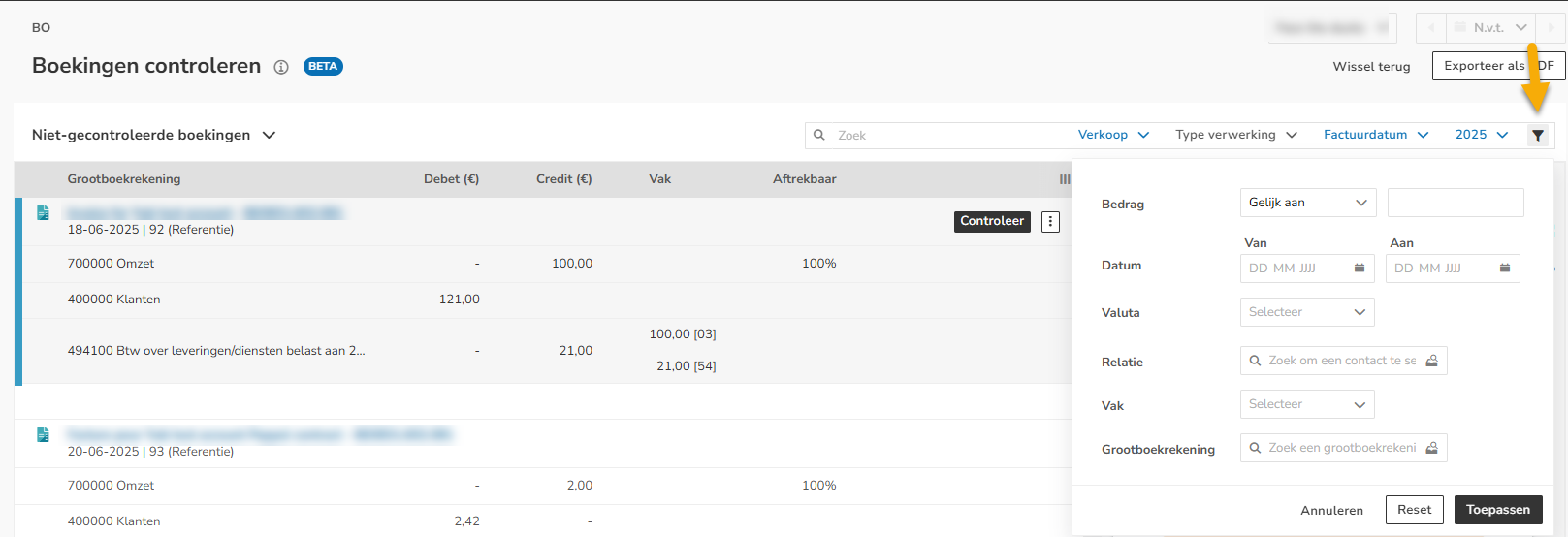
Gewijzigde boekingen
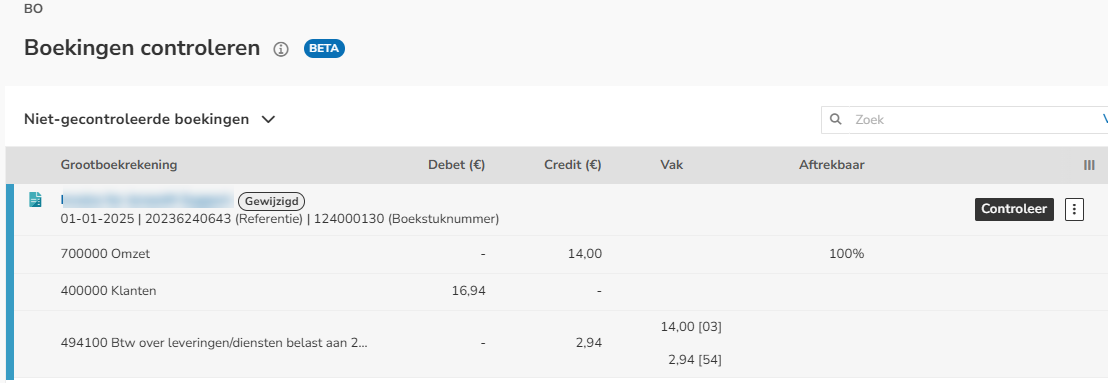
Indien een reeds gecontroleerde factuur later gewijzigd werd, zal Yuki deze automatisch terug weergeven in het overzicht Niet-gecontroleerde boekingen met de begeleidende tag 'Gewijzigd'.
Opgenomen uit een andere periode
Wanneer je filtert op BTW aangifte en er zijn transacties opgenomen uit een andere periode, zullen deze door middel van een oranje datum weergegeven worden.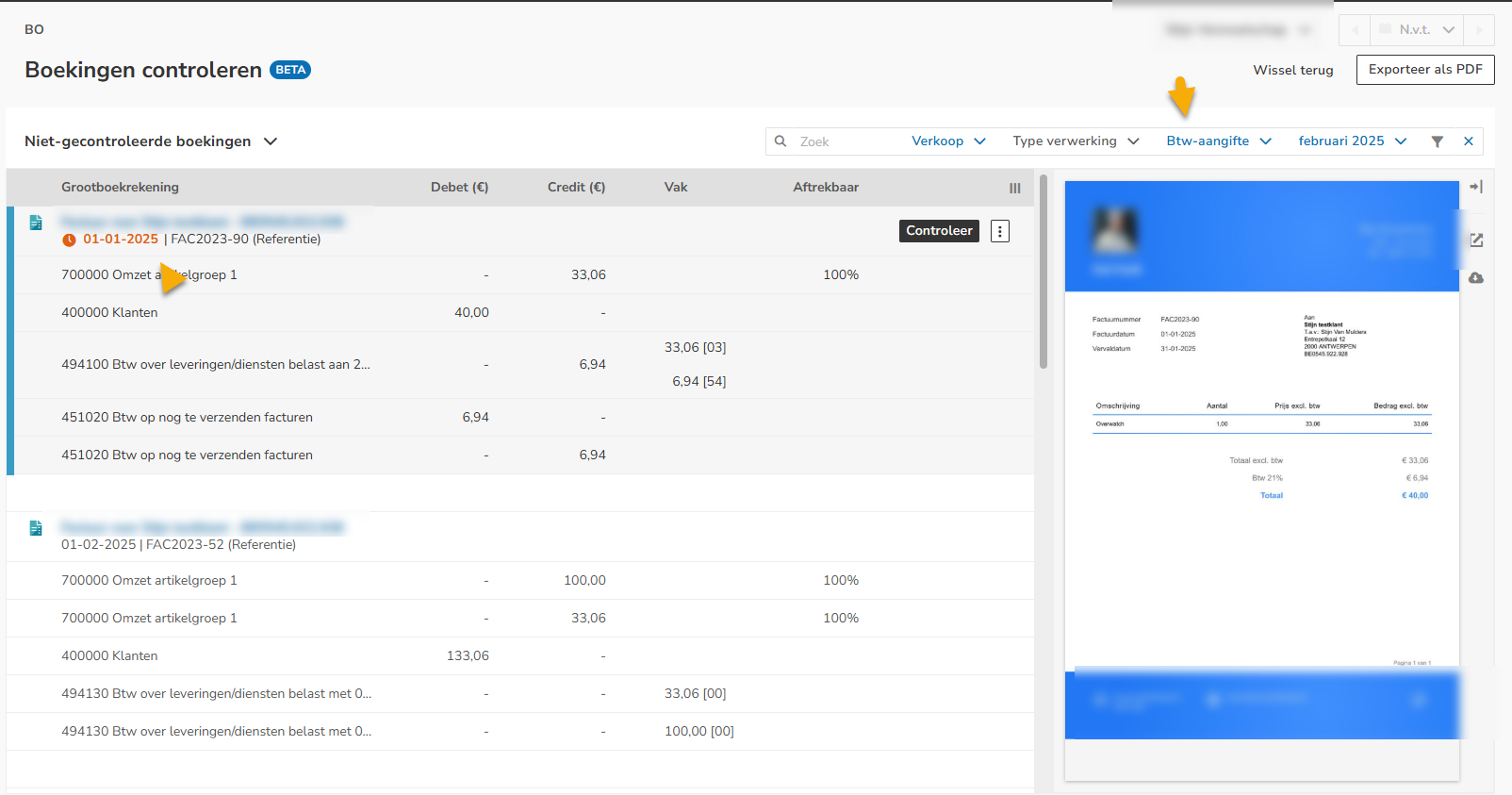
Gecontroleerd door
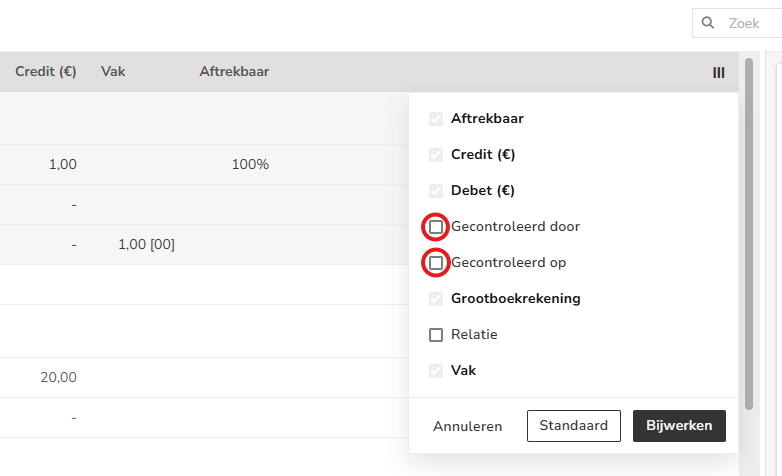
Voeg via het uitklapmenu in de grijze balk extra kolommen toe. Dankzij ‘Gecontroleerd door’ of ‘Gecontroleerd op’ in de lijst Gecontroleerde boekingen zie je direct wie een bepaalde boeking heeft gecheckt en wanneer.
Dagboeken afdrukken
Via Boekingen controleren kan je ook PDF afdrukken maken van al je dagboeken.
Hiervoor zet je de opbouwperiode ( factuurdatum of BTW-aangifte) op de gewenste periode en kies je vervolgens voor Exporteer als pdf.