In Yuki vind je op alle grootboekrekeningen een markeer functionaliteit die je voor verschillende doeleinden kan gebruiken:
- Transacties markeren omdat ze extra aandacht nodig hebben.
- Transacties markeren die bij elkaar horen.
- Transacties snel even markeren om een totaal te berekenen.
Dit is een algemene matching op de grootboekrekening zelf om bijvoorbeeld verschillen te gaan zoeken, géén matching met facturen!
Waar vind je deze functie?
Vanuit de geopende grootboekrekening klik je bovenin je scherm op het tabblad Markeer transacties. Het volgende scherm wordt geopend:
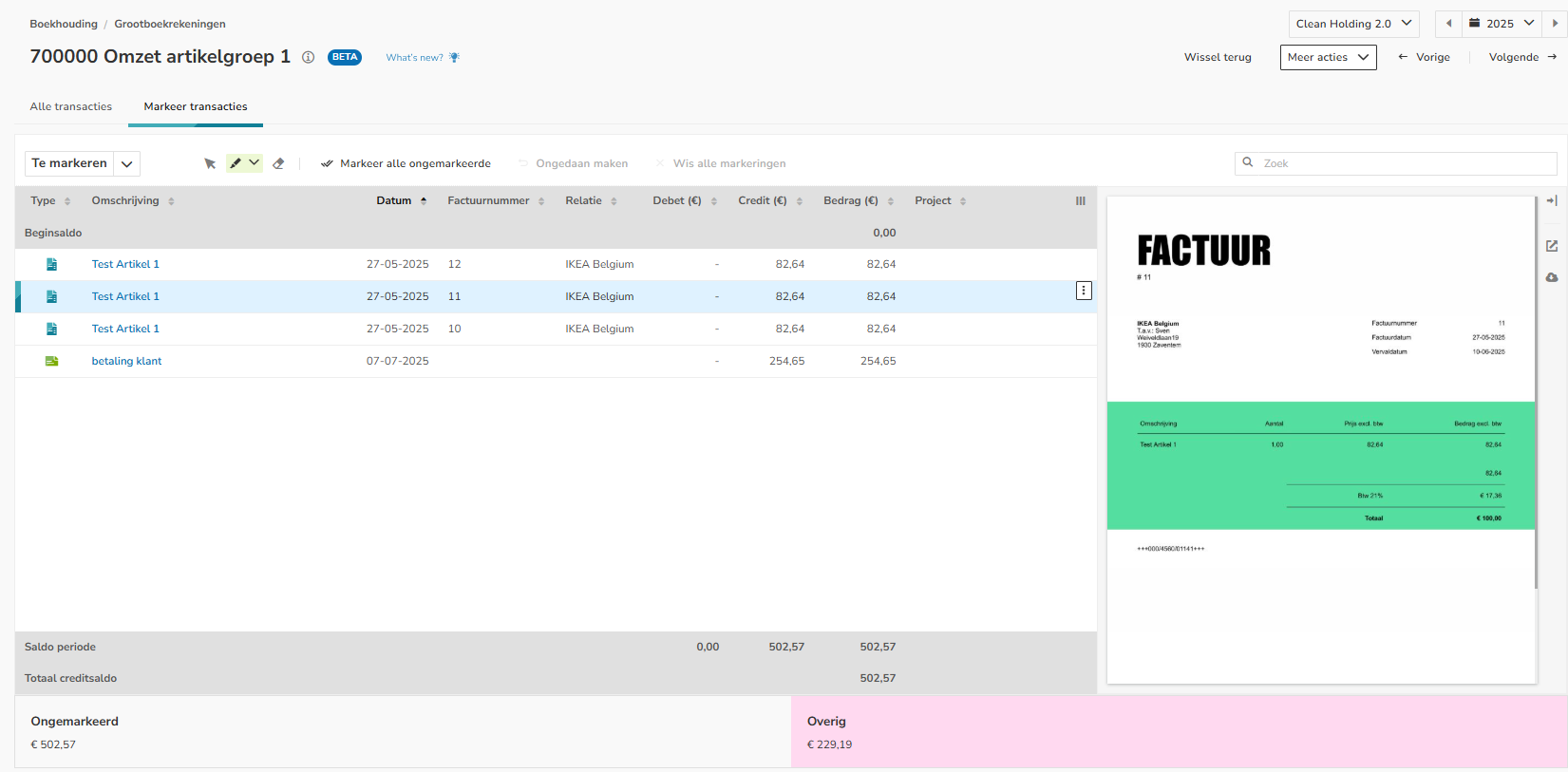
Hier worden alle ongemarkeerde transacties getoond.
Vanuit dit scherm kan een gebruiker:
- standaard markeer instellingen vastleggen
- transacties markeren
- transacties in bulk markeren of markering in bulk verwijderen.
Weergaven
Je kunt in dit scherm ook aangeven dat de weergave Alle transacties moet worden getoond:
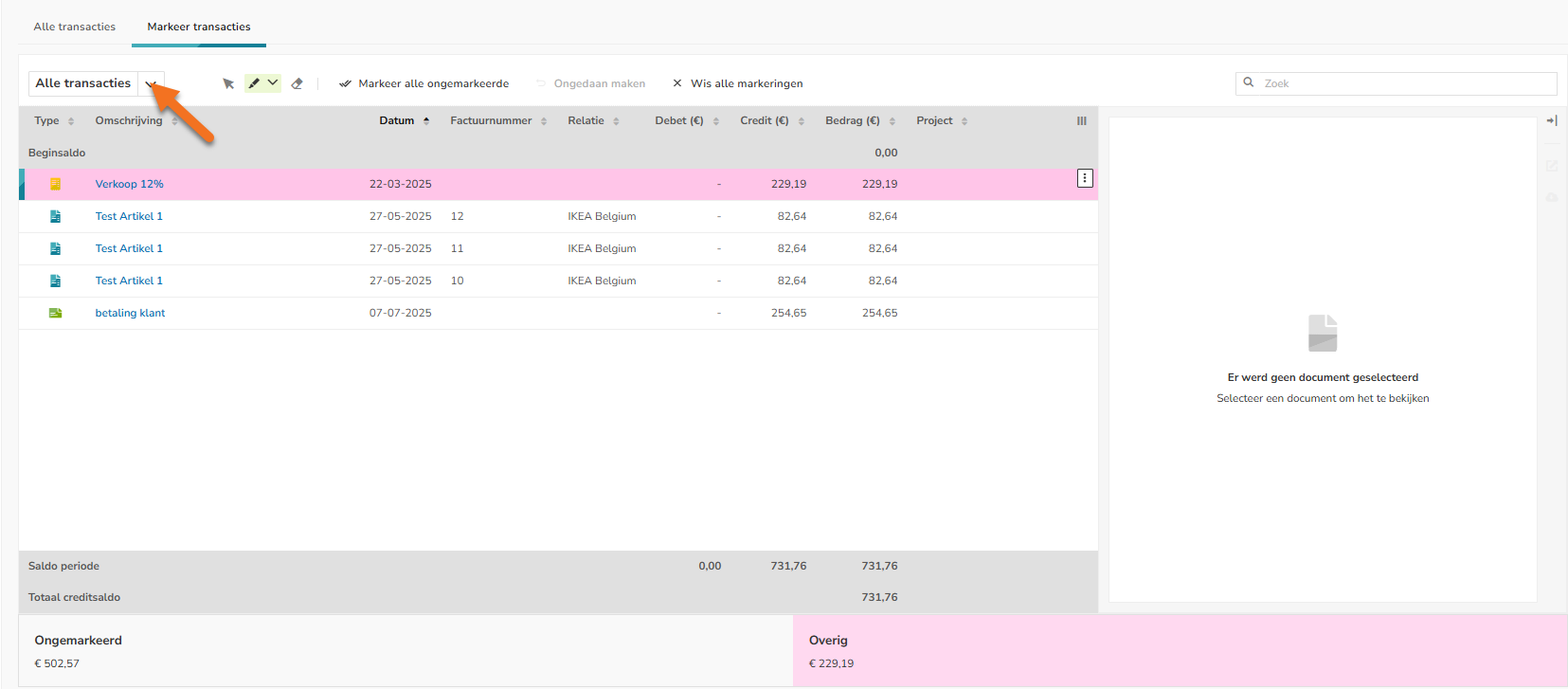
Hier worden alle ongemarkeerde en gemarkeerde transacties getoond
Standaard markeer instellingen vastleggen
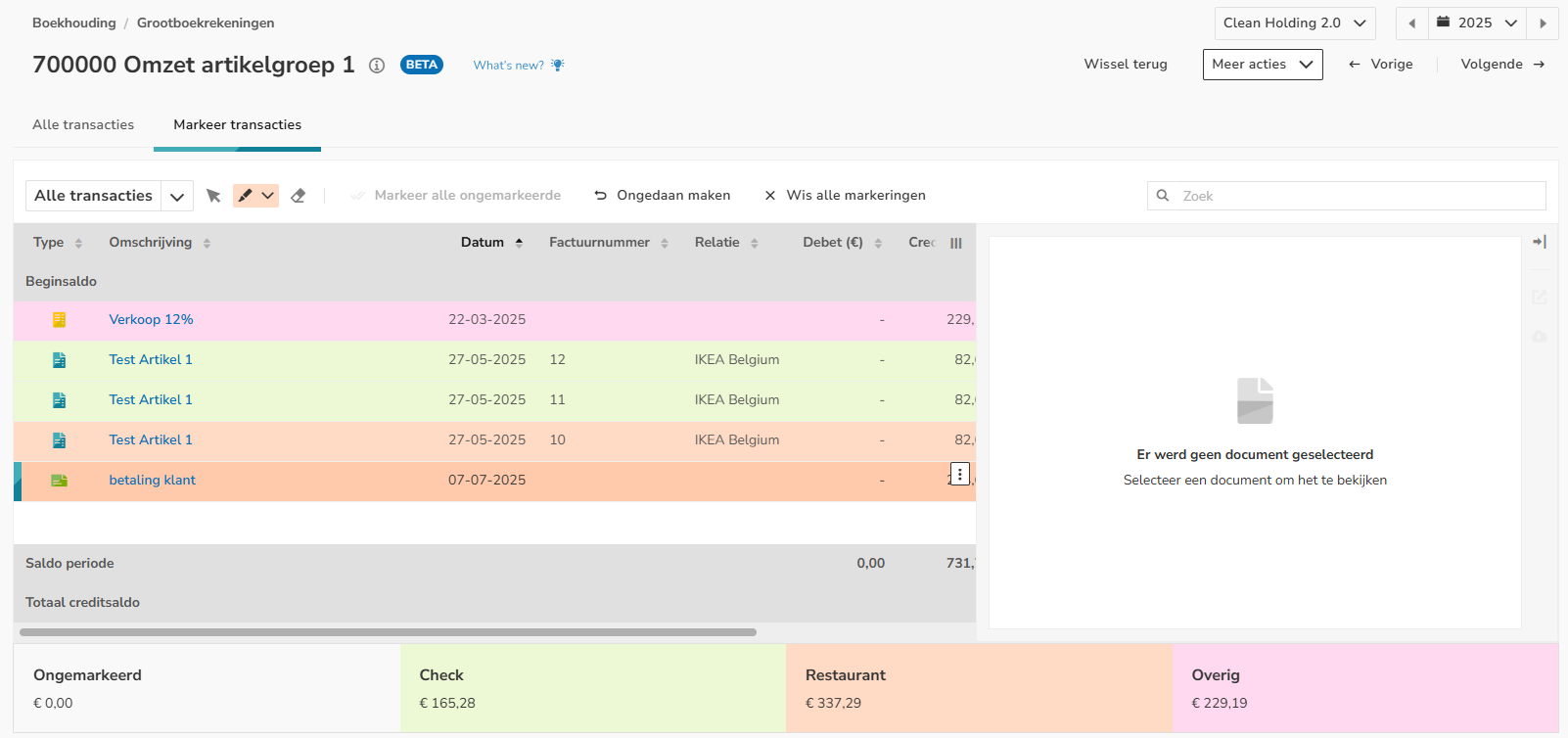
De standaard markeer instellingen zijn de instellingen voor de categorieën die je kunt gebruiken om transacties op grootboekrekeningen te markeren. Je kunt per kleur een standaard categorienaam instellen. Onderaan het scherm zie je het totaal van alle transacties die vallen onder een specifieke categorie.
Om de naam van een of meer categorieën aan te passen klik je op de knop met het kwastje.
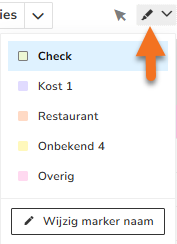
Klik op de knop Wijzig marker naam. In het nu geopende scherm wijzig je de naam van een of meer categorieën en klik je vervolgens op de knop Bewaren.
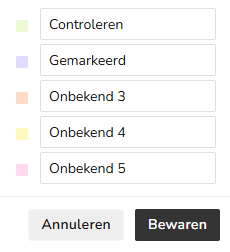
Transacties markeren
Om transacties op een grootboekrekening te markeren:
- kies je eerst een categorie met de bijbehorende kleur door bovenin het scherm op de knop met het kwastje te klikken en vervolgens één van de categorieën (kleuren) te selecteren.
- klik je vervolgens op de transactie(s) die je wilt markeren.
Onderin het scherm wordt een totaalsaldo bijgehouden van alle transacties die zijn gemarkeerd met de kleur van de geselecteerde categorie.
Markering van transactie(s) verwijderen
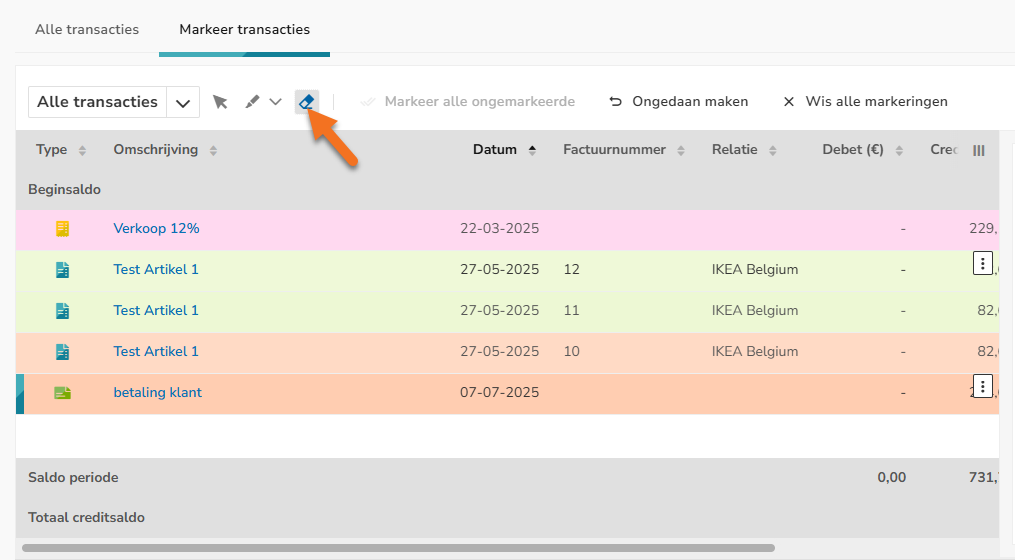
Om de markering van een transactie ongedaan te maken:
- klik je tijdens het markeren op de desbetreffende gemarkeerde transactie(s)
- klik je op de knop met het gum-icoontje en vervolgens op de transactie(s) waarvan je de markering ongedaan wilt maken.
TIP!
Wanneer je de geselecteerde categorie (kleur) wilt gebruiken om meer grootboekrekeningen te markeren (af te letteren), klik je bovenin het scherm op Vorige of Volgende om als het ware te bladeren door de grootboekrekeningen van het rekeningschema.
Als je klaar bent met het markeren (afletteren) van transacties op een grootboekrekening, klik je bovenin je scherm op Alle transacties om naar de standaard weergave van de grootboekrekening terug te schakelen.
Transacties in bulk markeren of markering in bulk ongedaan maken
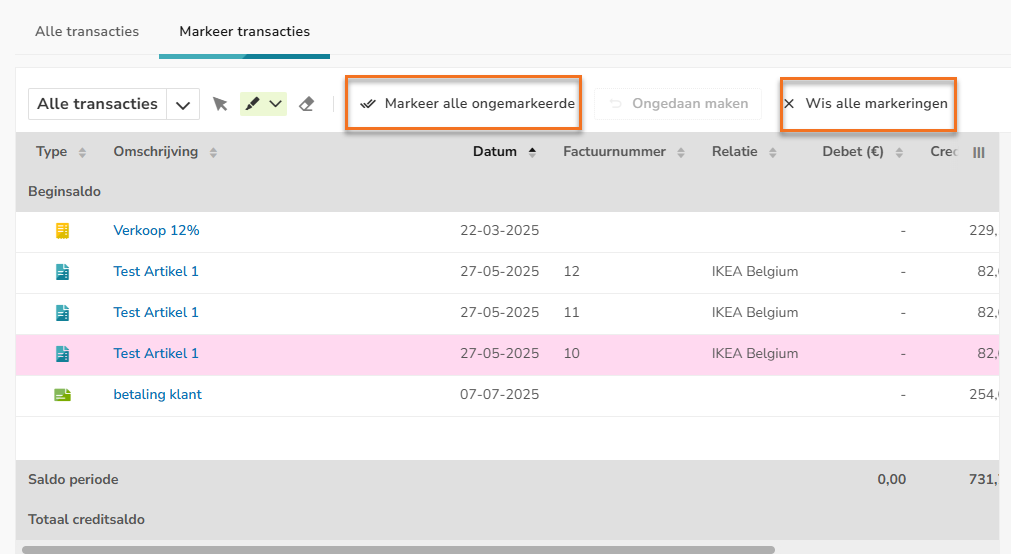
Om alle ongemarkeerde transacties op een grootboekrekening in één keer te markeren (af te letteren), klik je op de knop Markeer alle ongemarkeerde.
Om de markering van alle gemarkeerde transacties op een grootboekrekening in één keer te verwijderen, klik je op de knop Wis alle markeringen.
LET OP!
Het in bulk markeren van transacties of de markering in bulk ongedaan maken is alleen van toepassing op de transacties die vallen binnen de geselecteerde periode.