La connexion à Yuki se fait désormais via Visma Connect. Le processus de connexion est géré par un tiers spécialisé au sein du groupe Visma, ce qui le rend plus sécurisé — notamment grâce à l'authentification à deux facteurs obligatoire.
Vous configurez ceci une seule fois. Ensuite, vous vous connectez comme d'habitude.
Ce dont vous avez besoin
- Votre mot de passe Yuki actuel.
- Votre téléphone, pour configurer une application d'authentification.
- Environ cinq minutes, et un endroit sûr pour conserver votre code de secours.
Regardez d'abord la vidéo
Cette vidéo vous montre toute la procédure. Si vous préférez lire, passez la vidéo et suivez les cinq étapes ci-dessous — ce sont les mêmes étapes, avec les mêmes écrans.
Étape 1 — Se connecter
Rendez-vous sur la page de connexion de Yuki et indiquez votre adresse e-mail. Vous serez automatiquement redirigé vers Visma Connect.
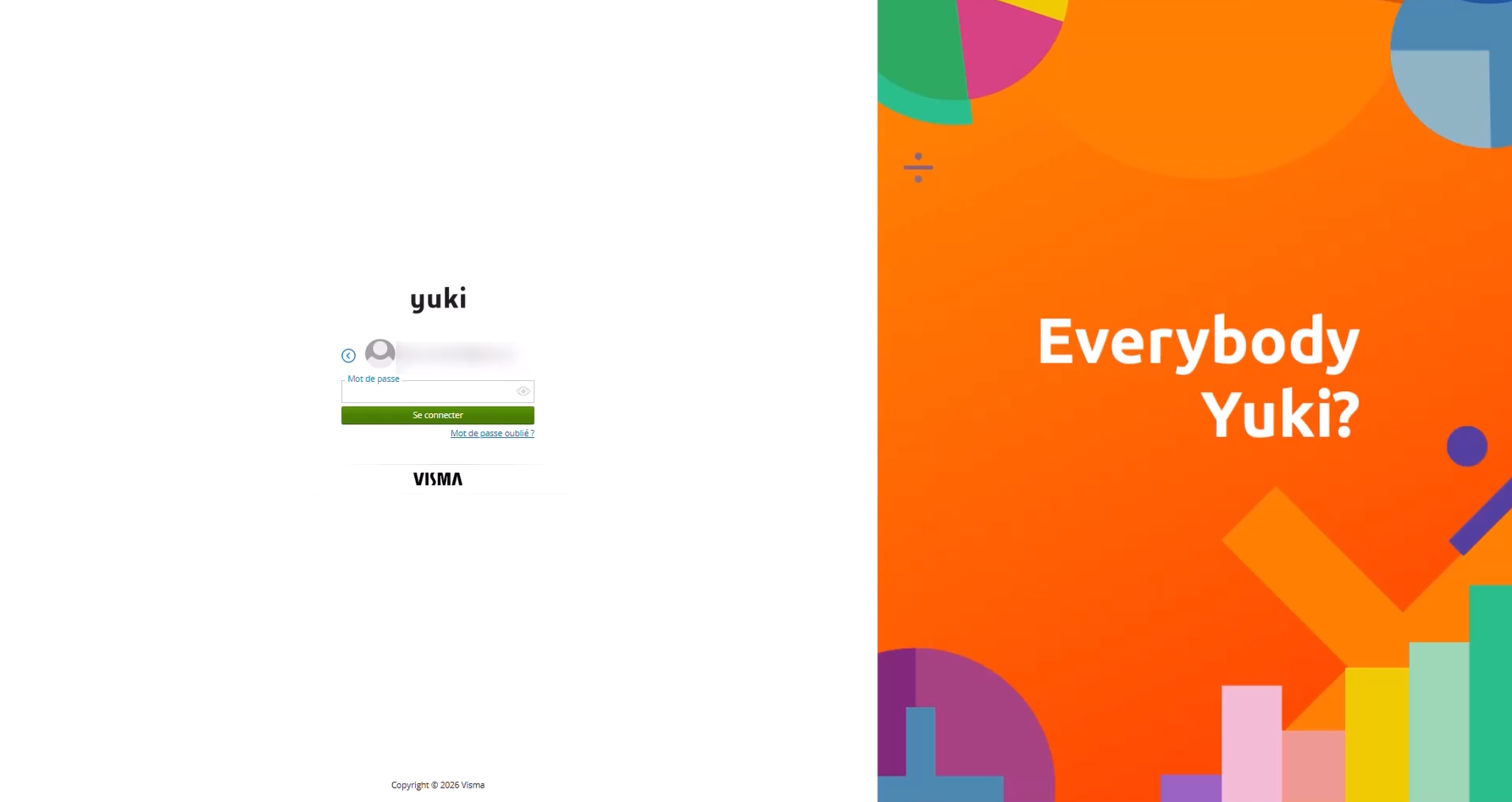
Indiquez ensuite le mot de passe que vous utilisez déjà pour Yuki et cliquez sur Se connecter. Vous n'avez donc rien de nouveau à inventer.
Votre mot de passe est-il déjà suffisamment fort ? Vous passez alors directement à l'étape 2.
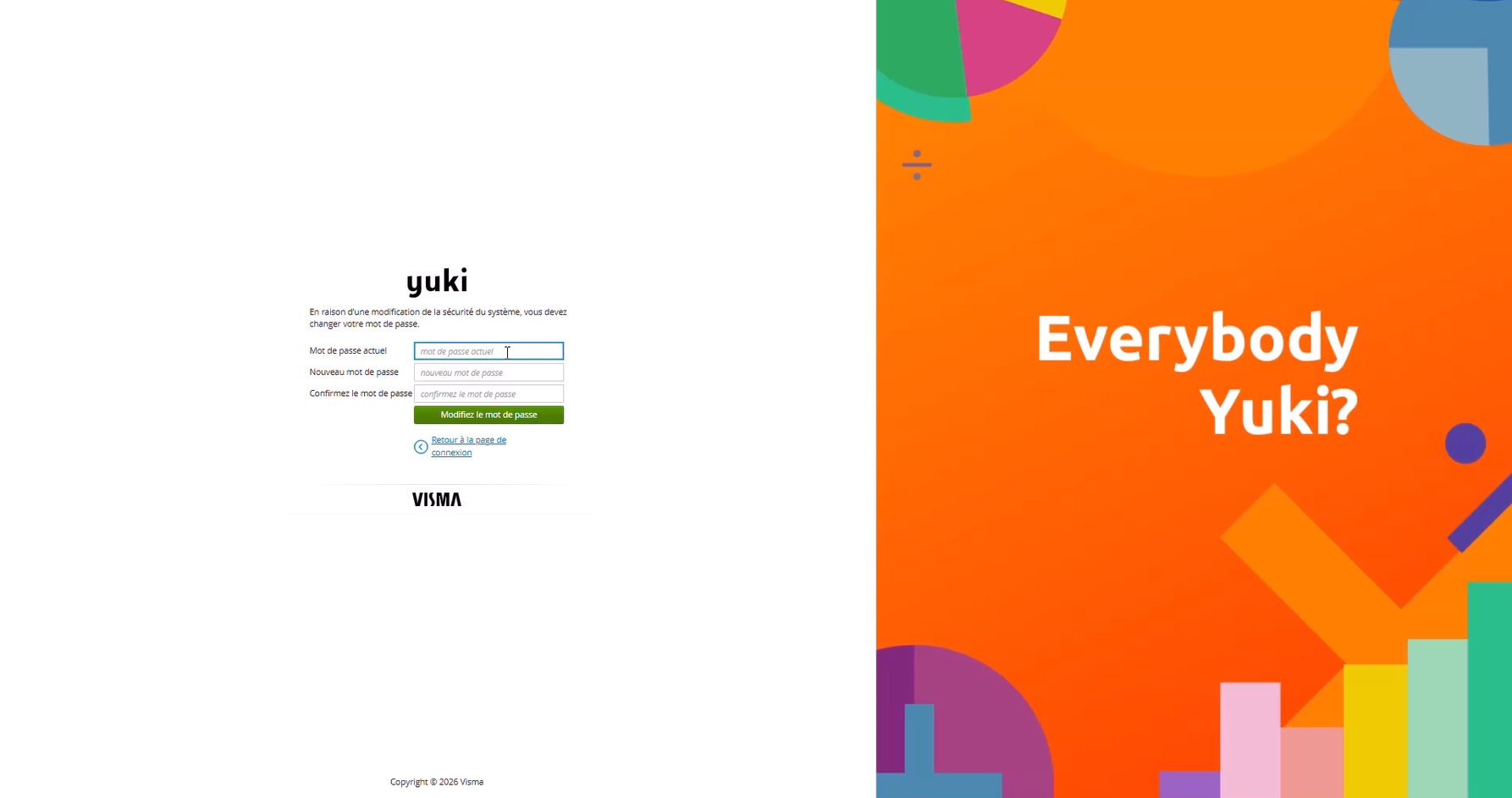
Visma Connect vous demande un nouveau mot de passe ? Cela signifie que votre mot de passe actuel ne répond pas aux nouvelles exigences de sécurité. Ce n'est pas un message d'erreur.
- Indiquez votre mot de passe Yuki actuel.
- Indiquez ensuite deux fois votre nouveau mot de passe.
- Cliquez sur Modifier le mot de passe.
À droite de l’écran, vous pouvez voir les conditions que votre nouveau mot de passe doit respecter. Votre mot de passe ne sera accepté que s’il répond à toutes les exigences.
Selon les exigences de sécurité actuelles :
- Au moins 15 caractères
Étape 2 — Configurer l'authentification à deux facteurs
Visma Connect vous demande à présent d'ajouter une couche de sécurité supplémentaire : l'authentification à deux facteurs, aussi appelée 2FA. En plus de votre mot de passe, un second contrôle s'ajoute, de sorte qu'une personne disposant uniquement de votre mot de passe ne puisse pas y accéder. Voyez cela comme deux serrures sur la même porte.
Cette étape est obligatoire et ne peut pas être ignorée.
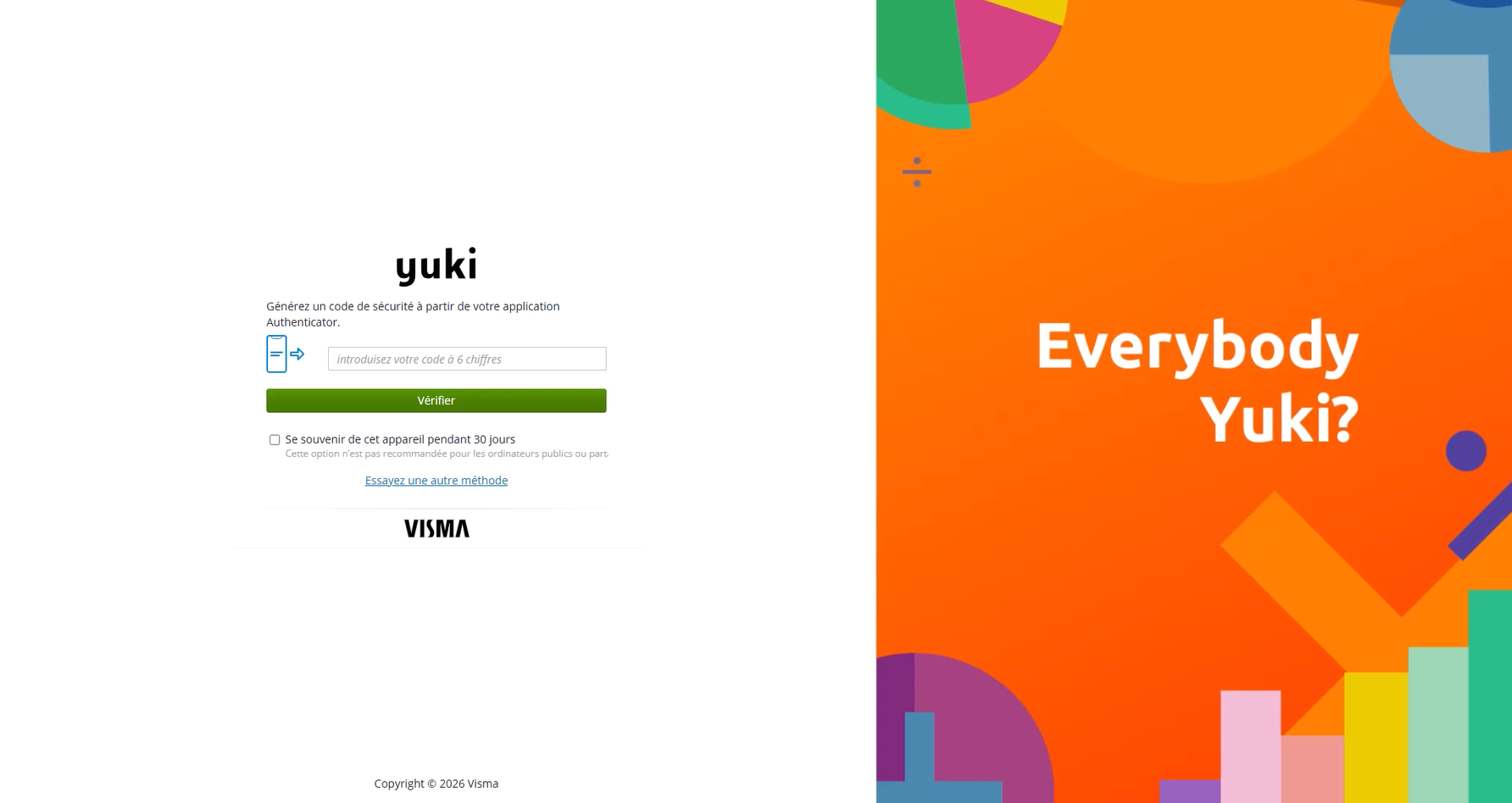
Aviez-vous déjà l'authentification à deux facteurs dans Yuki ? Indiquez alors votre code habituel à six chiffres et cliquez sur Confirmer. Vous passez directement à l'étape 4.
Vous ne l'aviez pas encore ? Cliquez sur Suivant et configurez-la sur l'écran suivant.
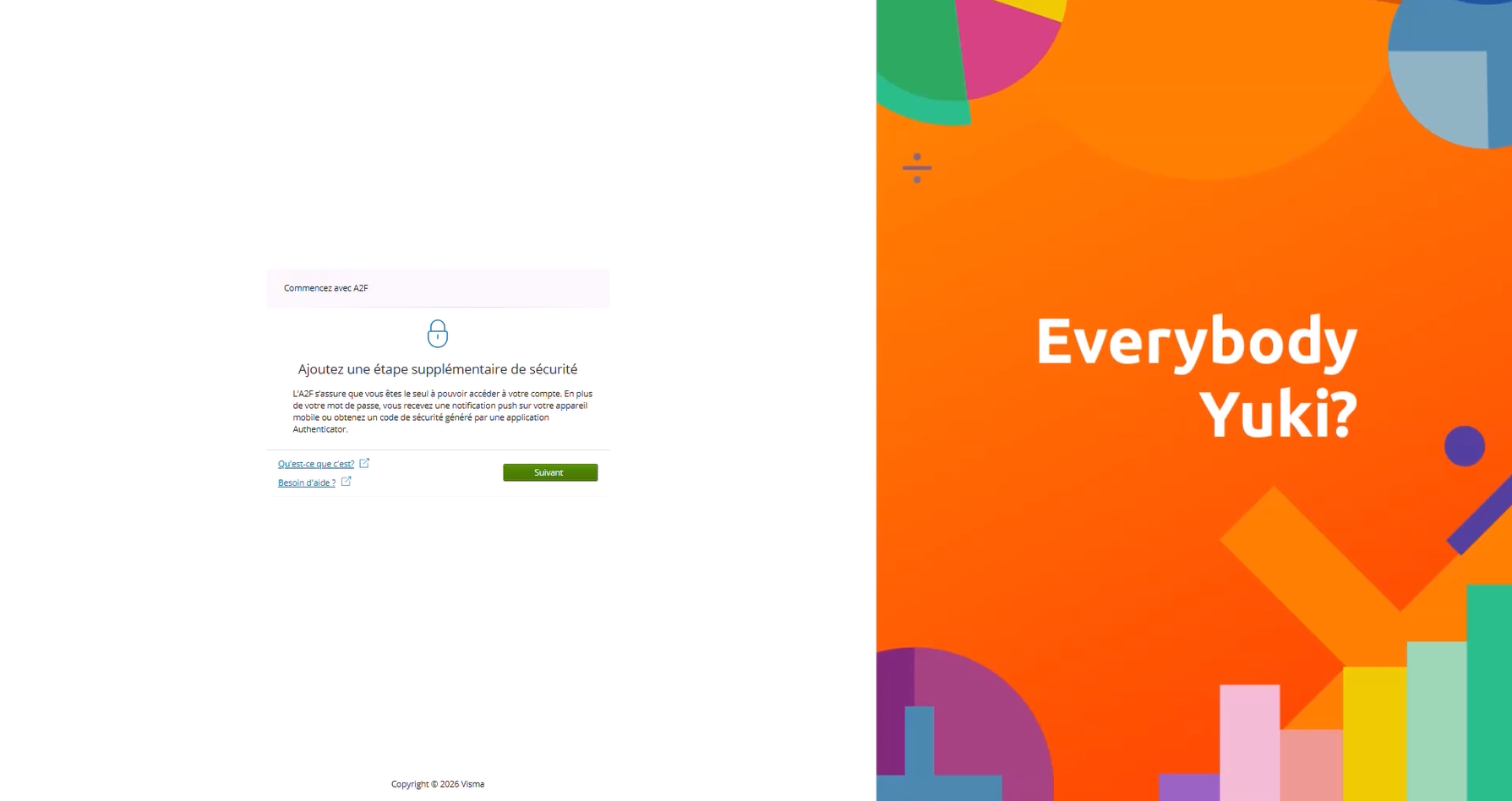
Vous avez besoin pour cela d'une application d'authentification sur votre téléphone. Choisissez l'une des deux options :
- L'application gratuite Visma Authenticator. Le code arrive via une notification push sur votre téléphone, vous n'avez donc rien à retaper. C'est la manière la plus rapide. Les liens vers l'App Store et Google Play figurent à l'écran.
- Une application que vous utilisez déjà, par exemple Google Authenticator ou Microsoft Authenticator. Cliquez alors sur J'utilise une autre application d'authentification.
- Vous n'avez pas de smartphone: utilisez un gestionnaire de mots de passe sur votre ordinateur fixe ou portable. Dans ce gestionnaire, vous conservez le code et effectuez l'authentification à deux facteurs pour accéder à Yuki. Ainsi, ce gestionnaire génère et remplit automatiquement les codes uniques à 6 chiffres nécessaires à la connexion. Vous pouvez utiliser un gestionnaire de mots de passe tel que 1Password ou Bitwarden. Un autre gestionnaire de mots de passe reste évidemment une option possible.
Conseil : Pour le configurer, l'entrepreneur peut également installer le gestionnaire de mots de passe sous forme d'extension dans le navigateur. Dans la plupart des cas, le code QR pourra ainsi être scanné directement à l'écran, ce qui rend la saisie du code long inutile.
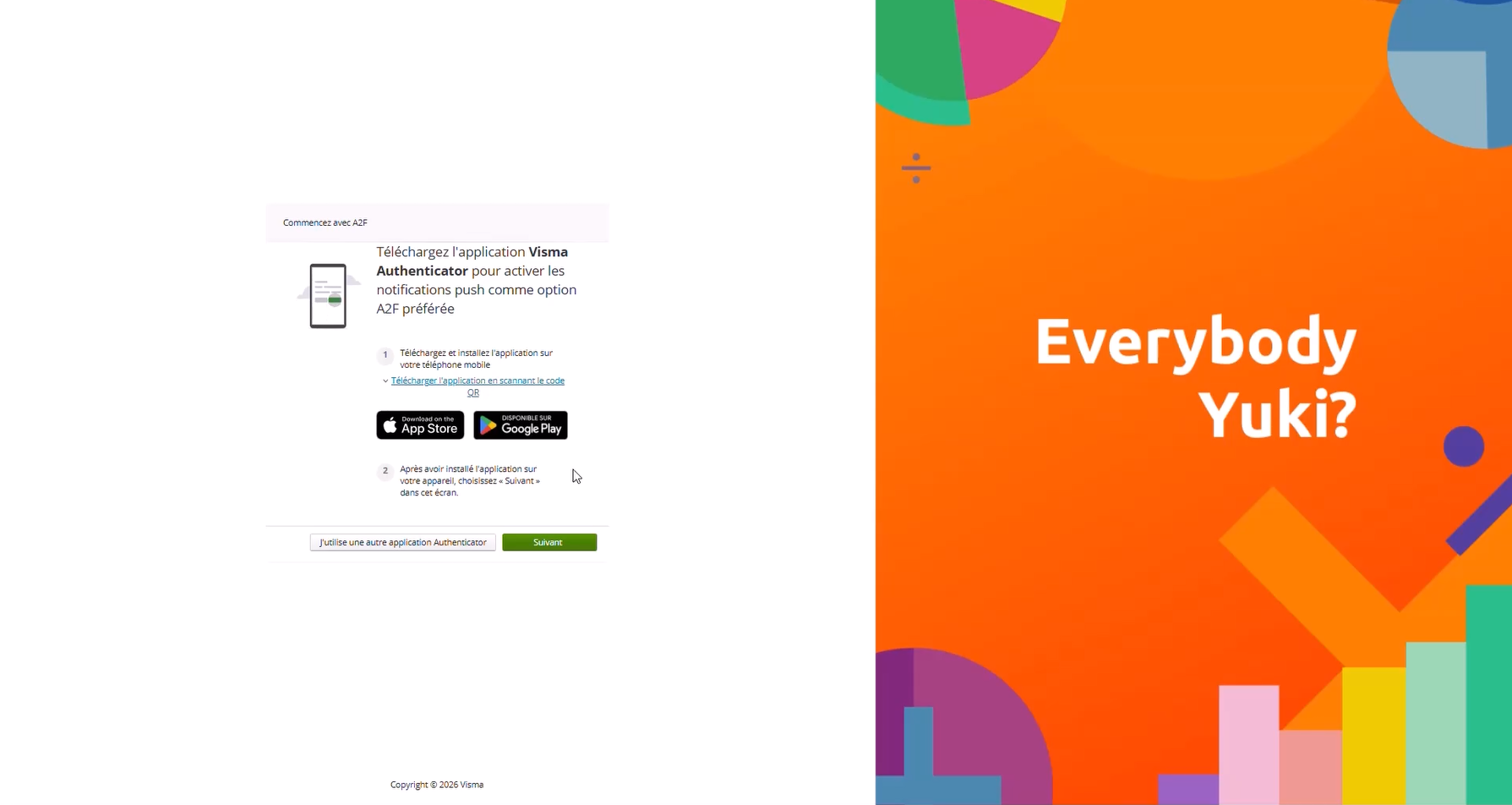
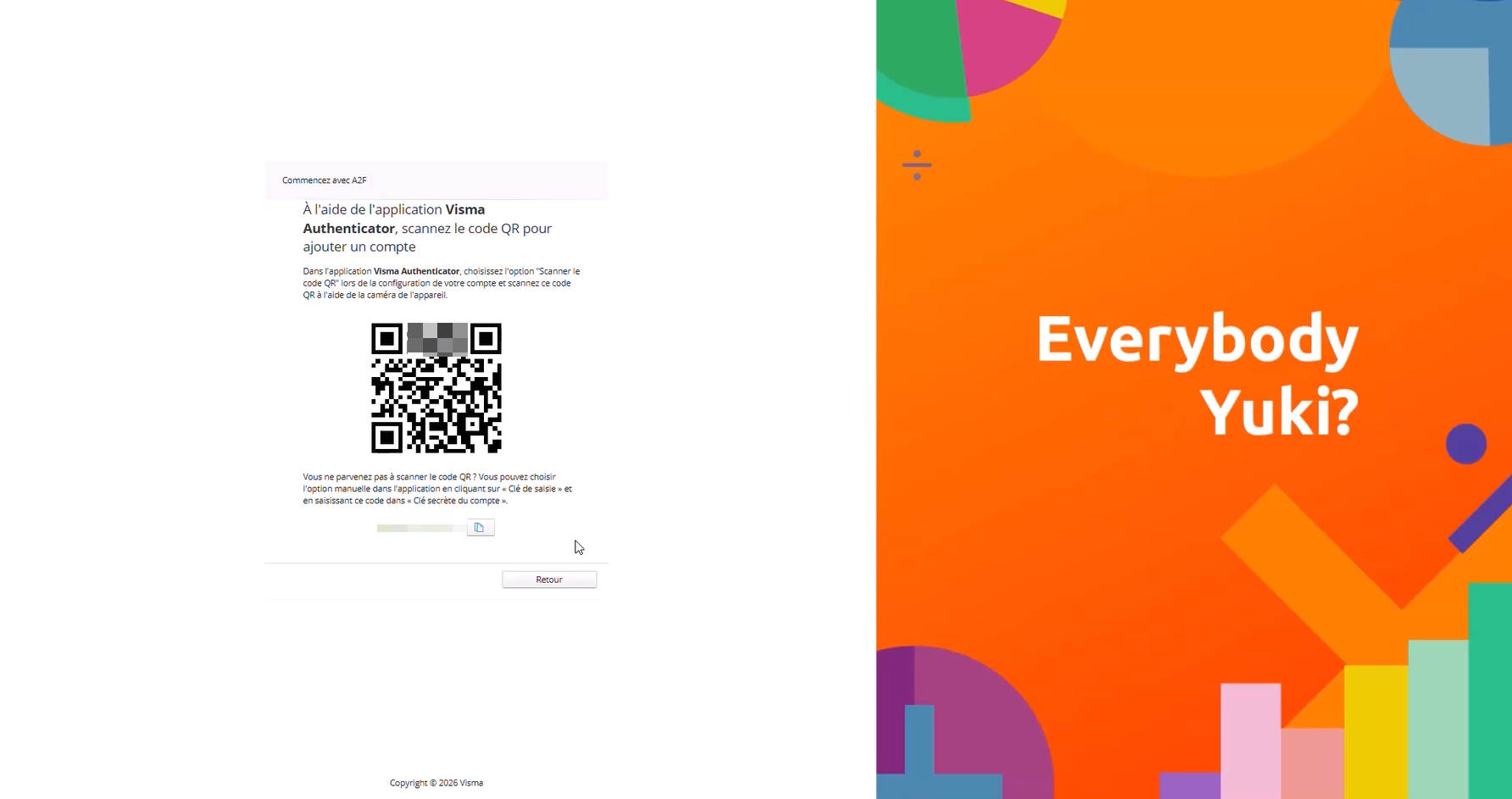
Ouvrez ensuite votre application et scannez le code QR affiché à l'écran.
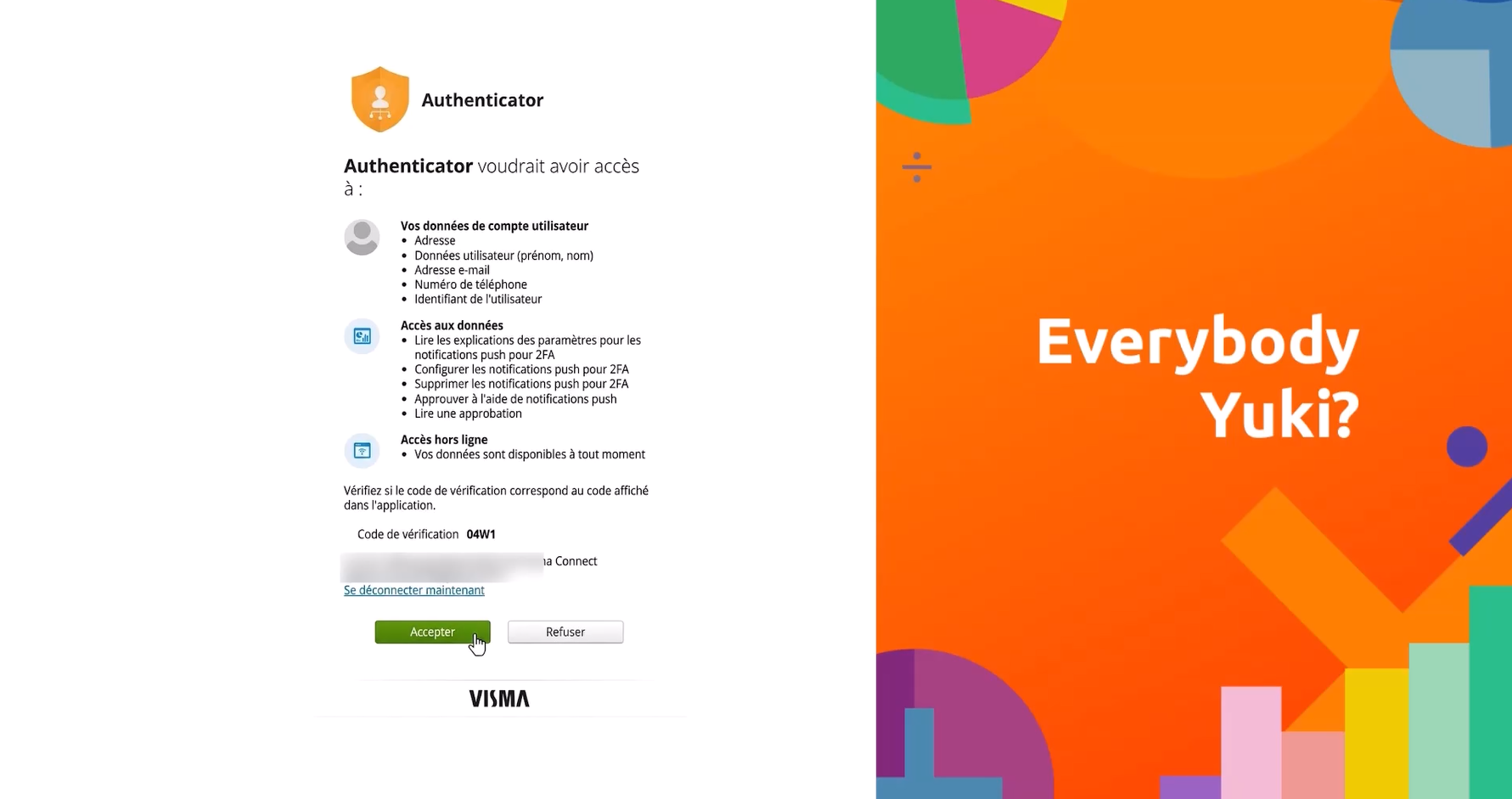
Si vous utilisez l'application Visma Authenticator pour la première fois, elle vous demandera d'accepter les conditions. Cliquez sur Accepter et cette étape est terminée.
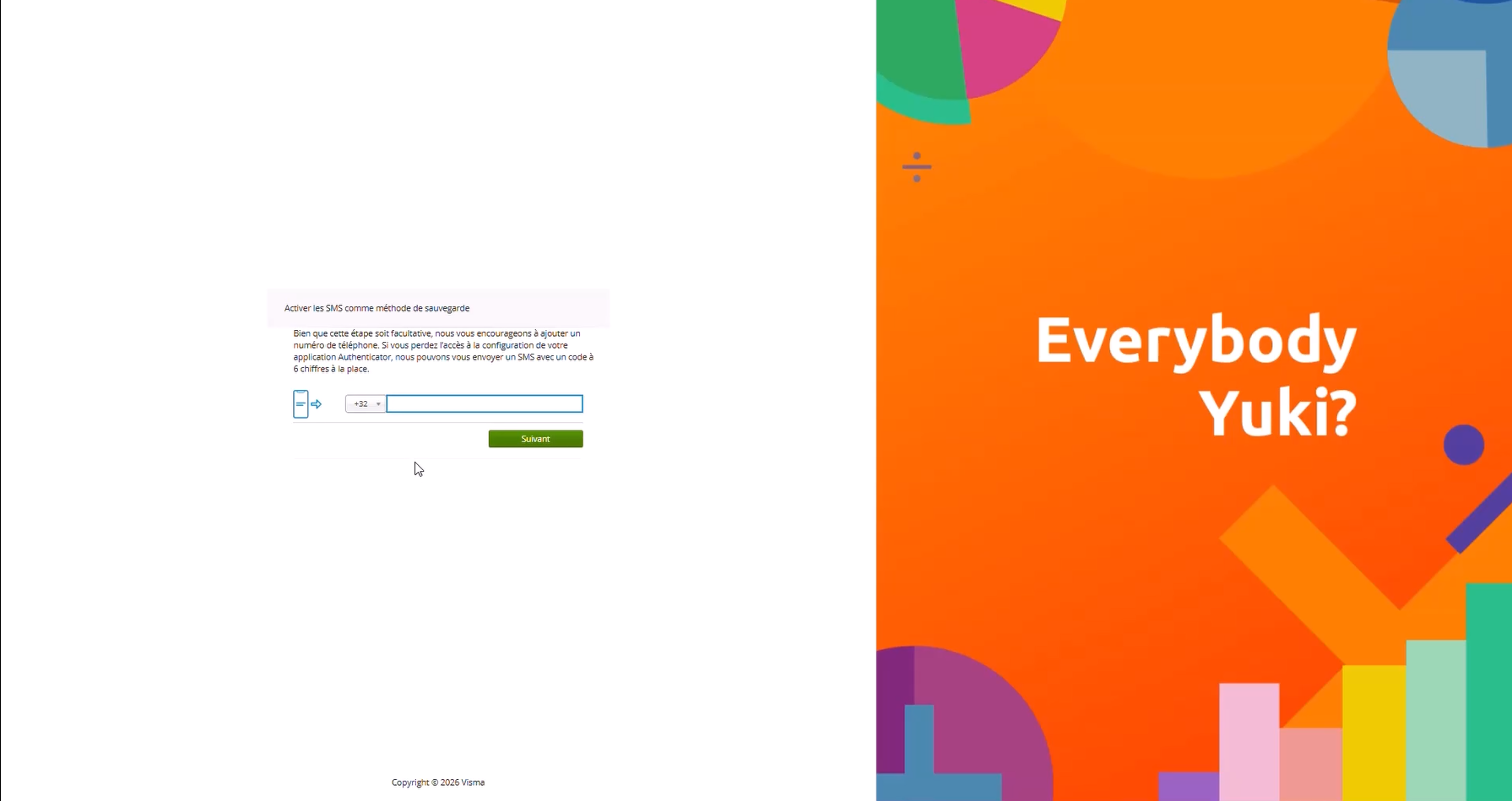
Étape 3 — Le SMS comme méthode de secours (facultatif)
Vous pouvez configurer un numéro de téléphone pour recevoir également le code à six chiffres par SMS. Cette étape n'est pas obligatoire, mais elle constitue une solution de secours si vous n'avez pas votre application d'authentification sous la main.
- Choisissez votre indicatif et indiquez votre numéro.
- Cliquez sur Suivant.
- Vous recevez immédiatement un SMS avec un code de vérification. Saisissez-le.
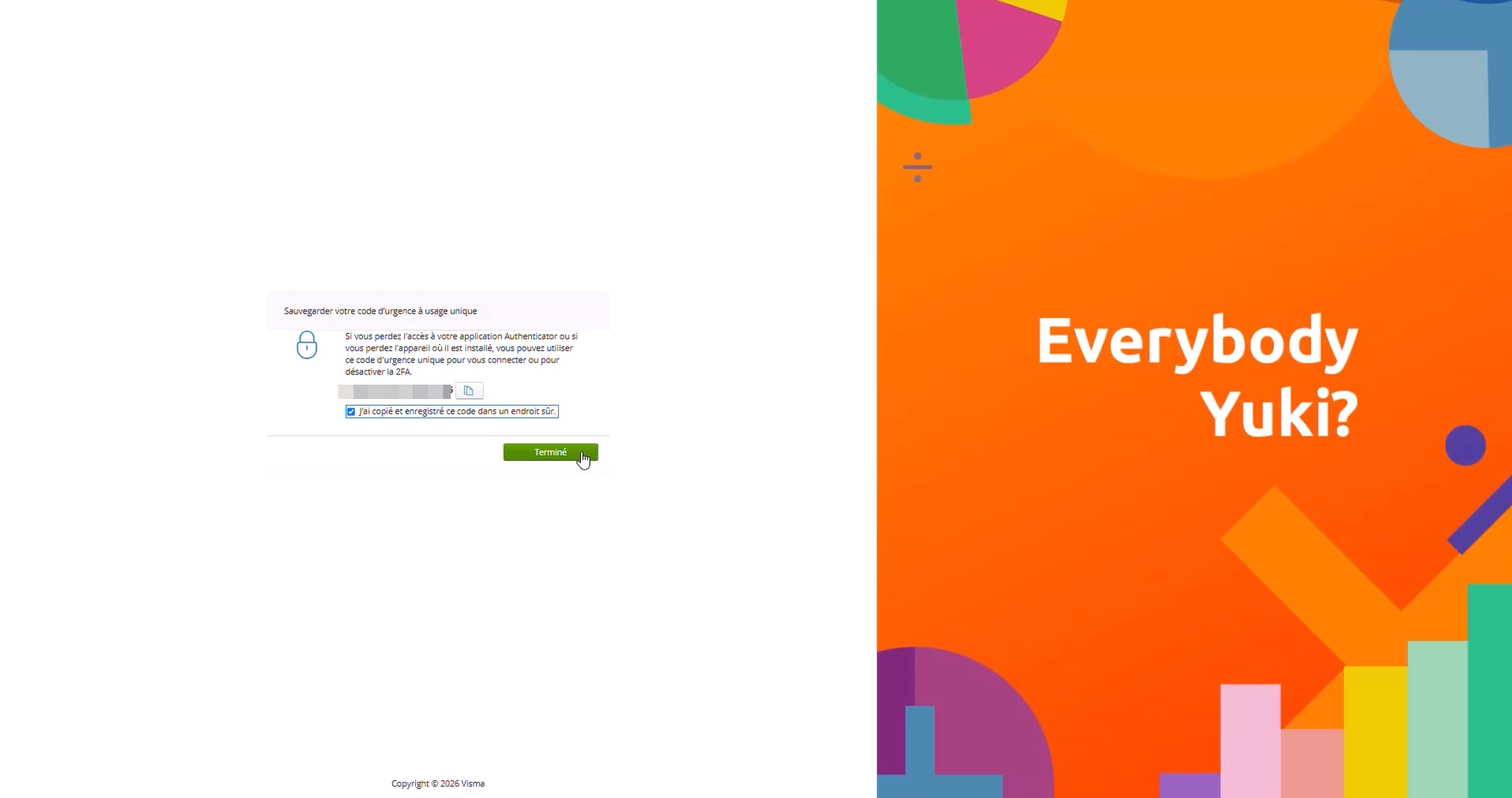
Étape 4 — Enregistrer votre code de secours
Enfin, un code de secours unique s'affiche. Ne sautez pas cette étape. Vous ne verrez ce code qu'une seule fois.
Si vous perdez votre téléphone ou si vous n'avez plus accès à votre application d'authentification, ce code d'urgence vous permettra de vous reconnecter.
- Copiez le code et conservez-le dans un endroit sûr : dans un gestionnaire de mots de passe, ou imprimé dans un endroit où personne d'autre n'a accès.
- Cochez J'ai copié le code et je l'ai enregistré en lieu sûr.
- Cliquez sur Terminé.
Étape 5 — Terminé
Vous êtes connecté via Visma Connect et êtes connecté à Yuki. Désormais, pour vous connecter, vous indiquez votre adresse e-mail, puis votre mot de passe, puis votre code provenant de l'application d'authentification.
Vous rencontrez un problème ?
- Déconnectez-vous complètement et essayez à nouveau. Vous pouvez également essayer de vous connecter via une fenêtre de navigation privée.
- Vous êtes bloqué lors de la connexion ou rencontrez des difficultés à une étape précise ? Consultez tout d’abord notre page des notifications récentes. Vous y trouverez un aperçu de tous les articles d’aide qui peuvent vous aider dans votre situation.