Attention : seul un utilisateur ayant le rôle Back-office, Direction, Administration financière, Comptable externe et/ou Procuration peut créer un mandat de domiciliation.
L'utilisation de Yuki Domiciliation est possible à partir de l'abonnement Large.
Comment créer un mandat ?
Vous pouvez créer un mandat de 2 manières :
Via Domiciliation, en bloc ou individuellement
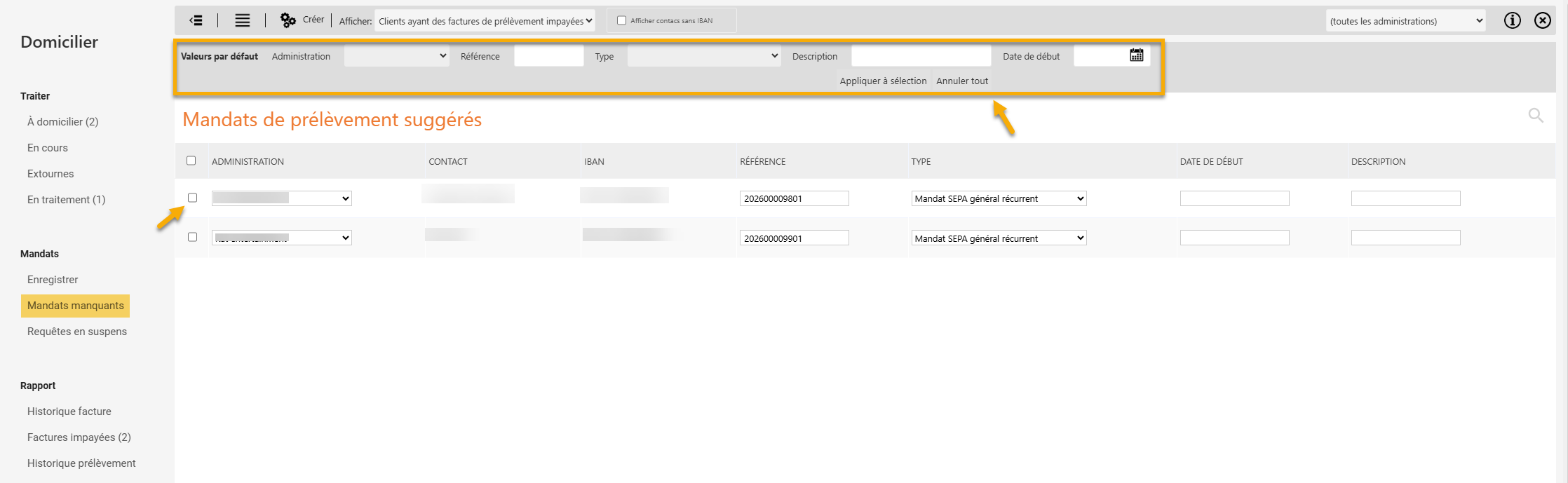
- Dans votre environnement Yuki, allez dans Banque, puis dans la partie Domicilier. Choisissez ensuite Mandats manquants dans le menu latéral.
- Dans l'aperçu, vous pouvez filtrer sur :
- Tous les clients
- Les clients avec des factures domiciliées ouvertes
- Les clients facturés au cours d'une période écoulée (mois, semestre ou année, quel que soit le mode de paiement utilisé auparavant)
- Via Valeurs par défaut, vous saisissez une Référence, un Type, une Description et une Date de début par défaut.
 Attention : vous aviez déjà des mandats de domiciliation en dehors de Yuki et vous souhaitez maintenant les suivre via Yuki ? Veillez alors à saisir dans Yuki exactement les mêmes données (référence, type, date de début, etc.) pour chaque client.
- Sélectionnez les clients souhaités et choisissez Appliquer à la sélection.
- Yuki applique alors les valeurs par défaut saisies aux clients sélectionnés. Sur la base de la référence saisie, Yuki continue la numérotation, de sorte que chaque client reçoit une référence unique.
- Sélectionnez les clients et choisissez ensuite Créer.
- Les mandats de domiciliation sont maintenant créés. Vous les retrouvez dans le Registre.
Via la fiche du contact
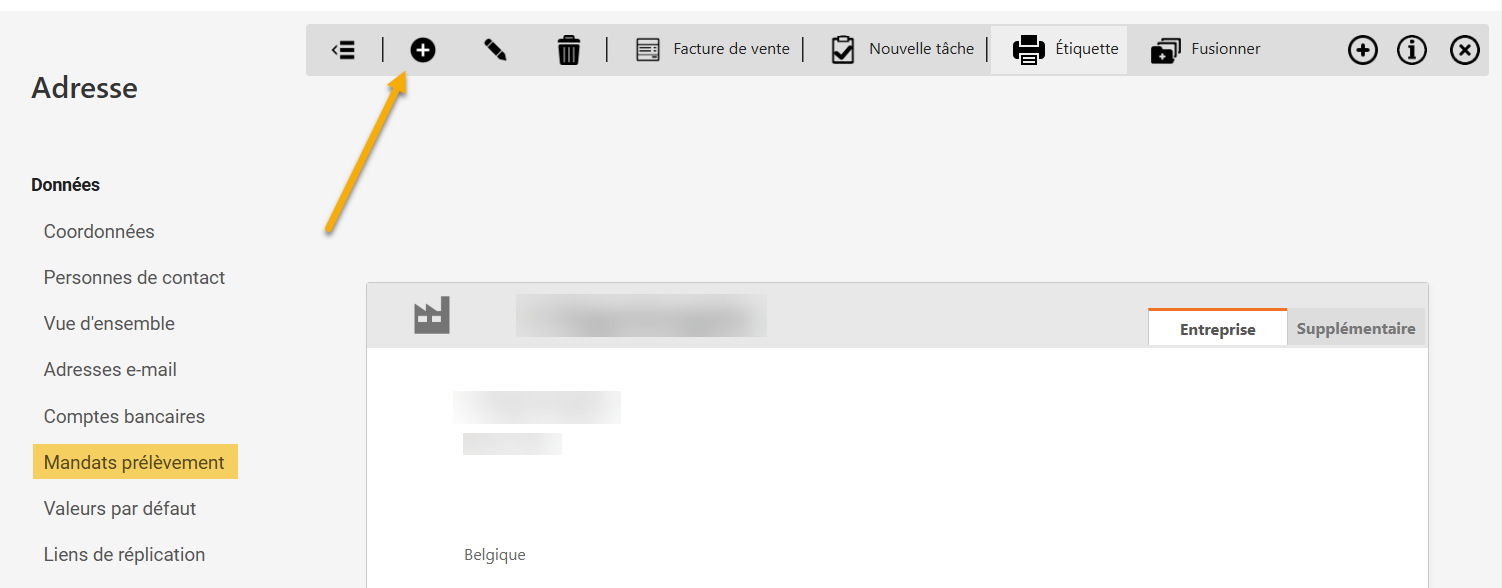
- Recherchez le contact et cliquez à gauche sur les mandats de domiciliation.
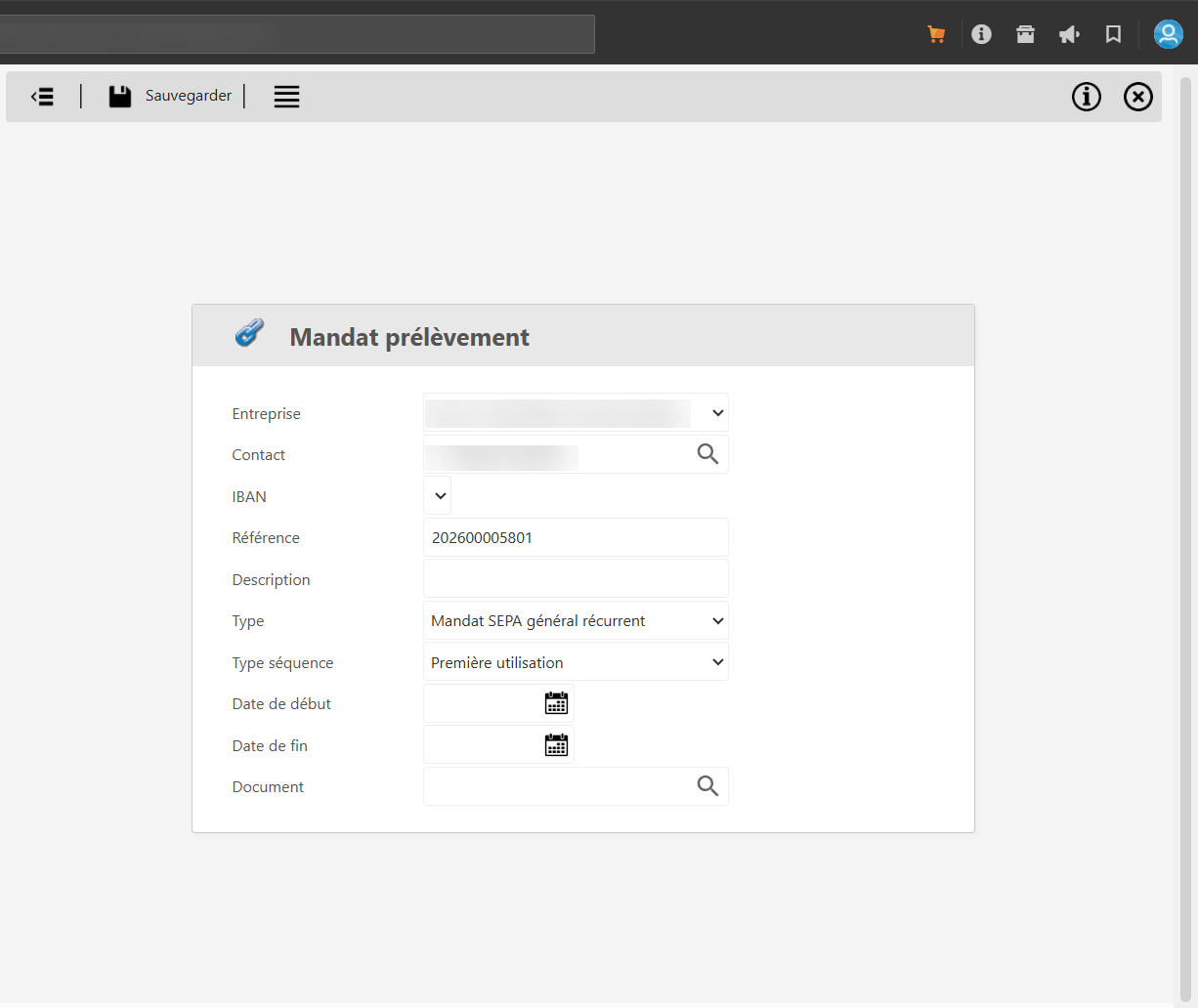
- Via l'icône « + » en haut, vous pouvez ajouter un mandat et compléter les données nécessaires :
Faire signer les mandats de domiciliation
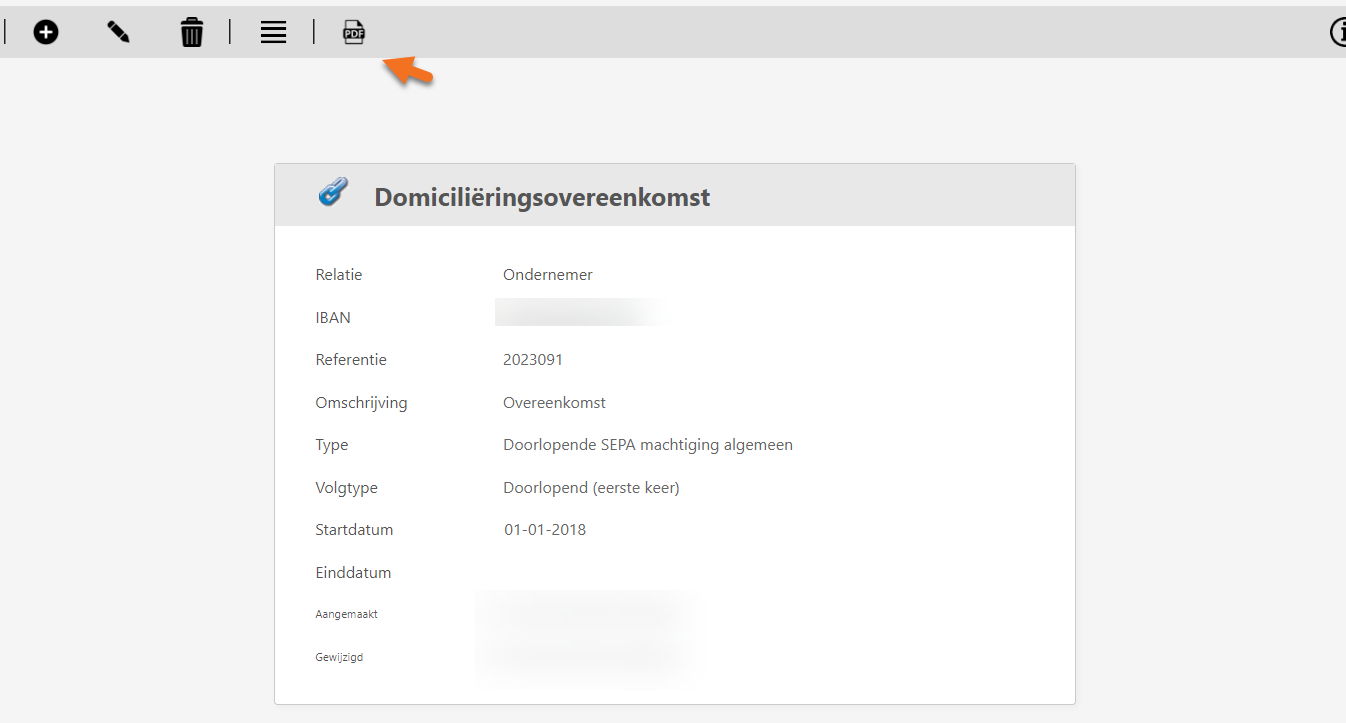
Grâce aux données de la fiche du contact et aux informations du mandat de domiciliation, Yuki peut générer pour vous un PDF contenant toutes les informations nécessaires à transmettre à votre client. Une fois que votre client l'a signé pour accord, il peut être envoyé à la banque.
Lexique
Entreprise (facultatif)
Ce champ n'est visible que lorsqu'il y a plusieurs administrations dans un domaine.
Contact
Sélectionnez ici le contact (l'entreprise ou le particulier) que vous souhaitez domicilier.
IBAN
Si aucun numéro IBAN n'est encore connu, vous devez d'abord le créer pour ce contact. Vous pouvez le faire via l'onglet Comptes bancaires de la fiche du contact.
Référence
Yuki complète automatiquement une référence pour vous, mais vous pouvez encore l'adapter si vous le souhaitez. La référence doit remplir les conditions suivantes :
- Être unique en combinaison avec l'ID du créancier
- Ne pas dépasser 35 caractères
- Se composer de lettres et/ou de chiffres (alphanumérique)
Si vous utilisez déjà les domiciliations depuis un certain temps et que vous allez maintenant les gérer dans Yuki, utilisez la référence indiquée sur le mandat original.
Description
- Champ libre
- Pour un mandat existant, utilisez ici la description indiquée sur le mandat original.
- Attention ! Sans description, vous ne pouvez pas créer de fichier PDF du mandat.
Type
- Choix entre quatre mandats différents :
- Mandat SEPA général unique
- Mandat SEPA général récurrent
- Mandat SEPA entreprises unique
- Mandat SEPA entreprises récurrent
- Mandat entreprises = B2B
- Mandat général = B2B et B2C
Statut du mandat
Si vous avez choisi un mandat SEPA récurrent, les choix suivants sont disponibles dans ce champ :
- Récurrent (première utilisation)
- Récurrent
Si vous domiciliez pour la première fois avec le mandat SEPA récurrent, choisissez Récurrent (première utilisation).
Date de début
La date de début est la date à laquelle le contact a signé le mandat. Il n'est donc utile de la compléter que si vous avez déjà reçu un mandat signé du contact. La date de début ne peut jamais être postérieure au premier ordre de domiciliation.
Date de fin
Saisissez la date de fin si elle est connue. Si elle n'est pas connue, le champ peut rester vide.